3.5 車両管理
社用車の管理機能について説明します。この機能では、社用車の情報を一元管理することができます。アルコール測定、運転記録の登録など、車両管理に必要な機能を提供します。
3.5.1 車両情報の登録
画面遷移
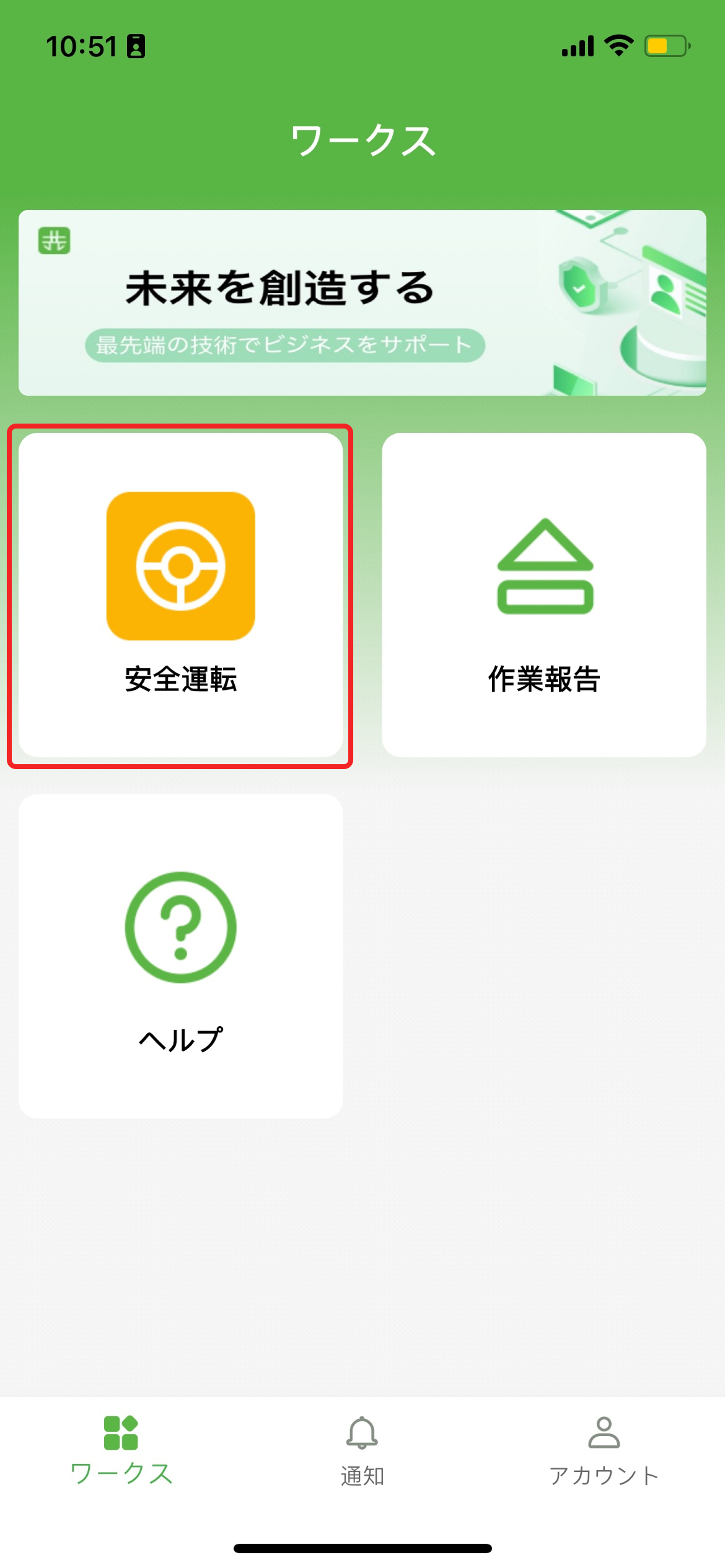
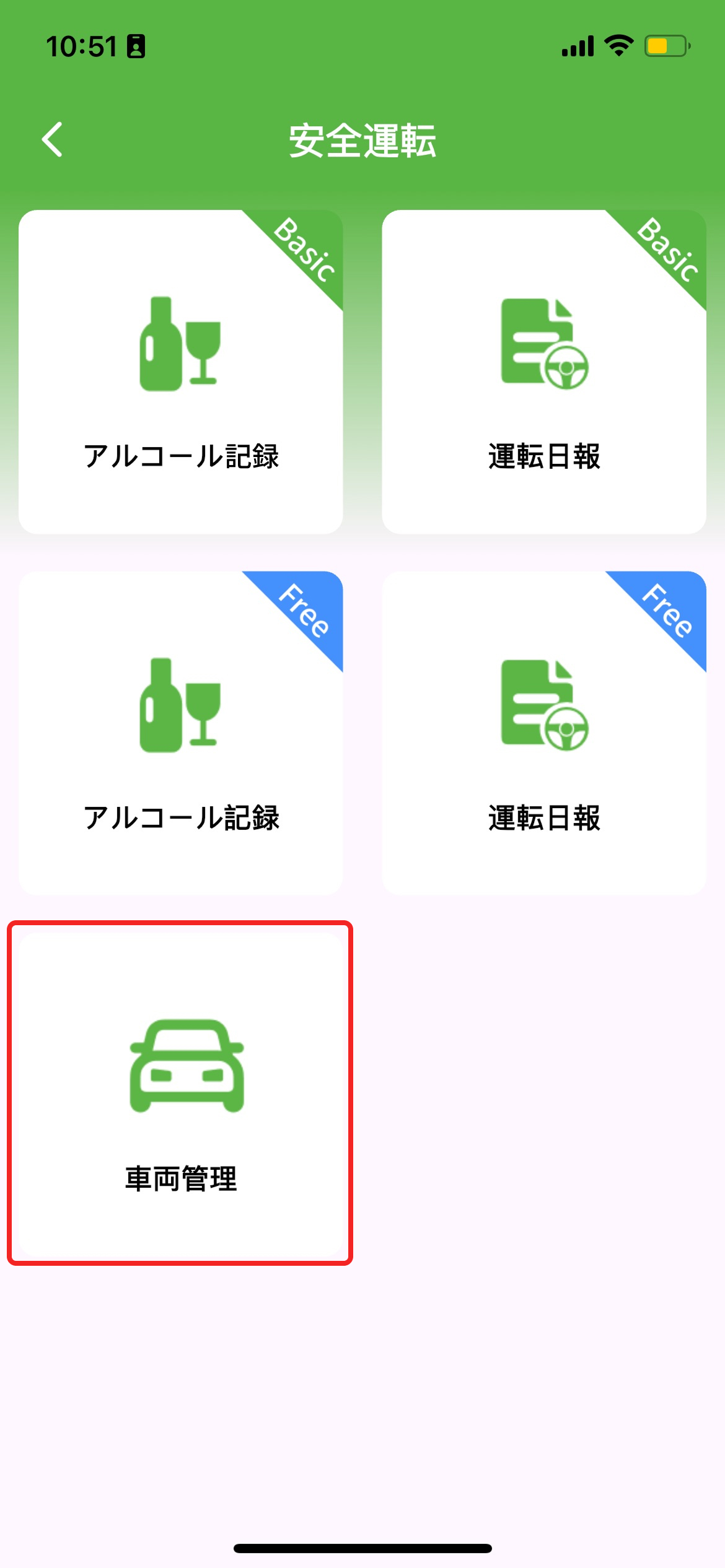
車両管理画面への遷移手順は以下の通りです。
- ワークス画面(左図)で「安全運転」をタップ
- 安全運転画面(右図)で「車両管理」をタップ
車両情報の登録
車両情報の登録画面では、以下の項目を入力し、「登録」ボタンをタップします。
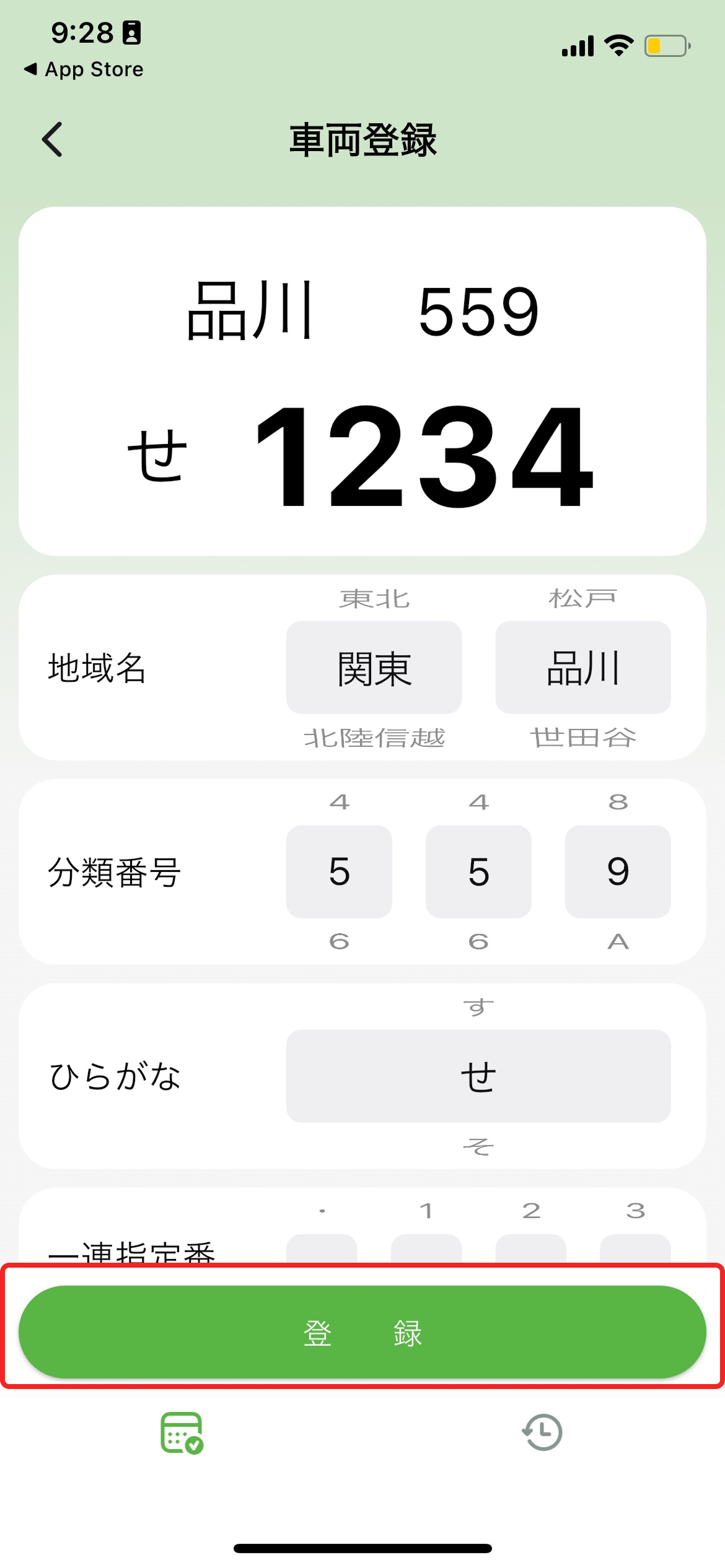
車両番号項目
- 地域名:車両登録地域の名称(例:品川、足立など)
- 分類番号:車両の種類を示す番号(例:500、300など)
- ひらがな:車両番号の平假名部分(例:あ、い、うなど)
- 一連指定番号:車両の個別識別番号(例:1234)
3.5.2 車両情報一覧
車両管理画面の右下にある「履歴」アイコンをタップすると、車両情報一覧画面に遷移します。
車両情報の削除
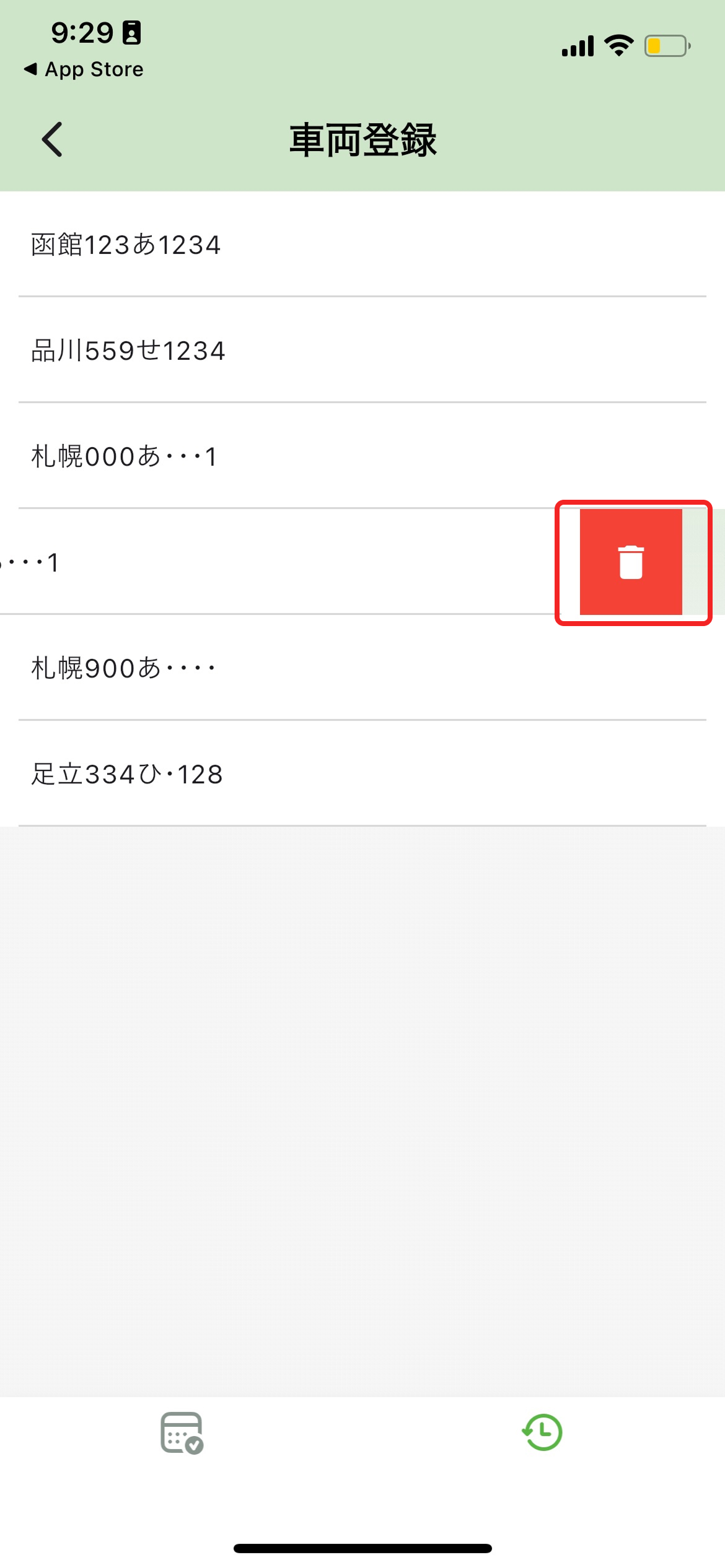
車両番号の削除手順
- 車両情報一覧画面から編集したい車両をタップ
- 左スワイプして、削除ボタンを表示
- 「削除」ボタンをタップして車両情報を削除
ヒント
車両情報一覧には、組織内の全ユーザーが登録した車両番号が表示されます。車両情報の追加や削除は、他のユーザーのアプリにもリアルタイムで反映されます。