3.3 アルコール記録(Free)
本機能では、運転前または運転後に行うアルコール測定の記録を提出します。測定はスマートフォンとアルコール検知器を用い、測定値(画像認識または手入力)をアプリに登録します。
提出されたデータは、組織管理者による確認と差し戻しの対象となります。すべての運転従事者は、業務開始前の測定を義務付けられています。
3.3.1 アルコール測定
画面遷移
アルコール測定画面への遷移手順は以下の通りです。
- ワークス画面(左図)で「安全運転」をタップ
- 安全運転画面(右図)で「アルコール測定(Free)」をタップ
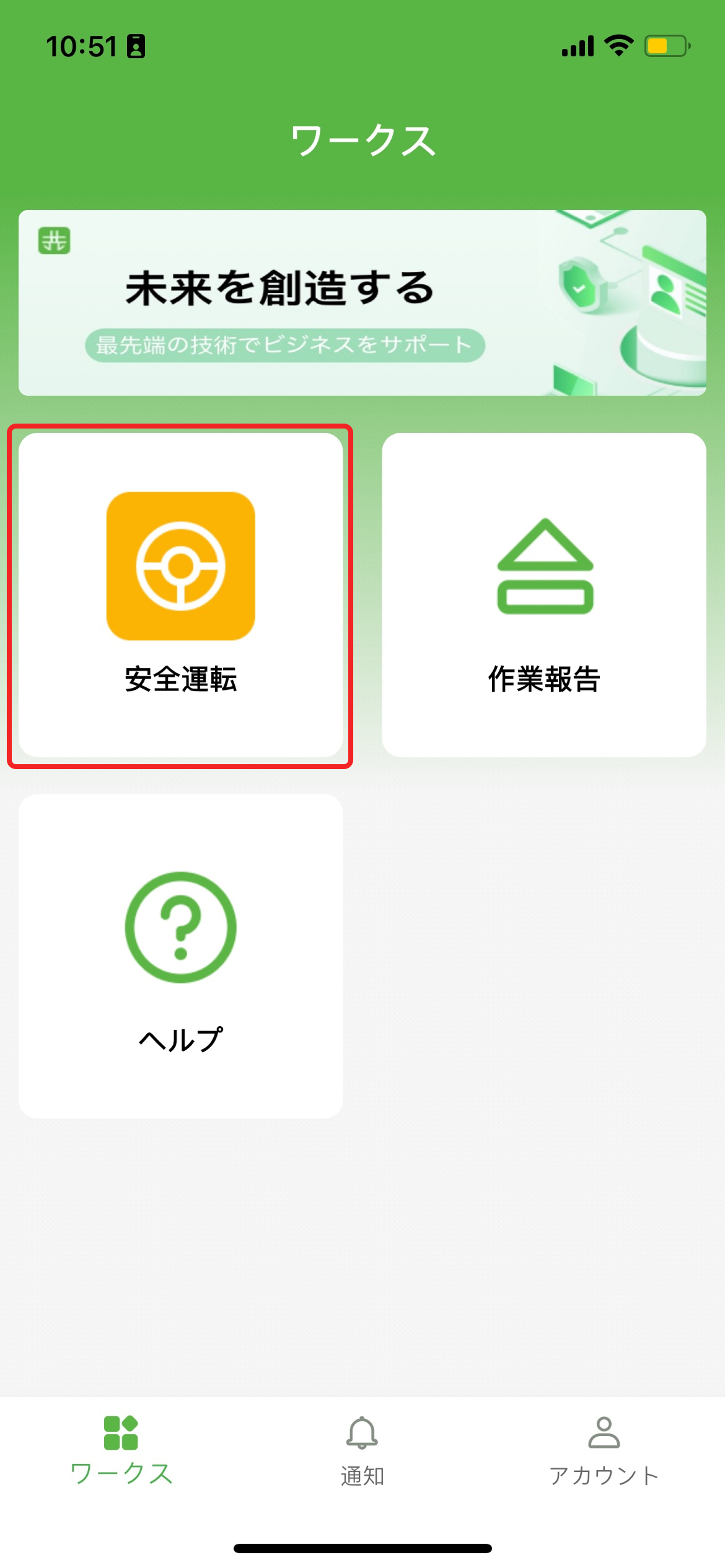
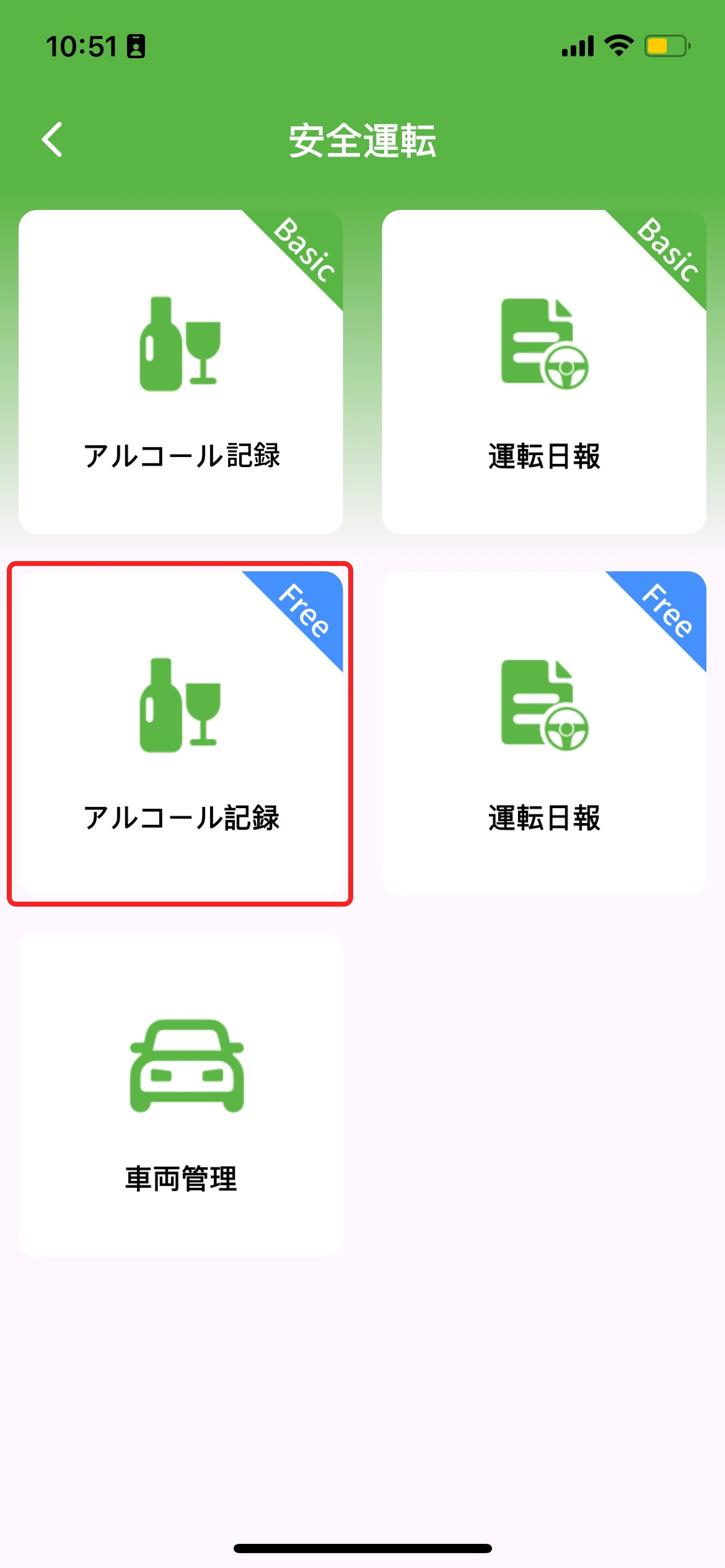
アルコール測定
アルコール測定記録の際は、下記の項目を入力し、「登録」ボタンをタップします。
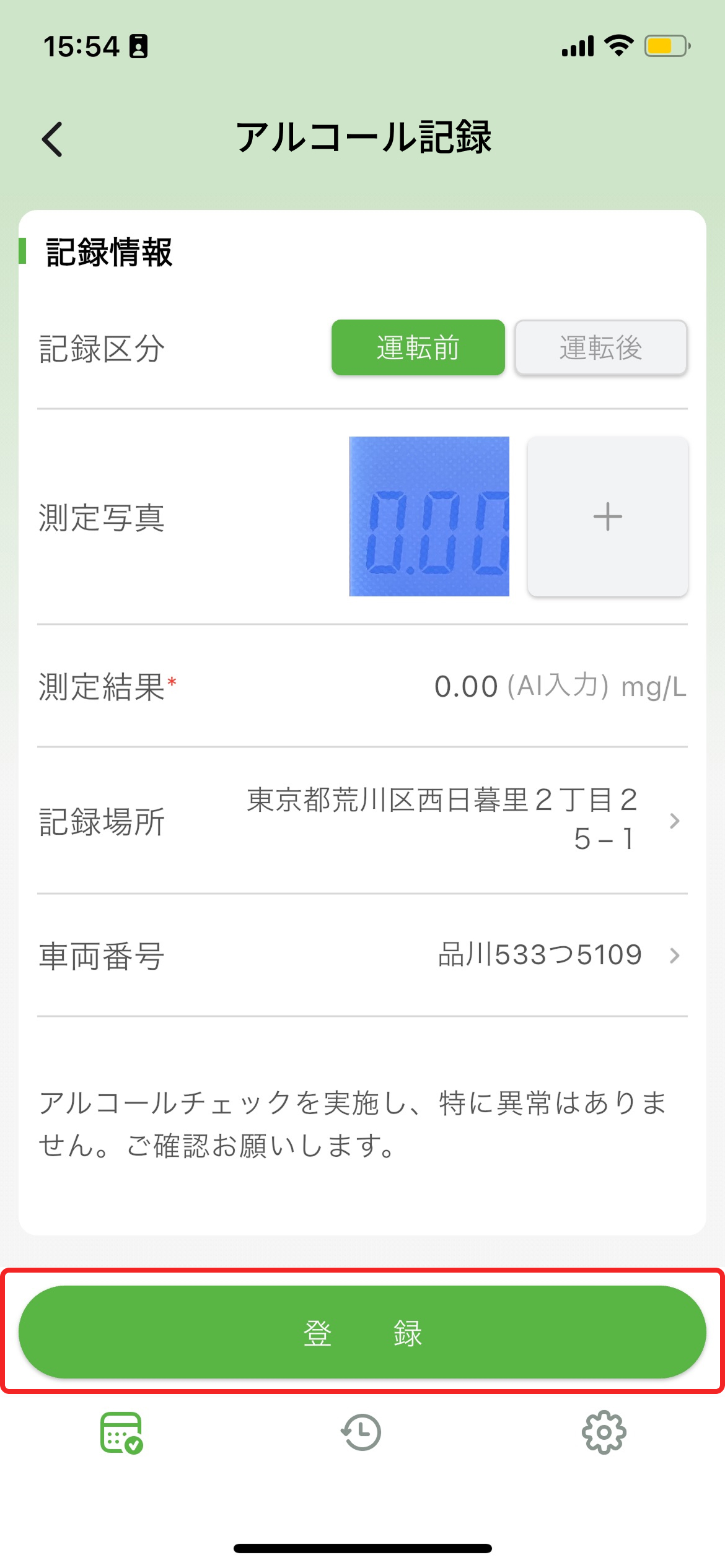
記録項目
- 記録区分: 「運転前」または「運転後」
- 測定写真:アルコール検知器の測定数値画面(手入力の場合は不要)
- 測定結果:アルコール濃度(※AI入力手順を参考)
- 記録場所:アルコール測定実施場所
- 車両番号:使用した車両番号(※追加方法は「3.5.1 車両番号の追加」を参照)
- メモ:アルコール測定に関するメモ
AI入力手順
① アルコール測定画面から測定写真の「+」ボタンをタップします。
② アルコール検知器で測定し、数値が白色の枠内に収まるように調整してから撮影ボタンをタップします。
③ 測定結果は画面に表示してから、「確認」ボタンをタップします。
④ 測定結果は自動的に表示されます。※数値の後ろには『(AI入力)』と表示されます。
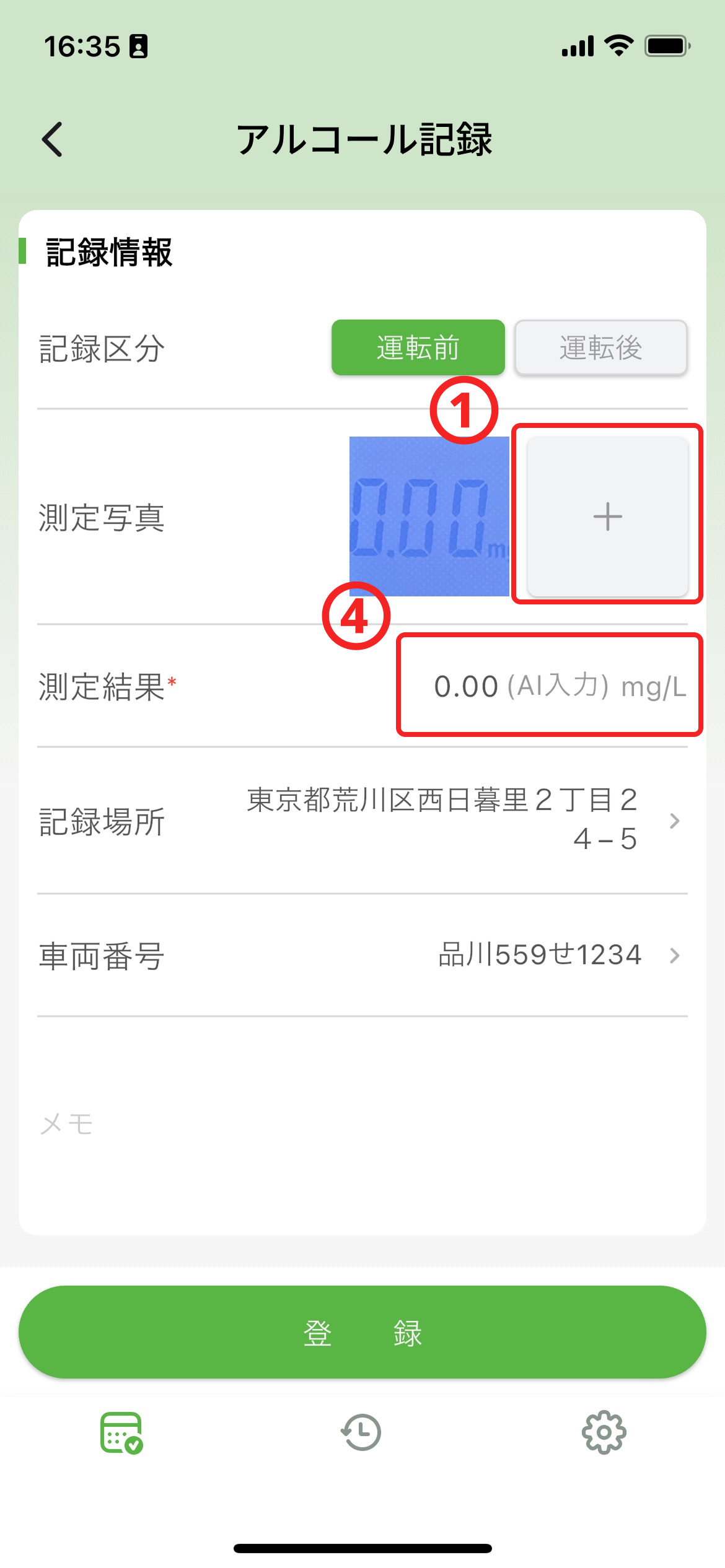
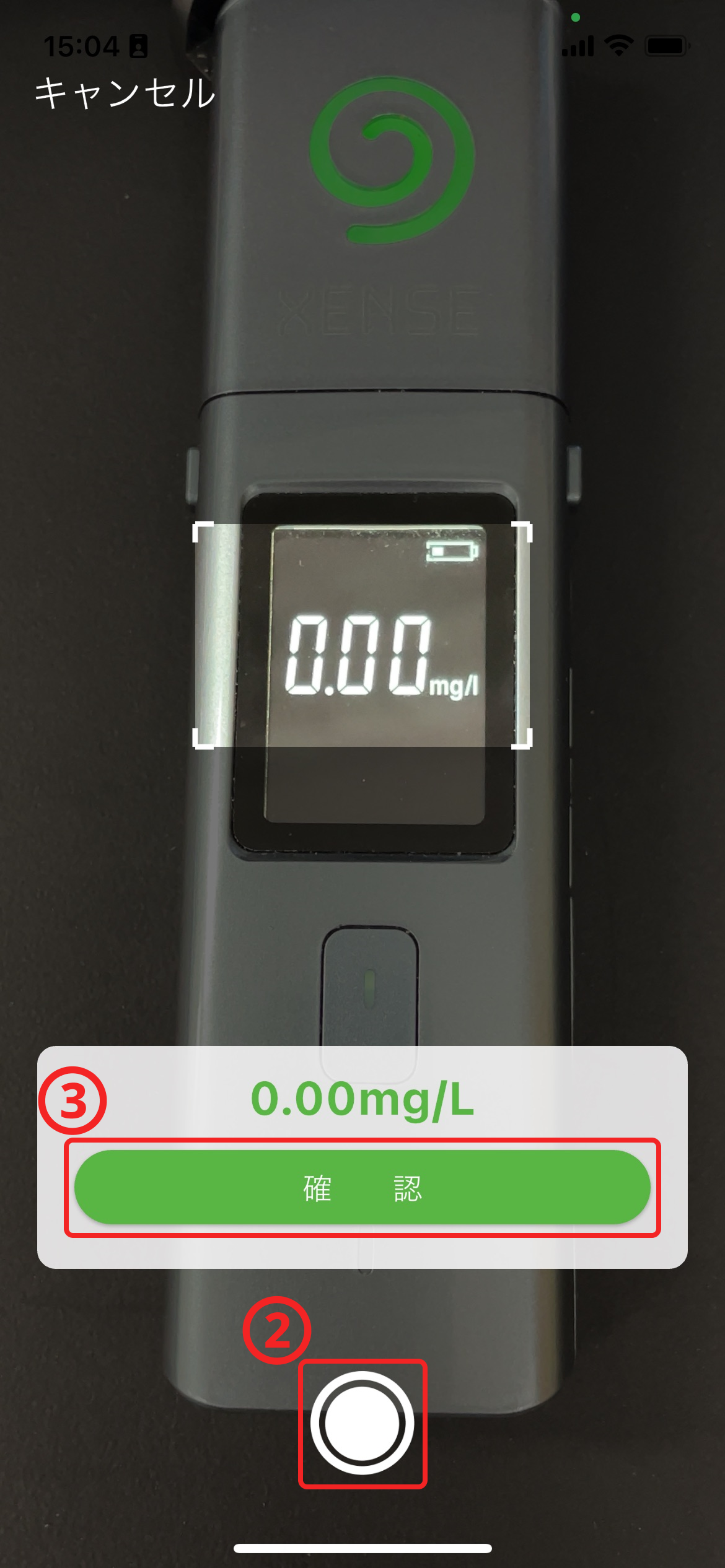
アルコール測定方法
- AI入力:アルコール検知器の測定画面をカメラで読み取り、画像OCR認識により自動的に数値を抽出します。
- 手入力:測定値を手動で入力します。
3.3.2 記録の確認
記録内容の確認手順は以下の通りです。
- 「記録一覧」から確認したい記録をタップします。
- 詳細画面で内容を確認し、「確認」または「差し戻し」ボタンをタップします。※組織管理者のみが確認・差し戻しが可能です。
- 立会方法: 対面とは組織管理者が直接立ち会う場合で、 遠隔とは映像や電話などで間接的に確認する場合のことです。
- 指示事項: 確認した記録に対して、ドライバーや従業員への注意事項や指示等を記録できます。
- 連続確認: 「✔」をタップした後に現在の記録を「確認」または「差し戻し」をすると、自動的に次の未確認記録の詳細画面へ遷移します。
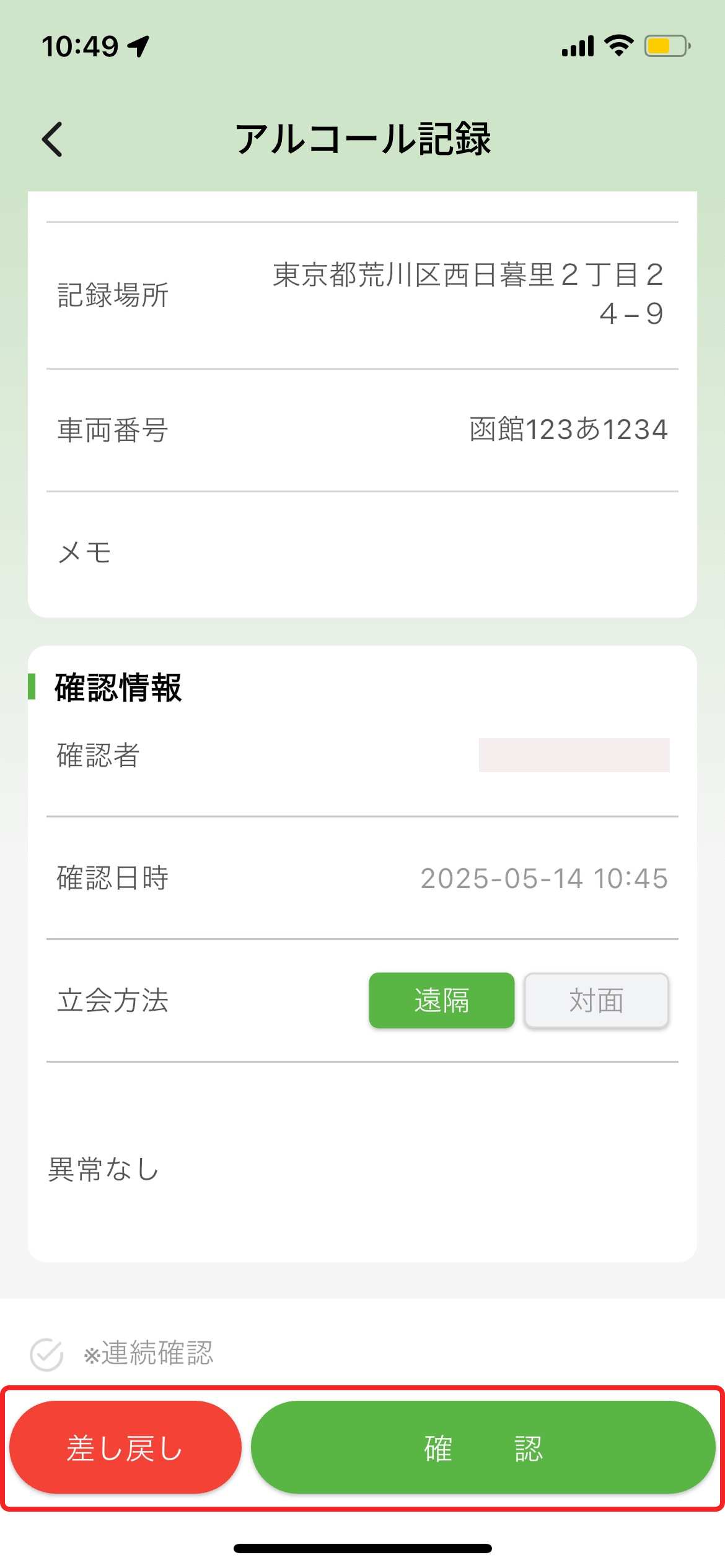
記録履歴画面はログイン権限で異なります
- 組織管理者の場合: 「全員」と「自分」の2つのページが表示されます。
- 一般ユーザーの場合: 「自分」のページのみが表示されます。
3.3.3 設定
利用設定
設定画面では、以下の項目を管理できます。変更後は「保存」ボタンをタップしてください。(※組織管理者のみ)
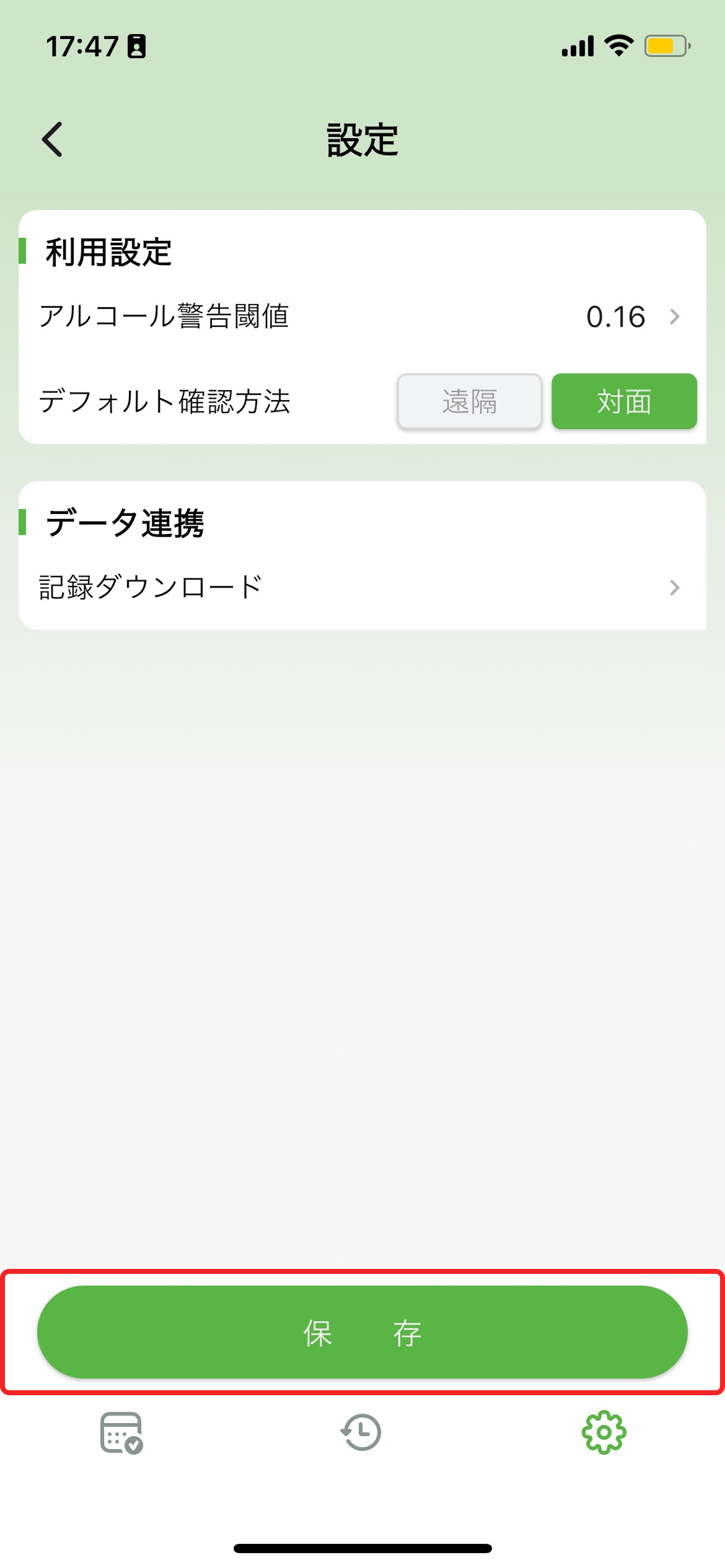
設定項目
- アルコール警告閾値:警告を表示するアルコール濃度の基準値を設定します。
- デフォルト確認方法:組織管理者が記録を確認する際のデフォルト立会方法を設定できます。
記録ダウンロード
記録データのダウンロード手順は以下の通りです。
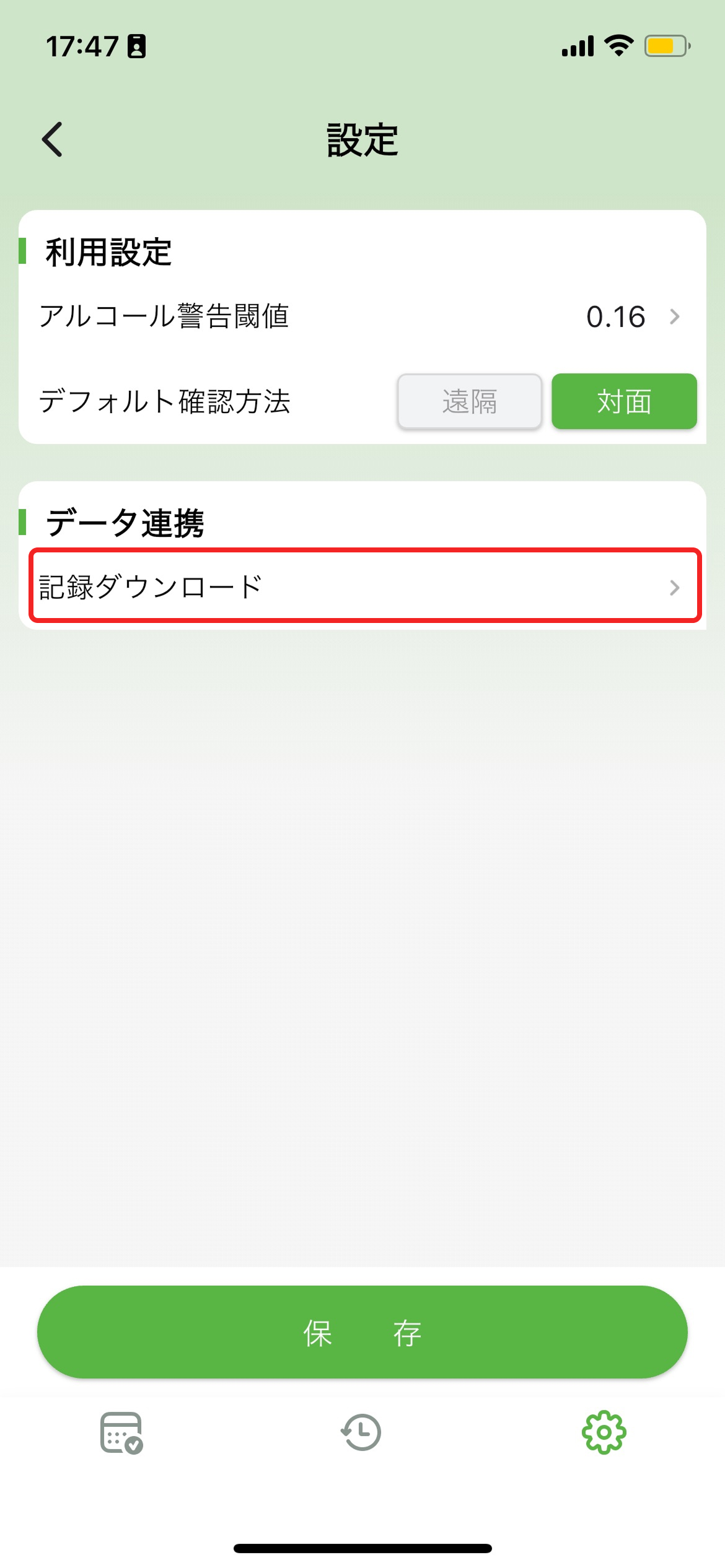
- アルコール記録の設定画面で「データ連携」→「記録ダウンロード」をタップします。
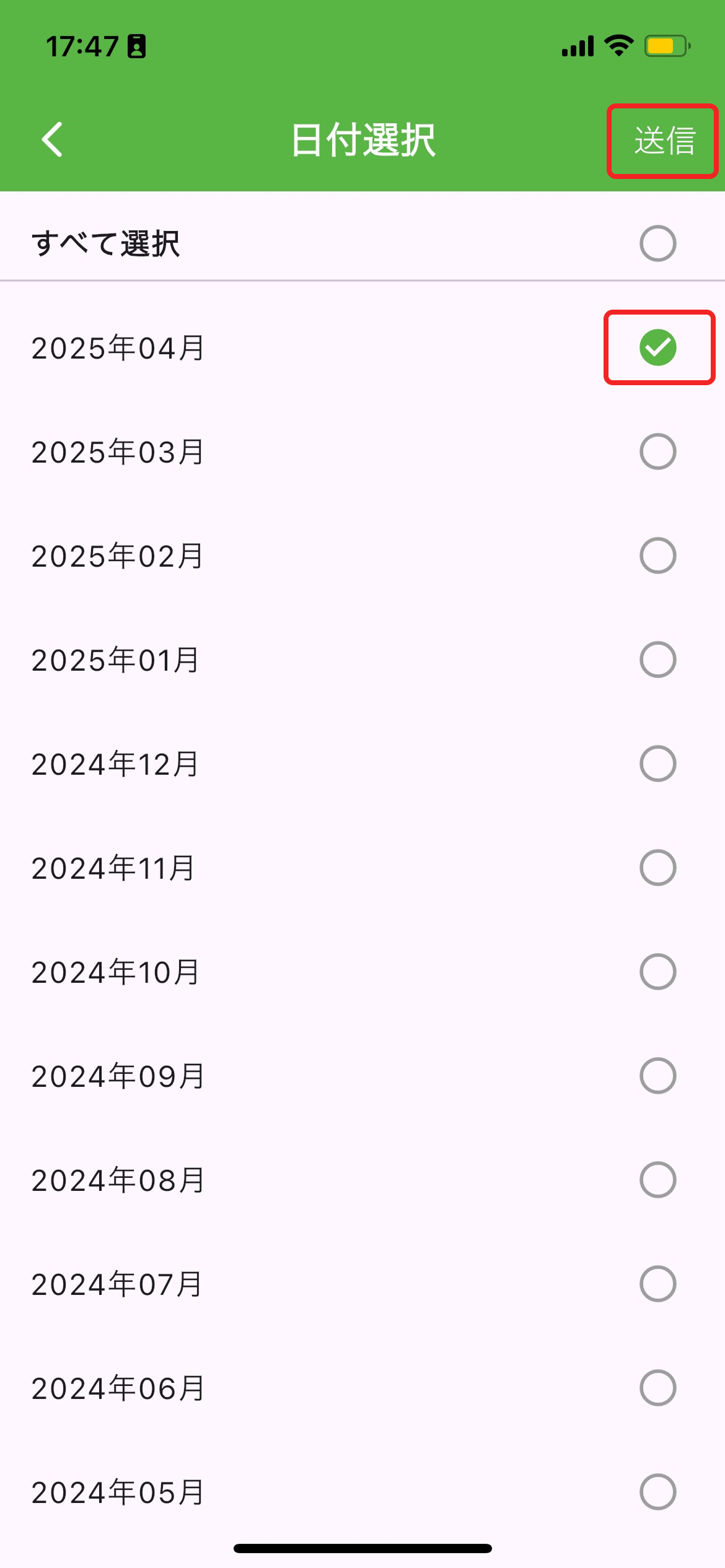
- ダウンロードしたい月を選択します。
- 「送信」ボタンをタップすると、CSV形式のデータがメールに添付され届きます。
データ保存期間
データ保存期間は組織料金プランによって異なります。定期的なダウンロード・保存を推奨します。 無料(Free)プランは最大12ヶ月間、有料(Basic)プランは最大18ヶ月間保存されます。