6.1 安否確認
本機能では、災害発生時や緊急時に、管理者からの安否確認に回答することができます。
従業員は自身や家族の安否状況、家屋の被害状況、出勤可否などを報告し、組織の災害対応に協力します。
6.1.1 安否確認への回答
画面遷移
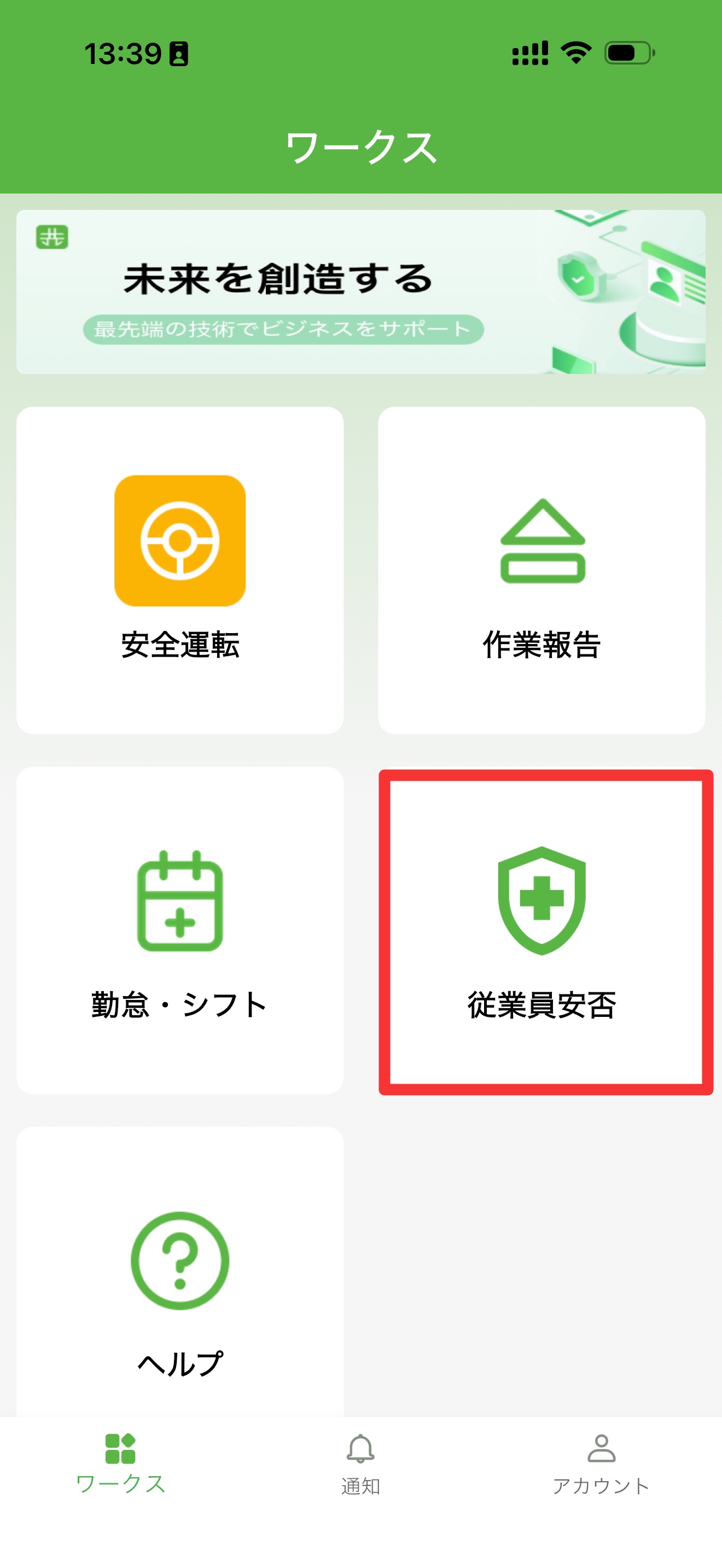
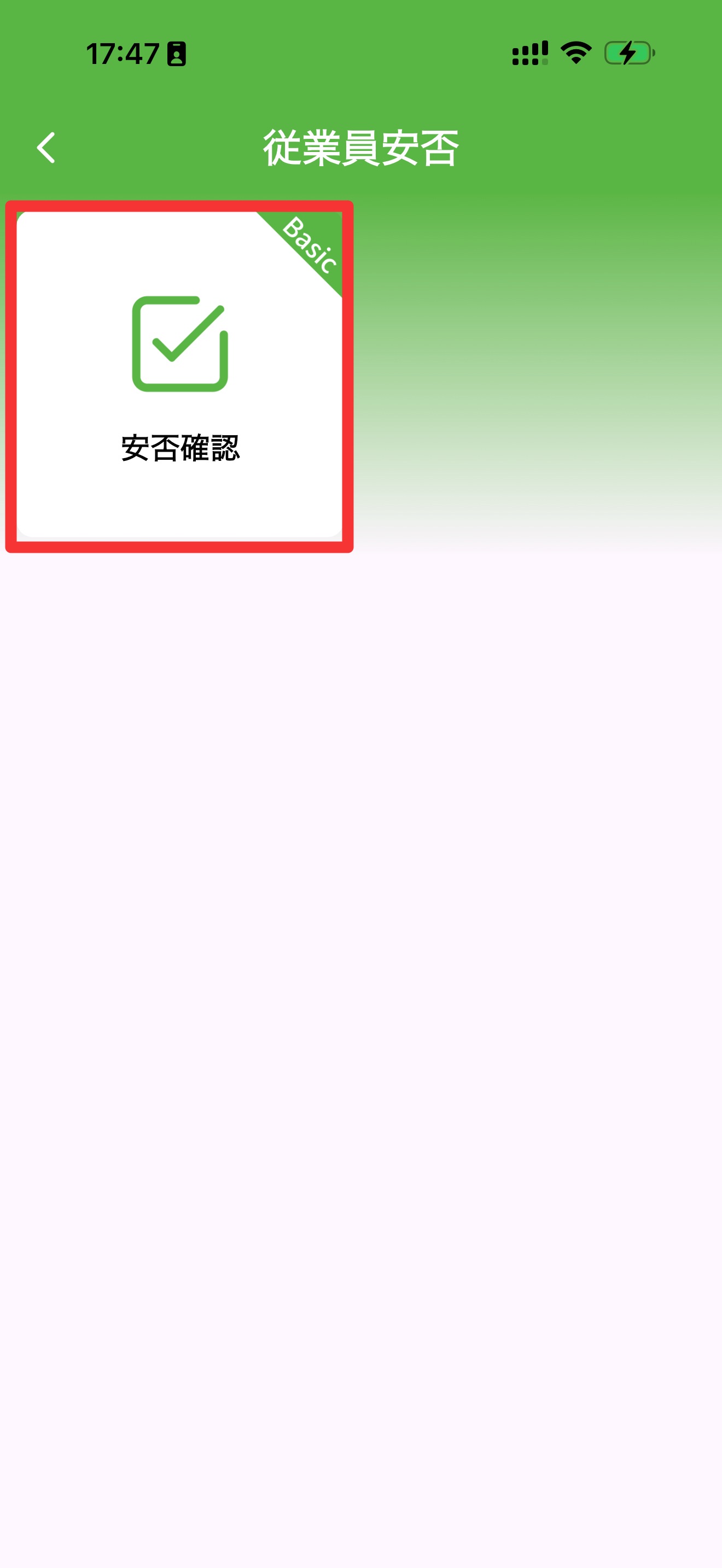
安否確認画面への遷移手順は以下の通りです。
- ワークス画面で「従業員安否」をタップ
- 安否確認画面で「安否確認」をタップ
安否確認一覧
安否確認一覧画面では、管理者から配信された安否確認が表示されます。
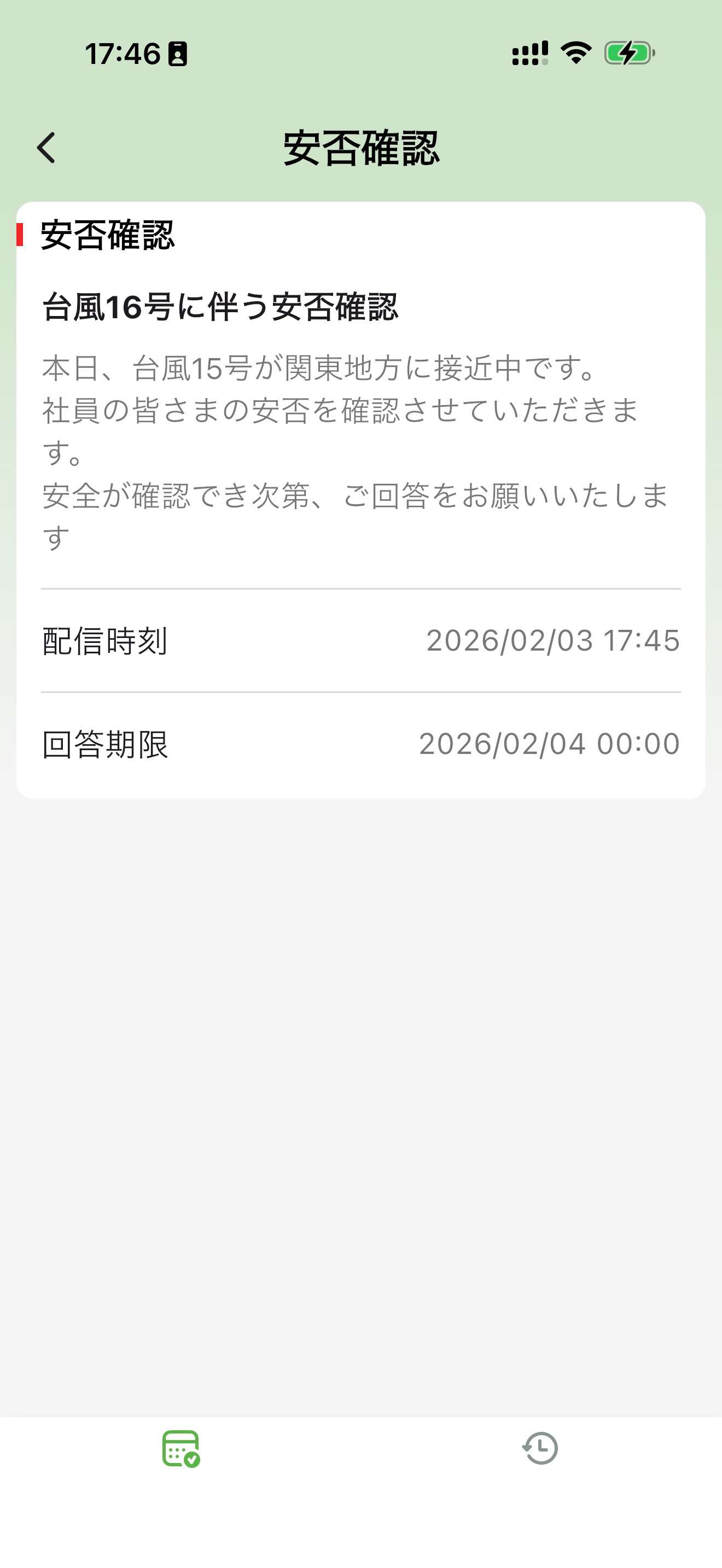
一覧の表示内容
- タイトル:安否確認のタイトル
- 配信時刻:安否確認が配信された日時
- 回答期限:回答の締め切り日時
回答したい安否確認をタップすると、詳細画面が表示されます。
安否確認詳細・回答
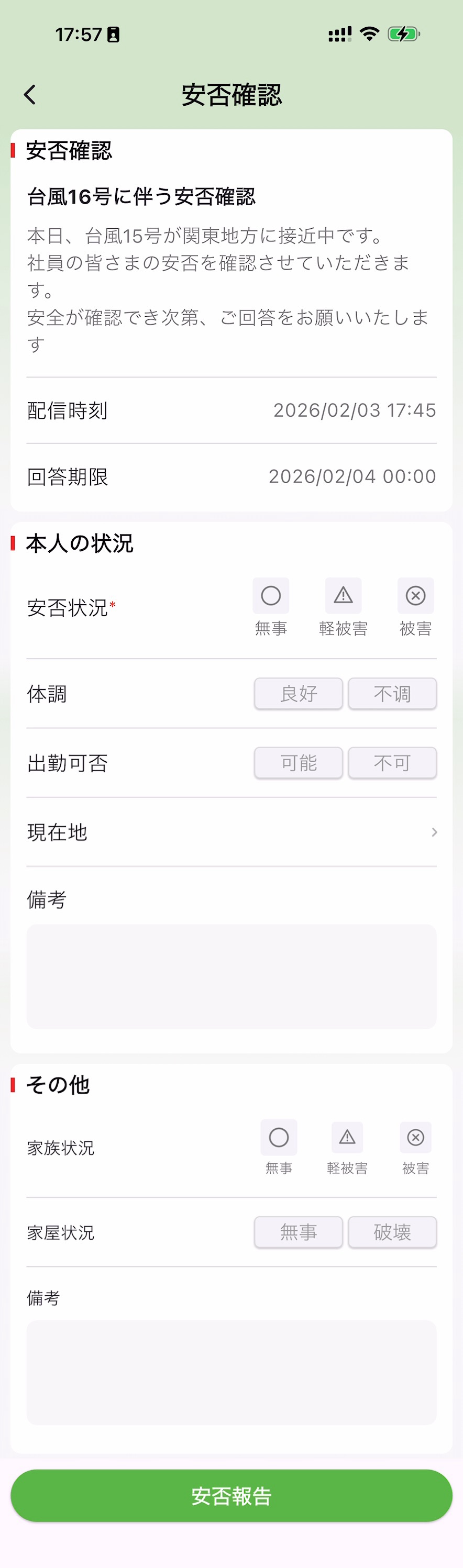
安否確認の詳細画面では、管理者からのメッセージ内容と回答期限を確認し、そのまま回答を入力できます。
安否確認
- タイトル:安否確認のタイトル(例:台風16号に伴う安否確認)
- 詳細内容:管理者からのメッセージ
- 配信時刻:安否確認が配信された日時
- 回答期限:回答の締め切り日時
本人の状況
- 安否状況(必須):「無事」「軽被害」「被害」から選択
- 体調:「良好」「不調」から選択
- 出勤可否:「可能」「不可」から選択
- 現在地:現在の所在地を入力(タップして位置情報取得可能)
- 備考:本人の状況に関する詳細を自由記述
その他
- 家族状況:「無事」「軽被害」「被害」から選択
- 家屋状況:「無事」「破壊」から選択
- 備考:その他の報告事項を自由記述
すべての項目を入力後、画面下部の「安否報告」ボタンをタップして回答を提出します。
「安否状況」は必須項目です(*マーク付き)。必ず選択してから回答を提出してください。
6.1.2 回答の提出と確認
回答の提出
すべての項目を入力し、「安否報告」ボタンをタップすると回答が提出されます。
回答が正常に提出されると、確認画面が表示されます。提出済みの安否確認は「提出済」タブに移動します。
一度提出した回答は、回答期限内であれば修正が可能です。 提出済みの安否確認をタップして、再度回答を入力してください。
6.1.3 提出済み回答の確認
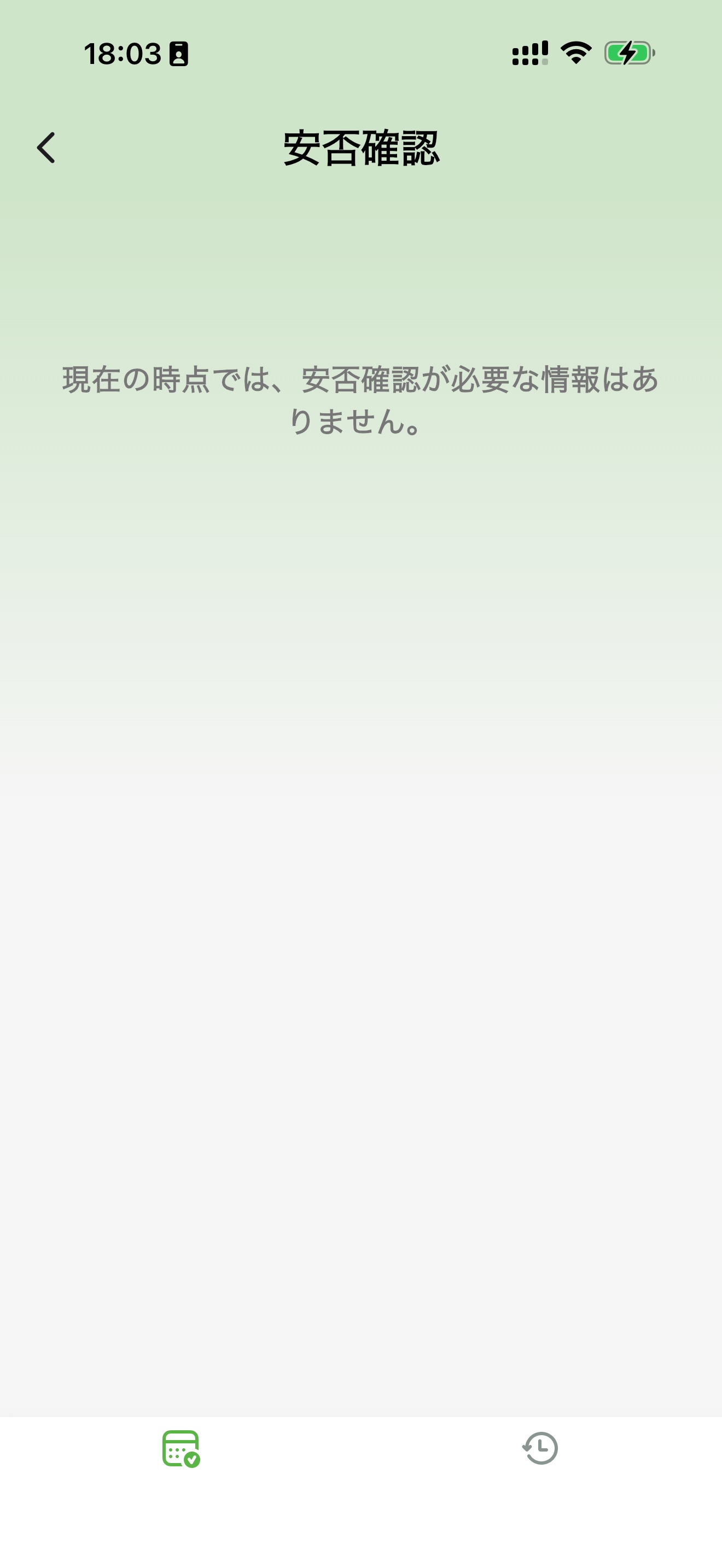
すべての安否確認に回答すると、安否確認画面に「現在の時点では、安否確認が必要な情報はありません。」と表示されます。
回答履歴の確認
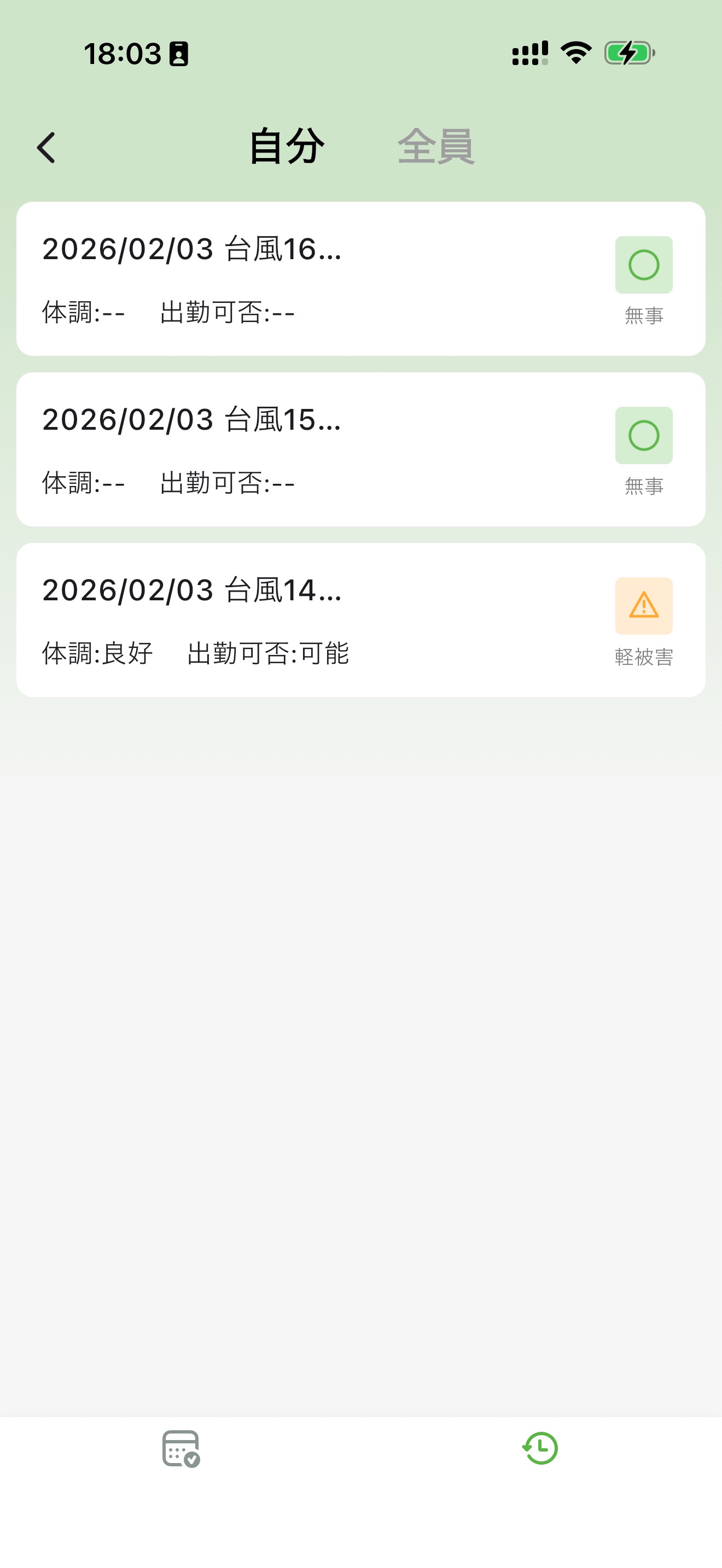
提出済みの回答履歴を確認するには、画面下部右側の履歴アイコン(時計マーク)をタップします。
タブ切り替え
- 自分:自分が提出した回答の一覧
- 全員:組織全体の回答状況(管理者のみ表示)
一覧の表示内容
- 日付・タイトル:安否確認の配信日とタイトル
- 体調:回答した体調状況(良好、不調、--:未選択)
- 出勤可否:回答した出勤可否(可能、不可、--:未選択)
- 安否状況アイコン:回答した安否状況(🟢無事、🟡軽被害、🔴被害)
一覧から確認したい回答をタップすると、回答内容の詳細を確認できます。
6.1.4 通知からの回答
安否確認が配信されると、プッシュ通知で通知されます。
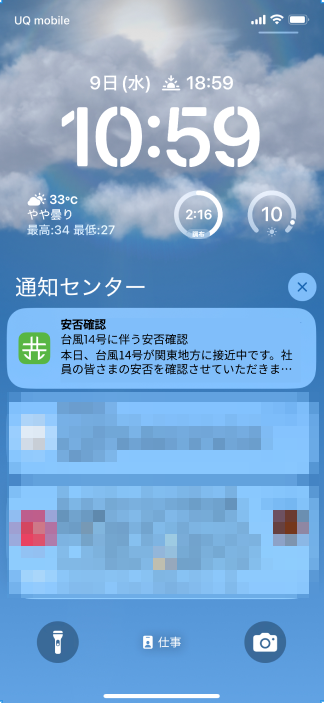
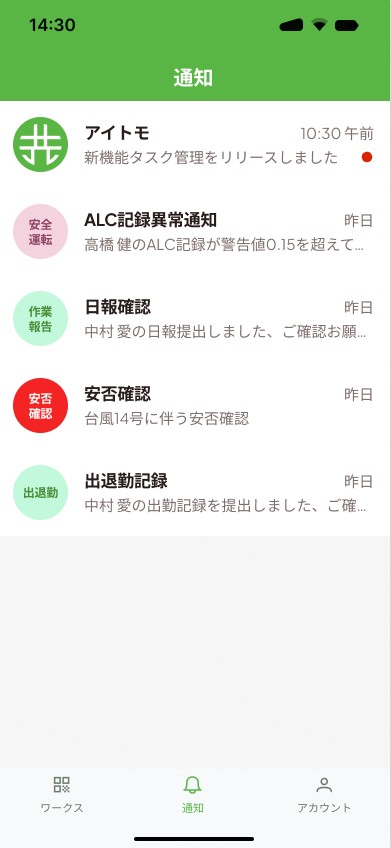
通知をタップすると、直接安否確認の詳細画面に遷移し、すぐに回答することができます。
安否確認の通知を受け取るためには、アプリの通知設定を有効にしてください。 設定方法は「通知設定」を参照してください。
6.1.5 回答項目の詳細
安否確認で回答する各項目の詳細は以下の通りです。
安否状況
| 選択肢 | 説明 |
|---|---|
| 🟢 無事 | 本人に被害がない状態 |
| 🔴 被害 | 本人に重大な被害がある状態 |
| 🟡 軽被害 | 本人に軽度の被害がある状態 |
体調
| 選択肢 | 説明 |
|---|---|
| 良好 | 体調に問題がない |
| 不調 | 体調に問題がある |
出勤可否
| 選択肢 | 説明 |
|---|---|
| 可能 | 通常通り出勤できる |
| 不可 | 出勤が困難な状態 |
家族状況
| 選択肢 | 説明 |
|---|---|
| 🟢 無事 | 家族に被害がない状態 |
| 🔴 被害 | 家族に重大な被害がある状態 |
| 🟡 軽被害 | 家族に軽度の被害がある状態 |
家屋状況
| 選択肢 | 説明 |
|---|---|
| 無事 | 家屋に被害がない |
| 破壊 | 家屋に被害がある |
災害時の迅速な対応のため、安否確認には正確かつ速やかに回答してください。 状況が変化した場合は、回答期限内であれば修正が可能です。