6.2 熱中症報告(Basic)
本機能では、現場のWBGT(暑さ指数)を確認しながら体調点検を記録・提出することができます。
WBGTデータの表示にはエリアの設定が必要です。エリアを設定すると、環境省のデータをもとに現在の暑さ指数と本日の予測最高値がリアルタイムで表示されます。
※出典:環境省熱中症予防情報サイト(参考情報)
6.2.1 熱中症報告を開く
画面遷移
- ワークス画面で「従業員安否」をタップ
- 従業員安否画面で「熱中症報告」をタップ
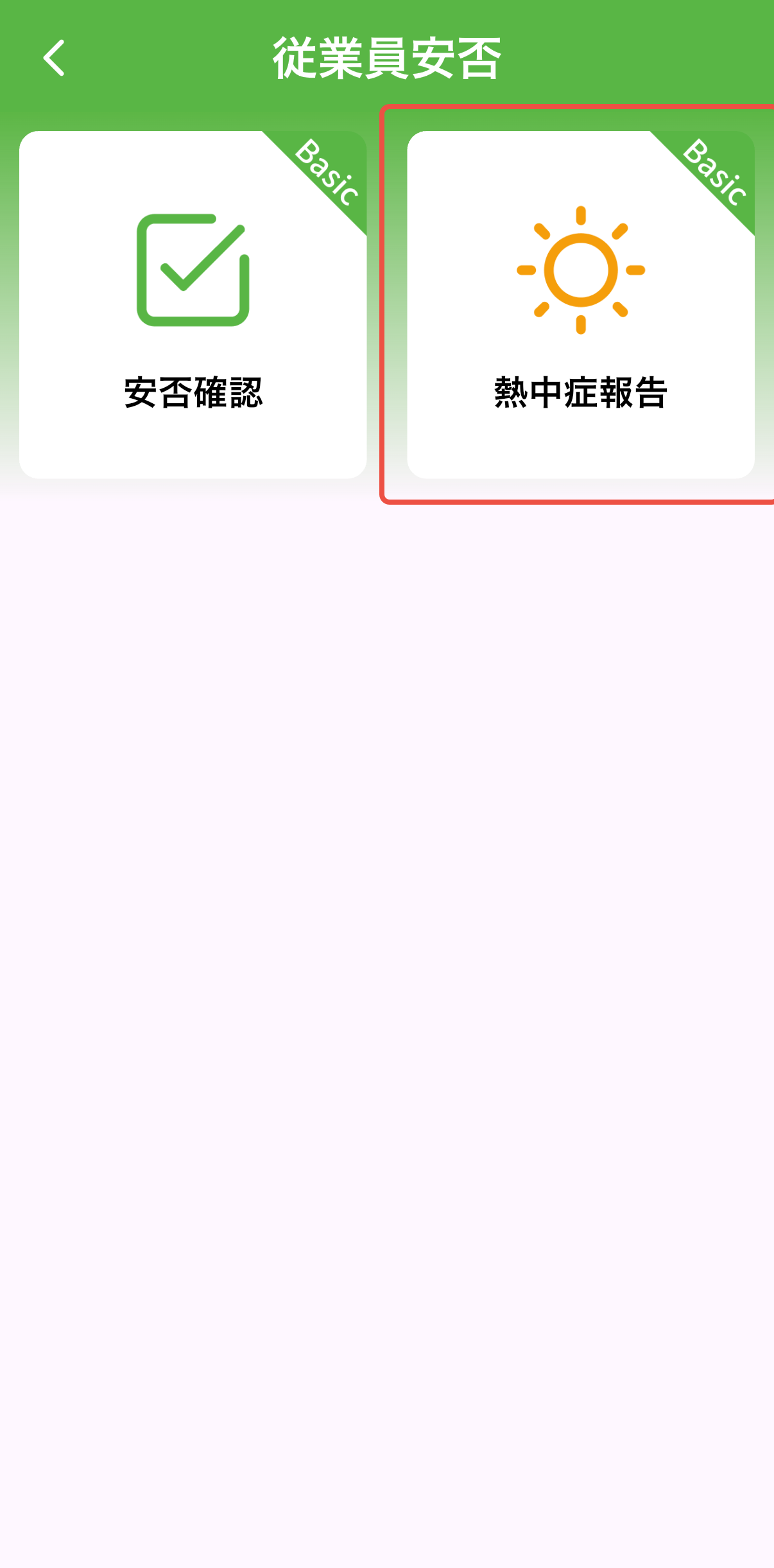
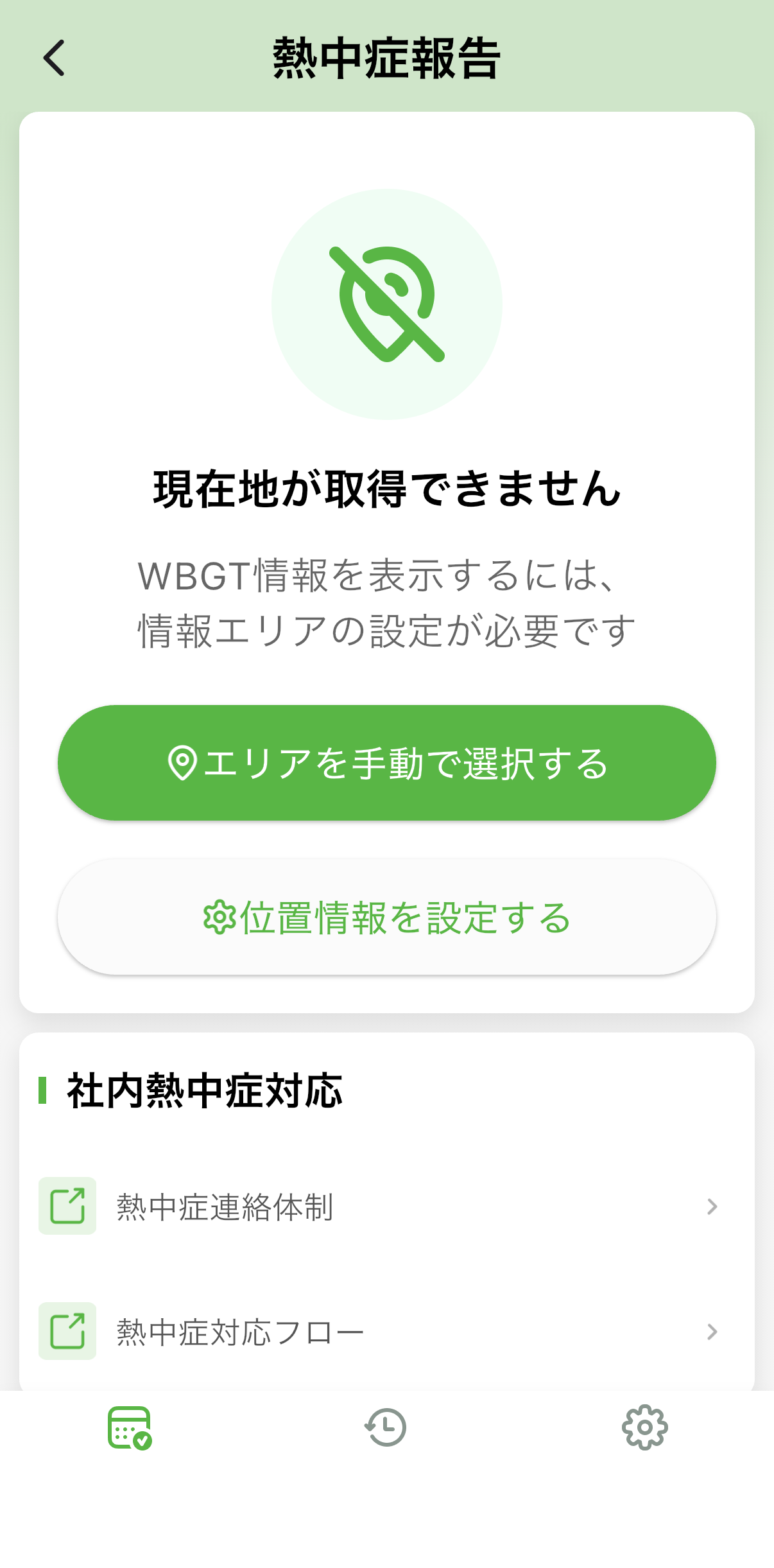
初めて開いたとき、またはエリアが未設定の場合は「現在地が取得できません」と表示されます。
WBGTデータを表示するには、まずエリアを設定してください。
6.2.2 エリアの設定
WBGTデータを表示するために、現在地のエリアを設定します。設定方法は2つあります。
手動でエリアを選択する
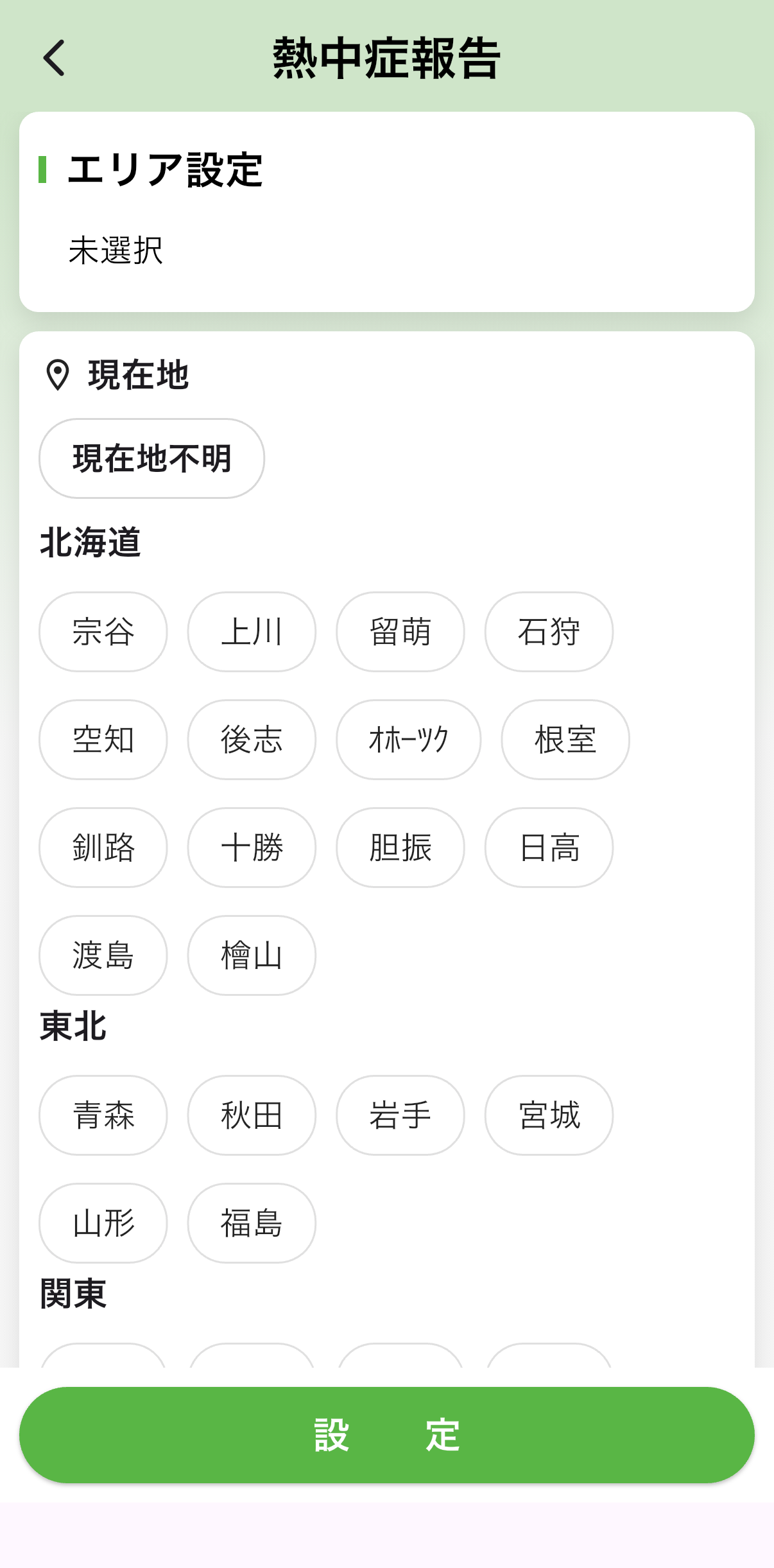
「エリアを手動で選択する」をタップするとエリア選択画面が開きます。
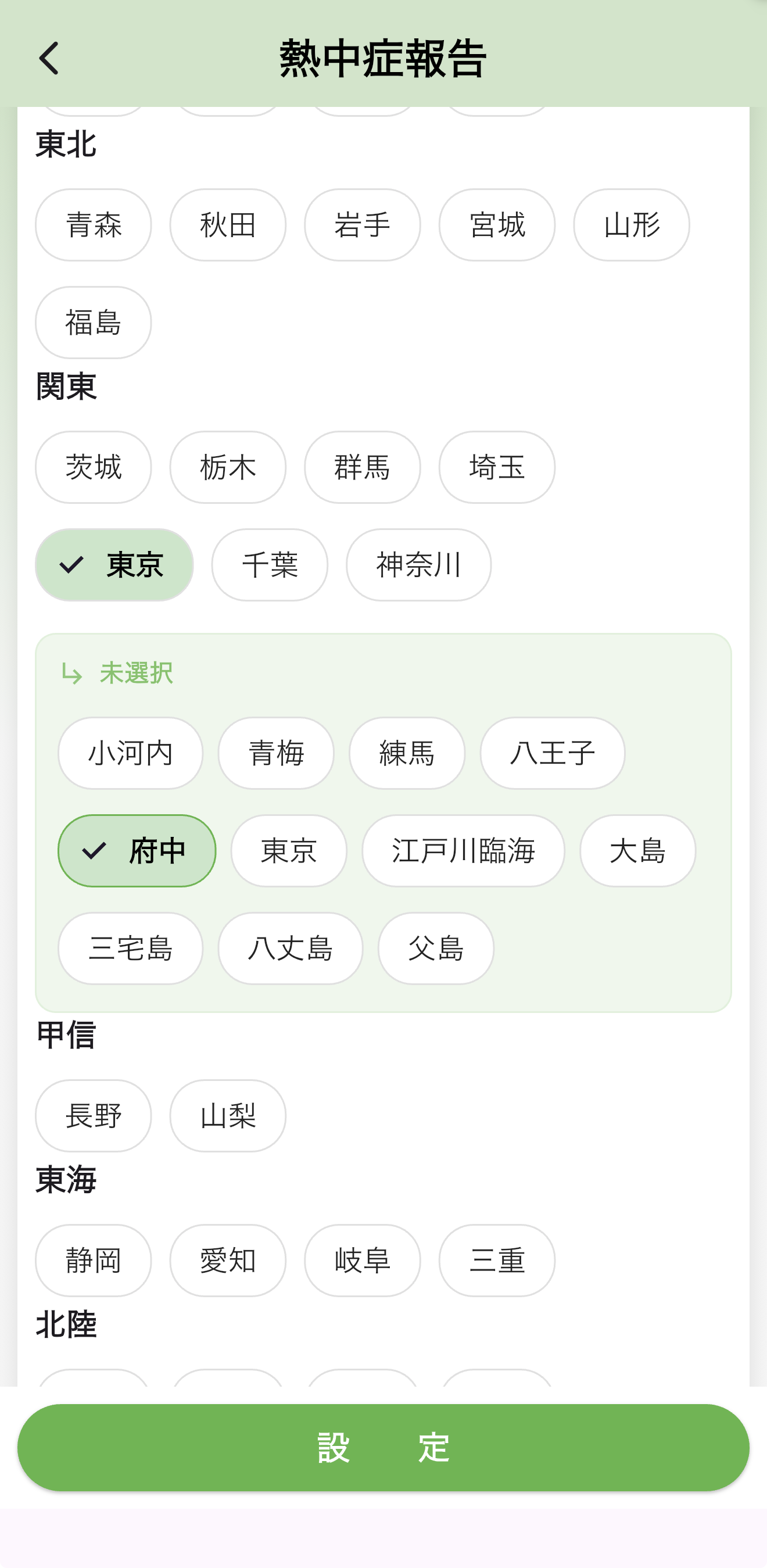
- 地方グループ(北海道・東北・関東 など)から都道府県をタップ
- タップした都道府県の下にサブエリア一覧が展開されるので、都市・地区をタップ
- 画面上部の「エリア設定」に選択内容(例: 東京・府中)が表示されたことを確認
- 「設定」ボタンをタップして確定
位置情報を使って自動設定する
「位置情報を設定する」をタップするとシステム設定が開きます。
アプリの位置情報アクセスを許可すると、現在地に基づいてエリアが自動的に選択されます。
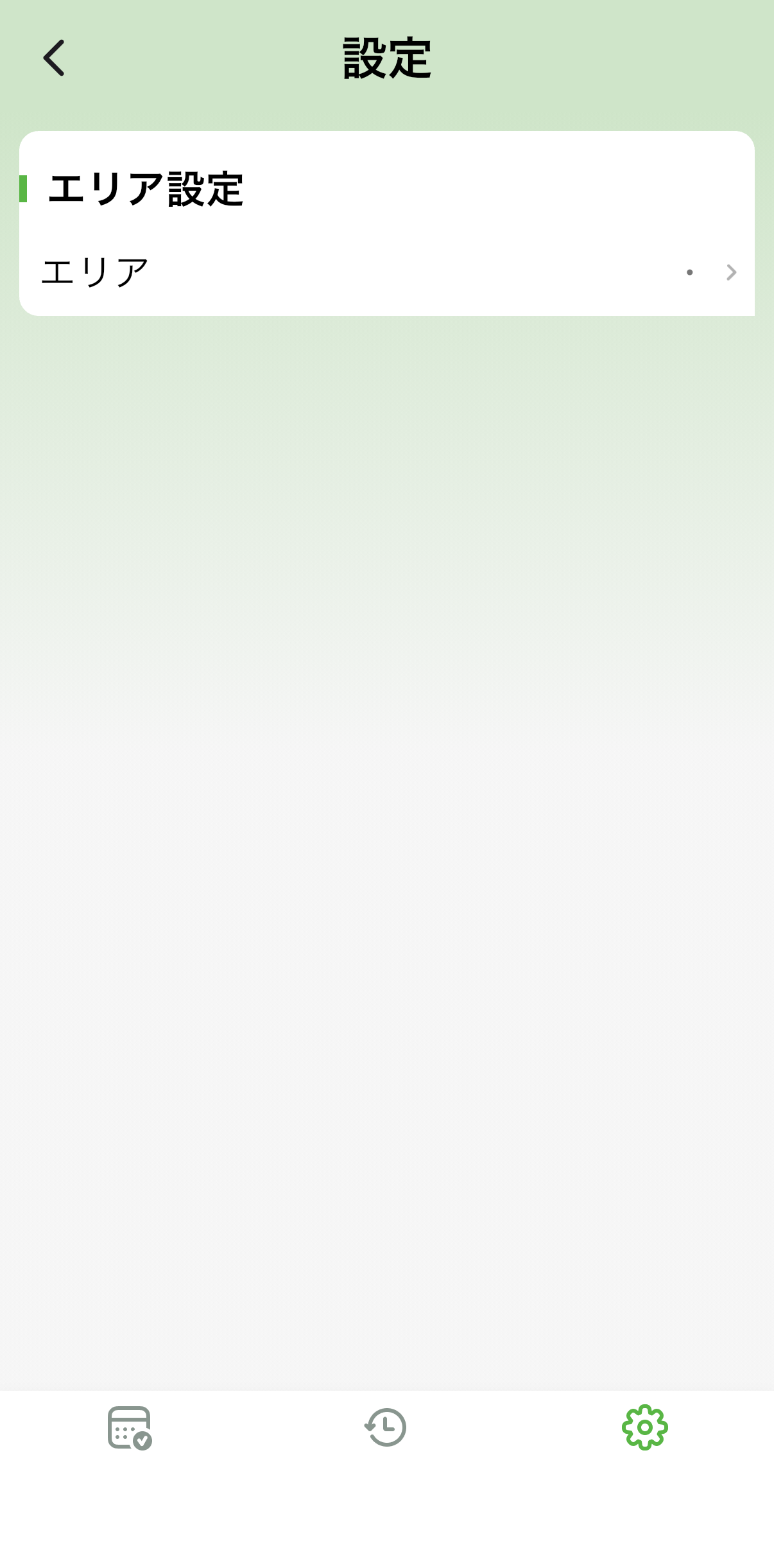
設定済みのエリアは、画面下部の歯車アイコンをタップして設定画面を開き、「エリア設定」から変更できます。
メイン画面のエリア名をタップしても同じエリア選択画面に遷移します。
6.2.3 WBGTの確認
エリアを設定すると、メイン画面にWBGT情報と「体調点検」ボタンが表示されます。
画面をスクロールすると、時間帯別のWBGT推移グラフも確認できます。
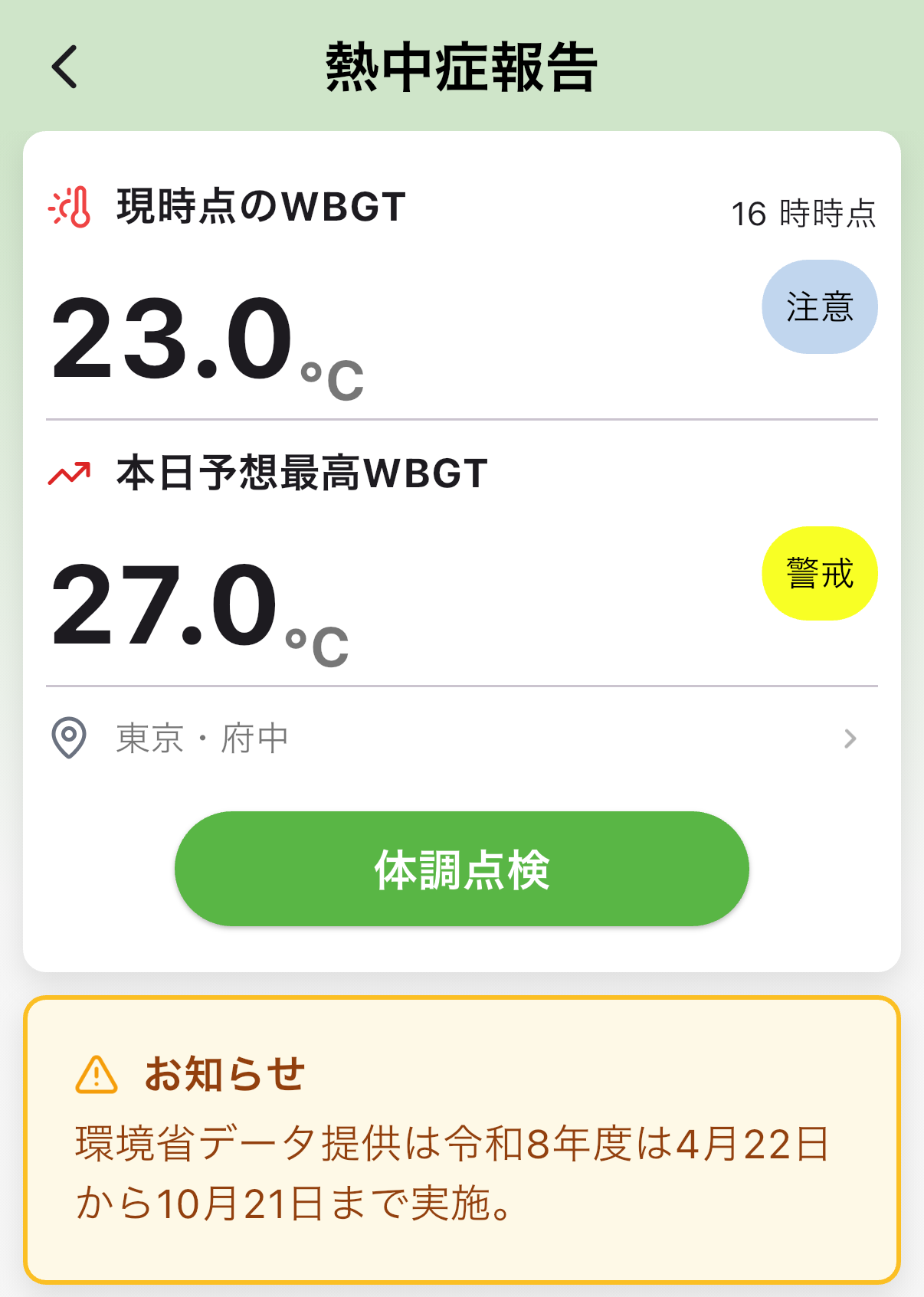
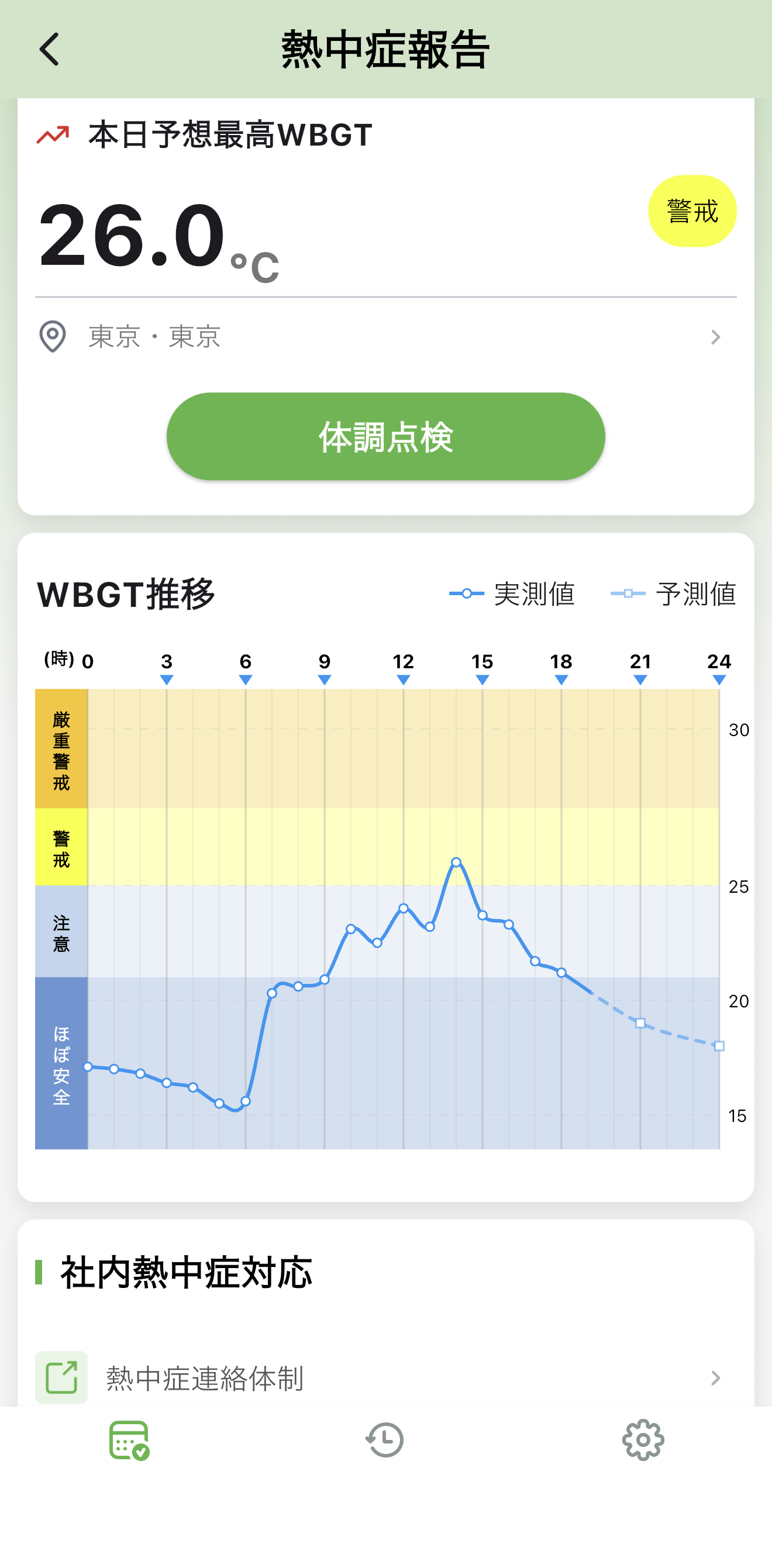
| 表示項目 | 内容 |
|---|---|
| 現時点のWBGT | 表示時刻(○○時時点)における暑さ指数と警戒レベル |
| 本日予想最高WBGT | 当日の最高WBGT予測値と警戒レベル |
| エリア | 設定中のエリア名(タップするとエリア選択画面に遷移) |
| WBGT推移グラフ | 0時〜24時の実測値と予測値の推移(環境省のデータをもとに描画) |
WBGTの警戒レベル
WBGT値に応じて、以下の警戒レベルバッジが表示されます。
ラベル表示 | 暑さ指数 (WBGT) | 区分 | 熱中症予防行動指針 |
|---|---|---|---|
特別警戒アラート | 35以上 | 熱中症特別警戒アラート発表過去に例のない危険な暑さとなり、重大な健康上の被害が生じる恐れがある | |
警戒アラート | 33以上 | 熱中症警戒アラート発表熱中症による健康上の被害が生じる恐れがある | |
危険 | 31以上 | 危険 | 安静時でも熱中症になる危険性が大きい 外出はなるべく避け、運動や作業は原則中止する |
厳重警戒 | 28~31未満 | 厳重警戒 | 外出時は炎天下を避け、室内でも室温の上昇に注意する 10~20分おきに水分や塩分を補給し、激しい運動や作業は避ける |
警戒 | 25~28未満 | 警戒 | 積極的に休憩を取り、水分や塩分の補給を行う 激しい運動や作業をする場合には、30分おきくらいに休憩を入れる |
注意 | 21~25未満 | 注意 | 激しい運動や重労働をする場合には、十分注意する 熱中症の兆候に注意し、積極的に水分や塩分を補給する |
ほぼ安全 | 21未満 | ほぼ安全 | 熱中症の危険性は少ないが、水分や塩分の補給は必要 |
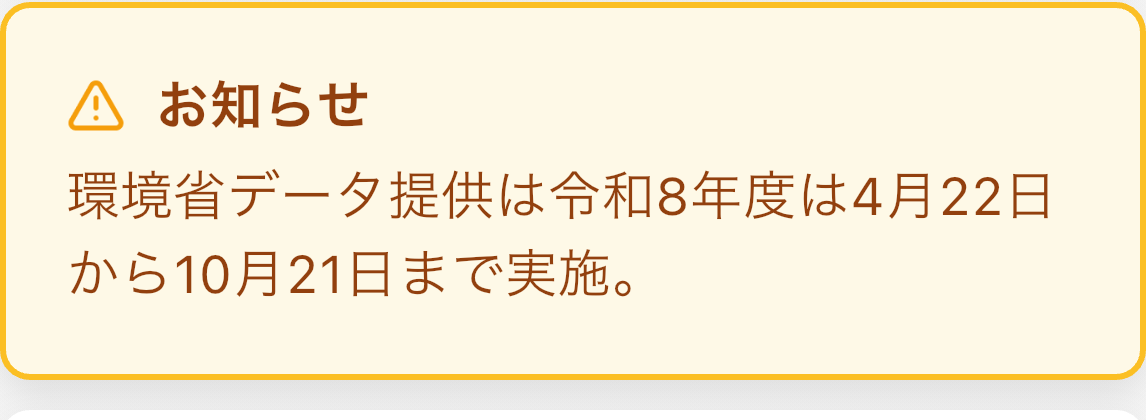
お知らせ
環境省データの提供期間など、運用上の重要なお知らせがある場合は、体調点検ボタンの下に黄色のバナーで表示されます。
データが取得できない場合
エリアが設定されていても、環境省のデータ提供期間外または一時的にデータが取得できない場合、「現在データを取得できません」と表示されます。
しばらく待ってから「再読み込み」をタップして再度お試しください。
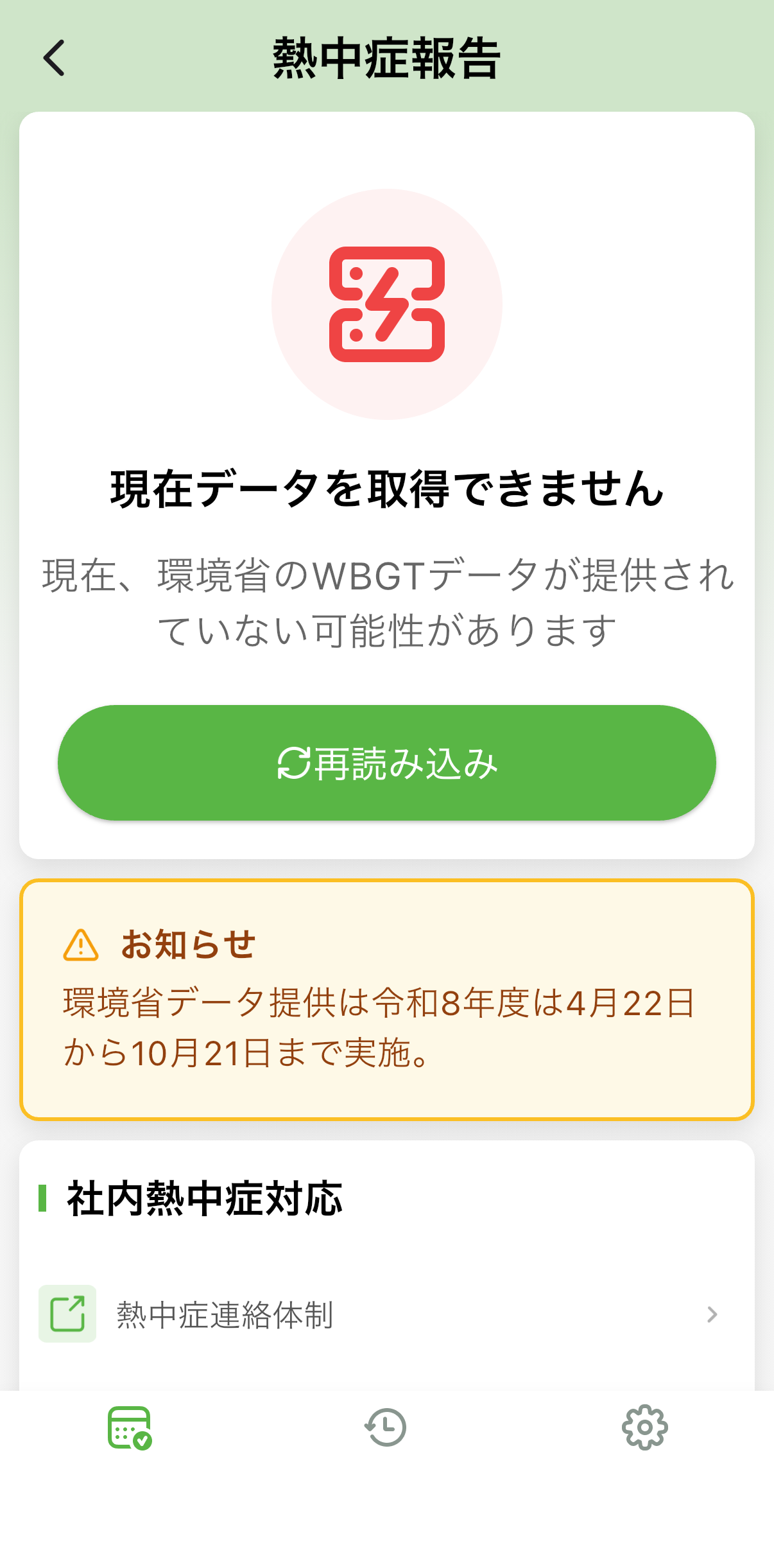
画面をスクロールすると、「社内熱中症対応」と「豆知識」セクションが表示されます。
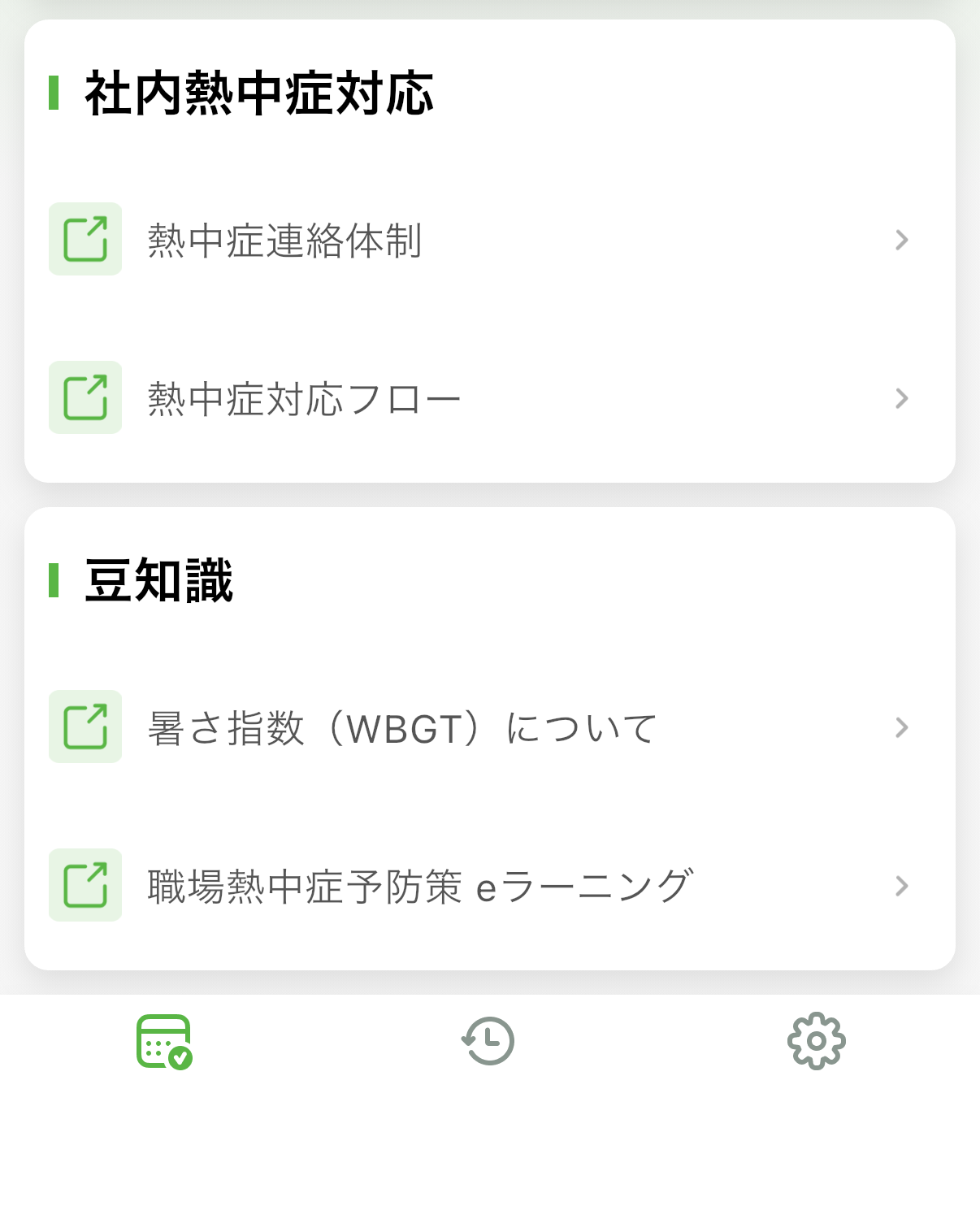
「社内熱中症対応」には、管理者が設定した以下のリンクが表示されます。
| 項目 | 内容 |
|---|---|
| 熱中症連絡体制 | 緊急時の連絡先・連絡フロー |
| 熱中症対応フロー | 熱中症発生時の対応手順 |
「豆知識」には、熱中症予防に関する外部リンクが表示されます。
| 項目 | 内容 |
|---|---|
| 暑さ指数(WBGT)について | WBGTの解説ページ |
| 職場熱中症予防策 eラーニング | 熱中症予防の学習コンテンツ |
「社内熱中症対応」のリンク先URLは管理者が設定します。未設定の場合はタップしても遷移しません。
管理者はアプリ利用設定 › 熱中症報告(Basic)利用設定からURLを設定してください。
6.2.4 体調点検の登録
操作手順
- メイン画面の「体調点検」ボタンをタップ
- 各チェック項目で ●(良好) または ✕(異常) を選択
- 必要に応じて「その他、管理者に伝えたいこと」欄に入力
- 「登録」ボタンをタップして提出
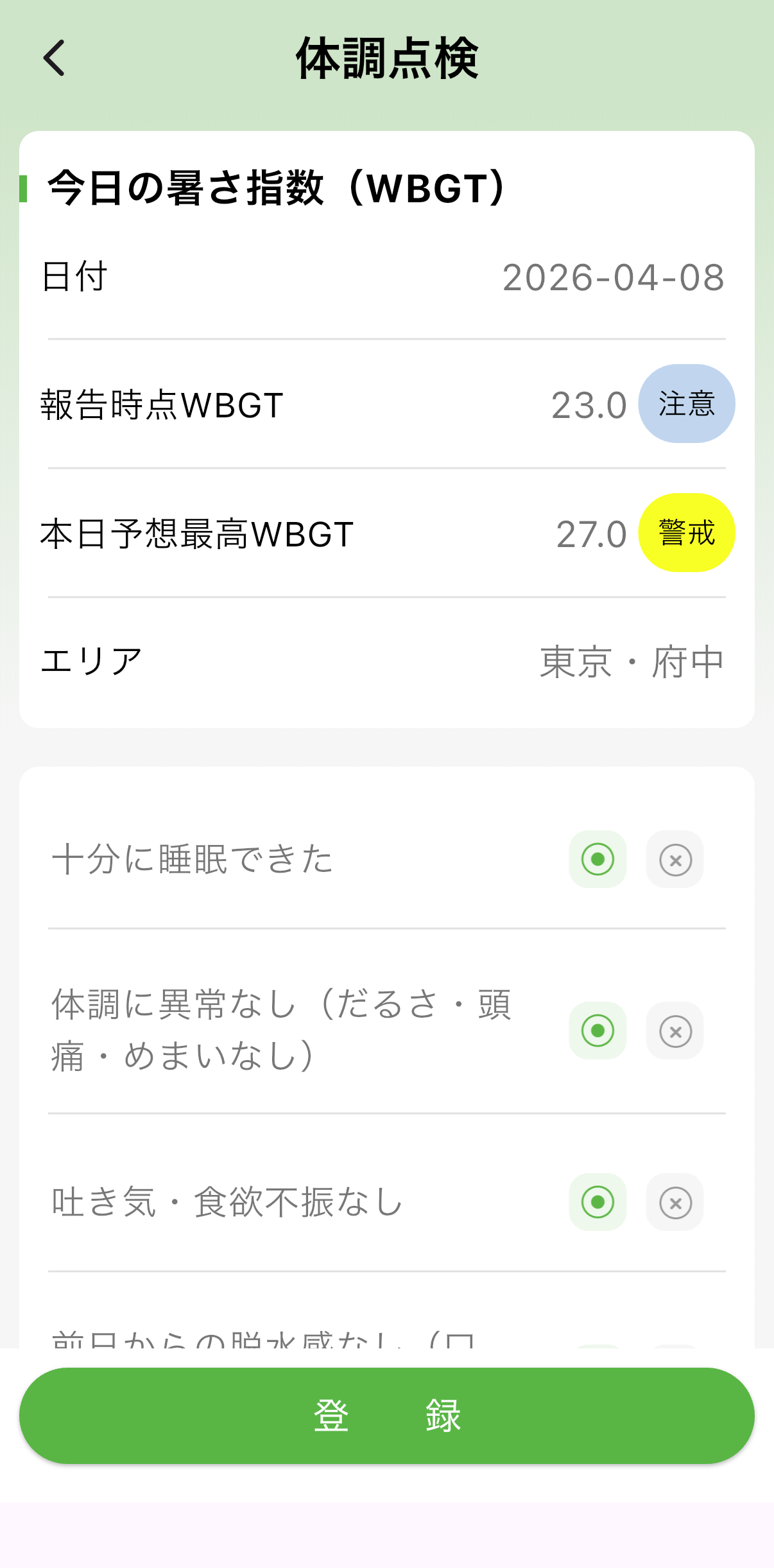
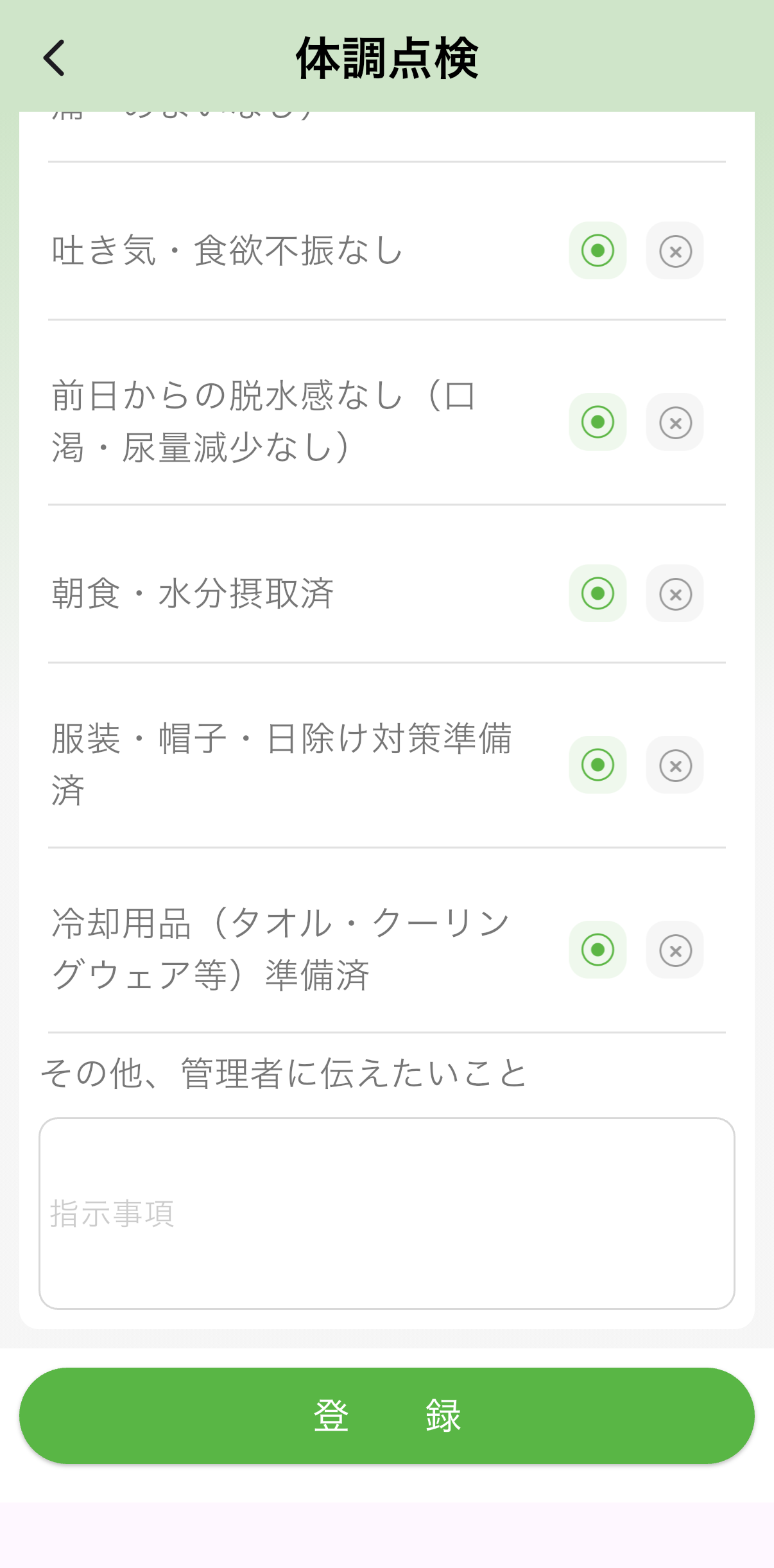
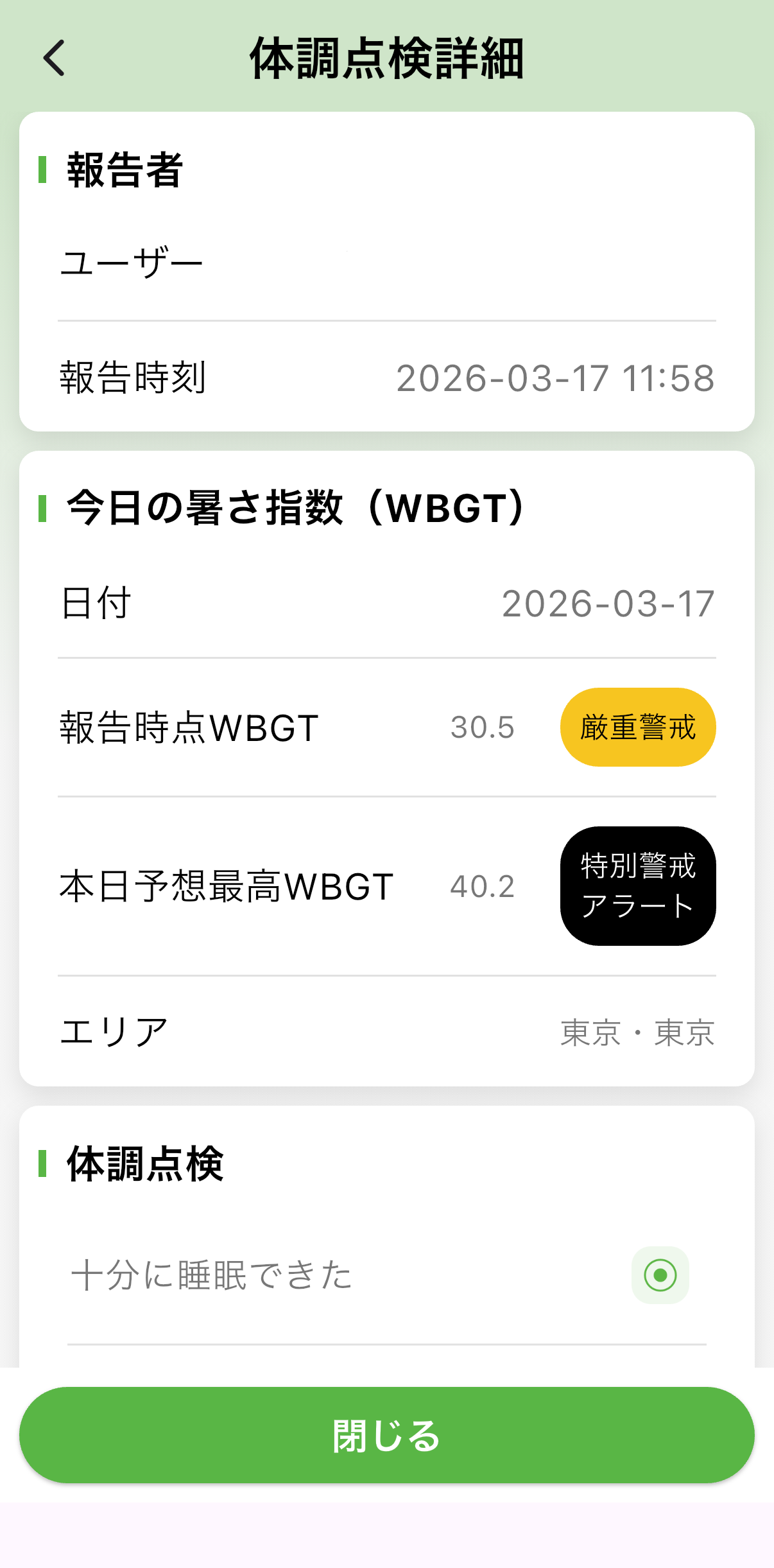
フォーム上部の「今日の暑さ指数(WBGT)」セクションには、報告日付・報告時点のWBGT値・本日予想最高WBGT・エリア名が読み取り専用で表示されます。
チェック項目は以下の7項目です。
| チェック項目 |
|---|
| 十分に睡眠できた |
| 体調に異常なし(だるさ・頭痛・めまいなし) |
| 吐き気・食欲不振なし |
| 前日からの脱水感なし(口渇・尿量減少なし) |
| 朝食・水分摂取済 |
| 服装・帽子・日除け対策準備済 |
| 冷却用品(タオル・クーリングウェア等)準備済 |
チェック項目は管理者がテンプレート設定から変更・追加できます。
「登録」をタップすると報告が送信され、履歴タブに記録されます。
6.2.5 報告履歴の確認
画面遷移
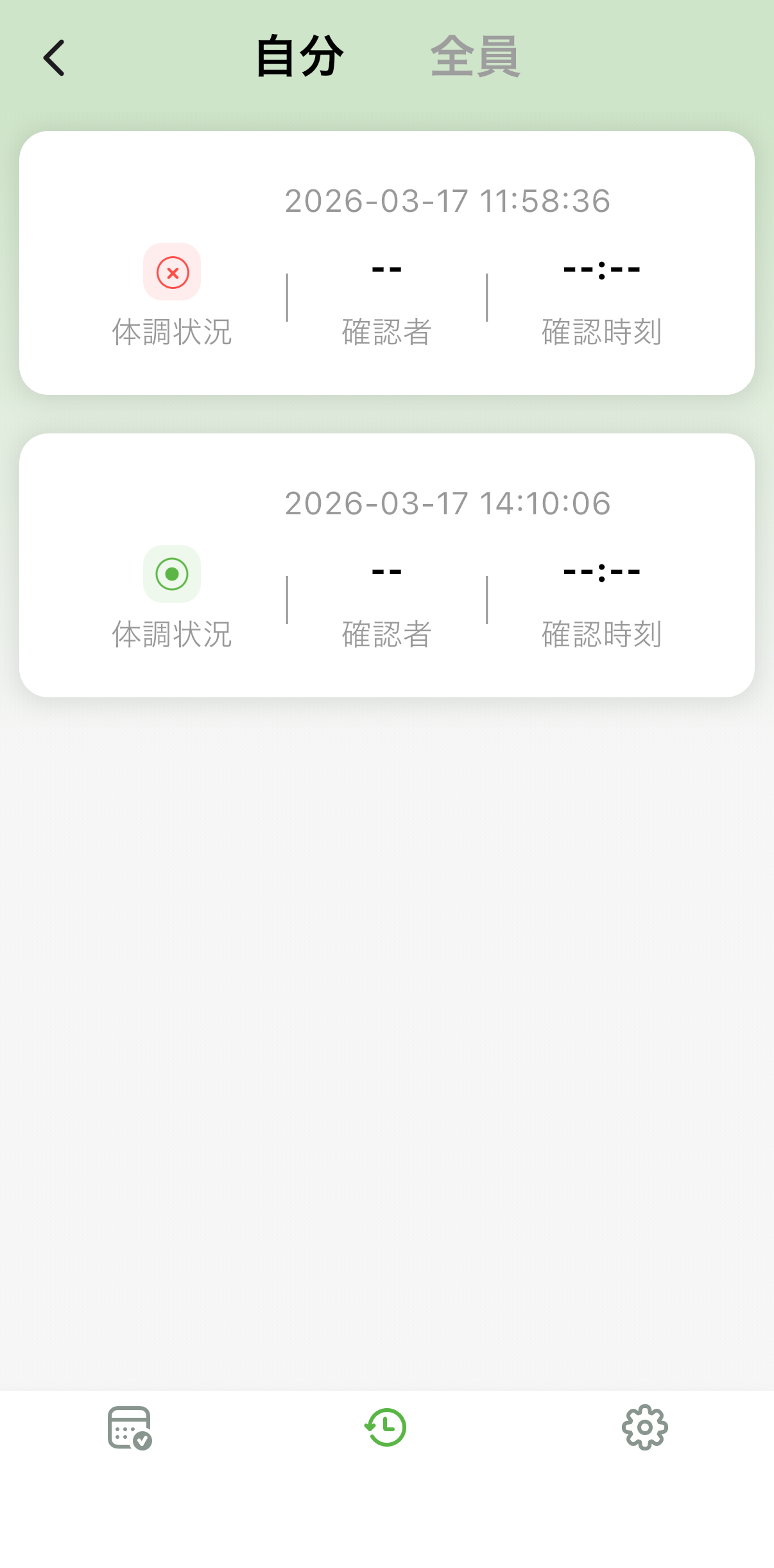
画面下部の時計アイコンをタップすると、体調点検の提出履歴が確認できます。
一覧の表示内容
「自分」タブでは自分の提出履歴を確認できます。
「全員」タブは組織管理者のみに表示され、組織全体の提出履歴を確認できます。
各エントリには以下の情報が表示されます。
| 表示項目 | 内容 |
|---|---|
| ユーザー名・エリア名 | 報告者と対象エリア |
| 報告日時 | 体調点検を提出した日時 |
| 体調状況 | ● 正常 / ✕ 異常 |
| 確認者・確認時刻 | 管理者の確認状況(未確認の場合は「--」) |
履歴をタップすると詳細画面が開き、報告日付・報告時点のWBGT値・本日予想最高WBGT・各チェック項目の回答・管理者へのメモを確認できます。