5.1 勤怠記録
勤怠記録機能について説明します。
5.1.1 勤怠記録
画面遷移
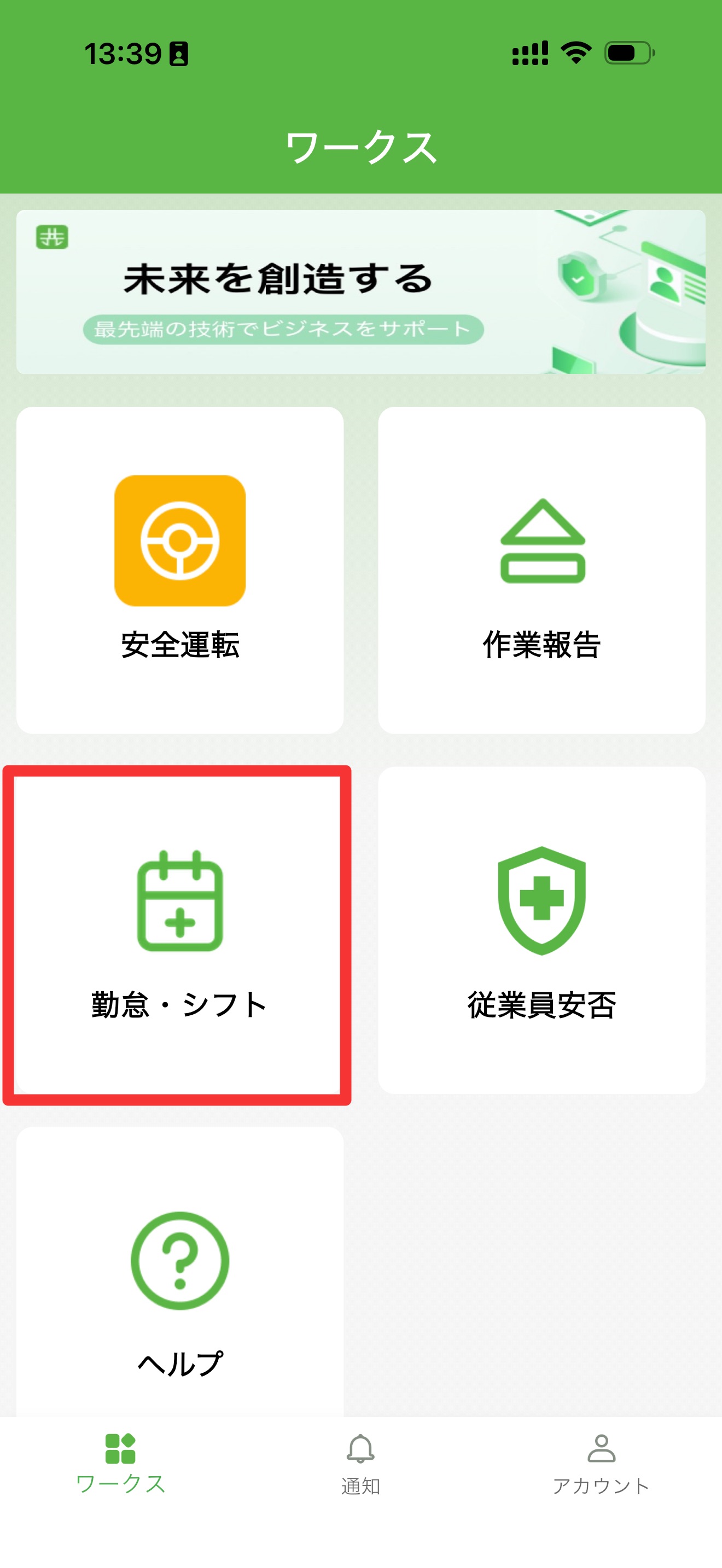
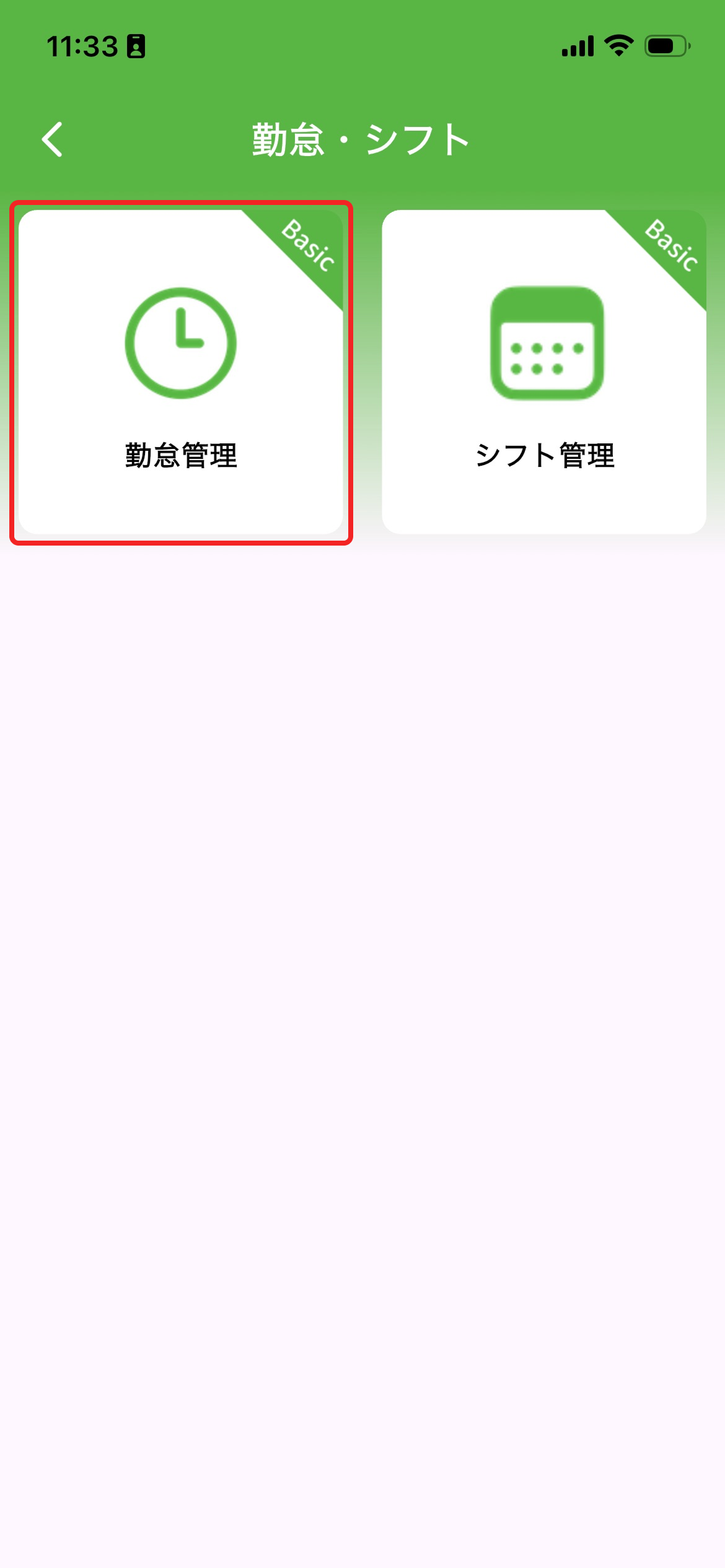
勤怠記録画面への遷移手順は以下の通りです。
- ワークス画面(左図)で「勤怠・シフト」をタップ
- 勤怠・シフト画面(右図)で「勤怠記録」をタップ
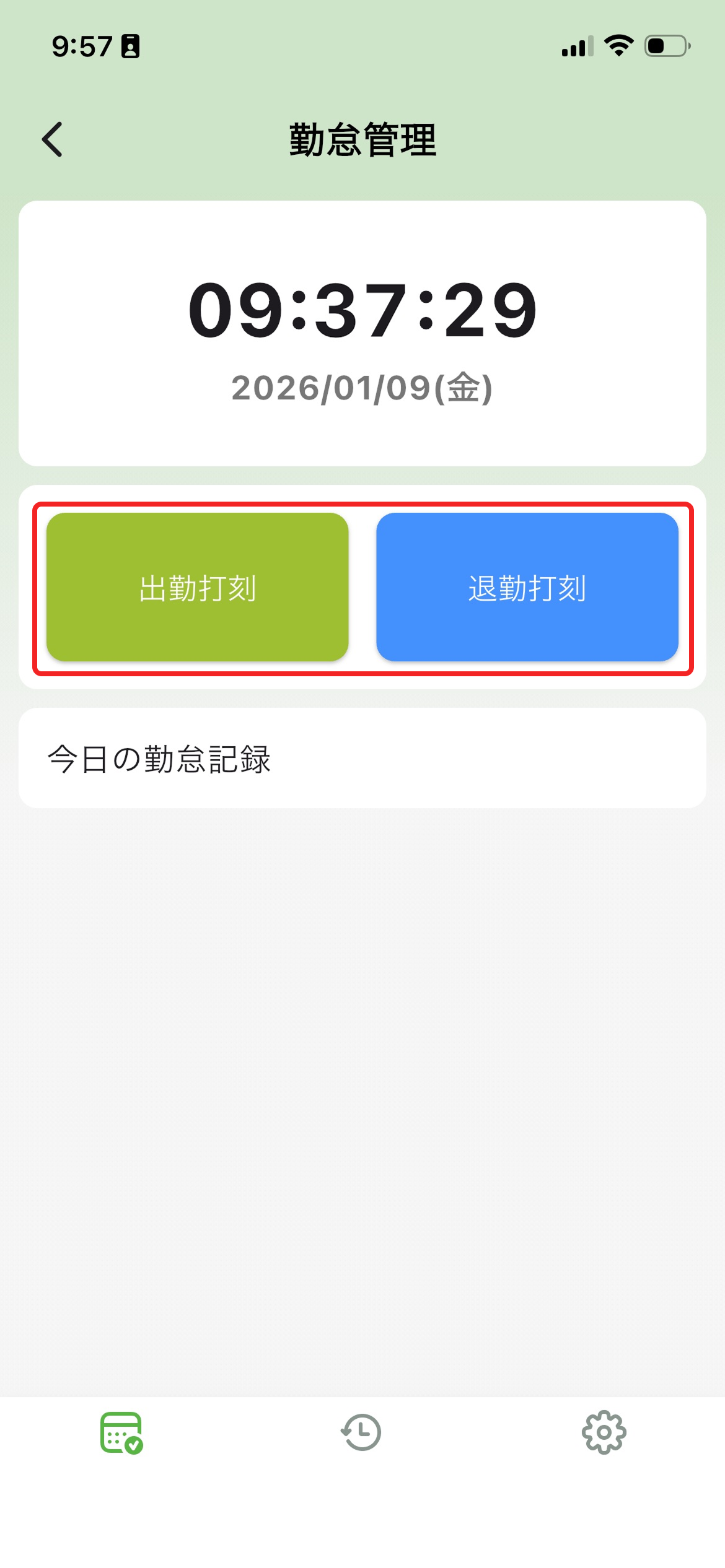
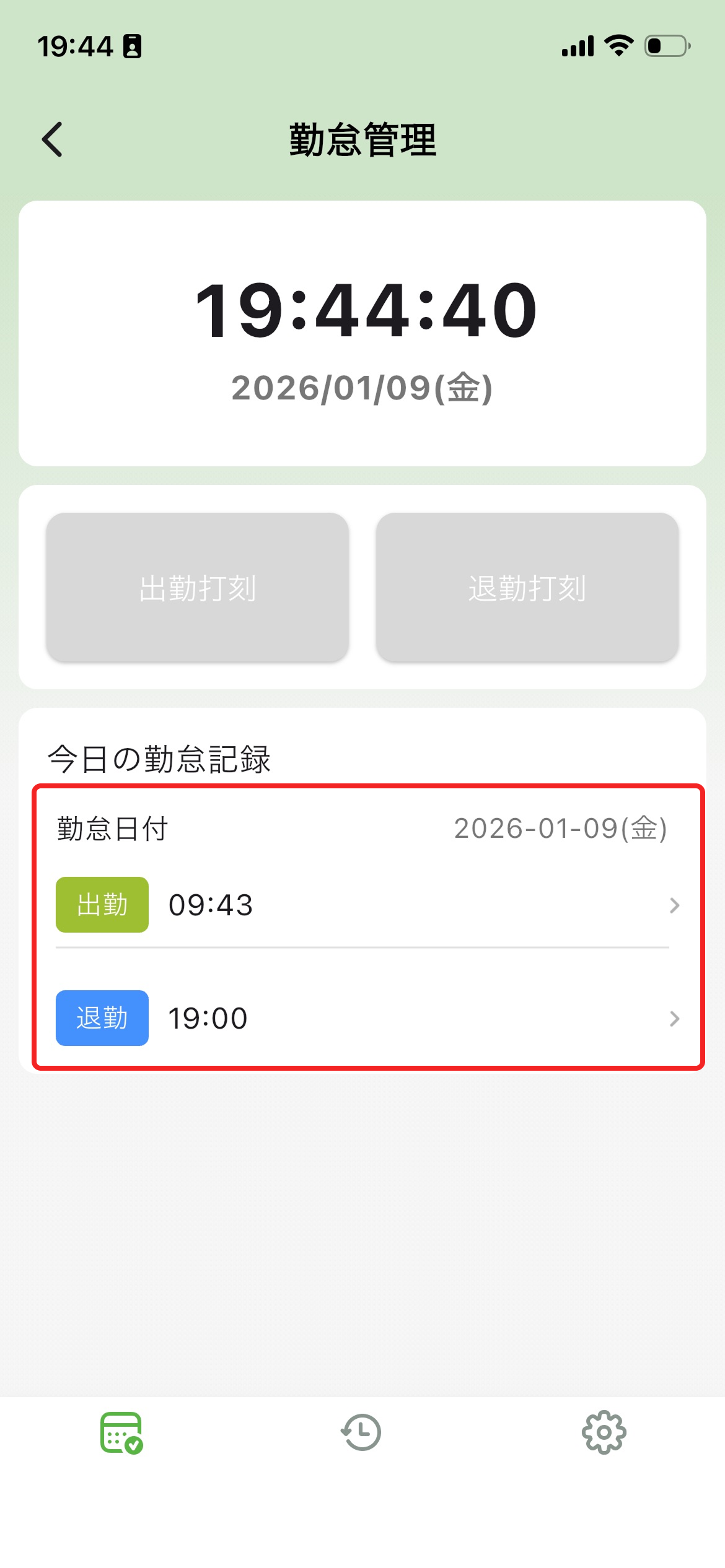
勤怠打刻
勤怠打刻の際は、画面の「出勤打刻、退勤打刻」ボタンをタップし、勤怠時刻を登録します。
※ワンタップで打刻可能です、打刻時刻は自動的に記録されます。
5.1.2 勤怠記録編集
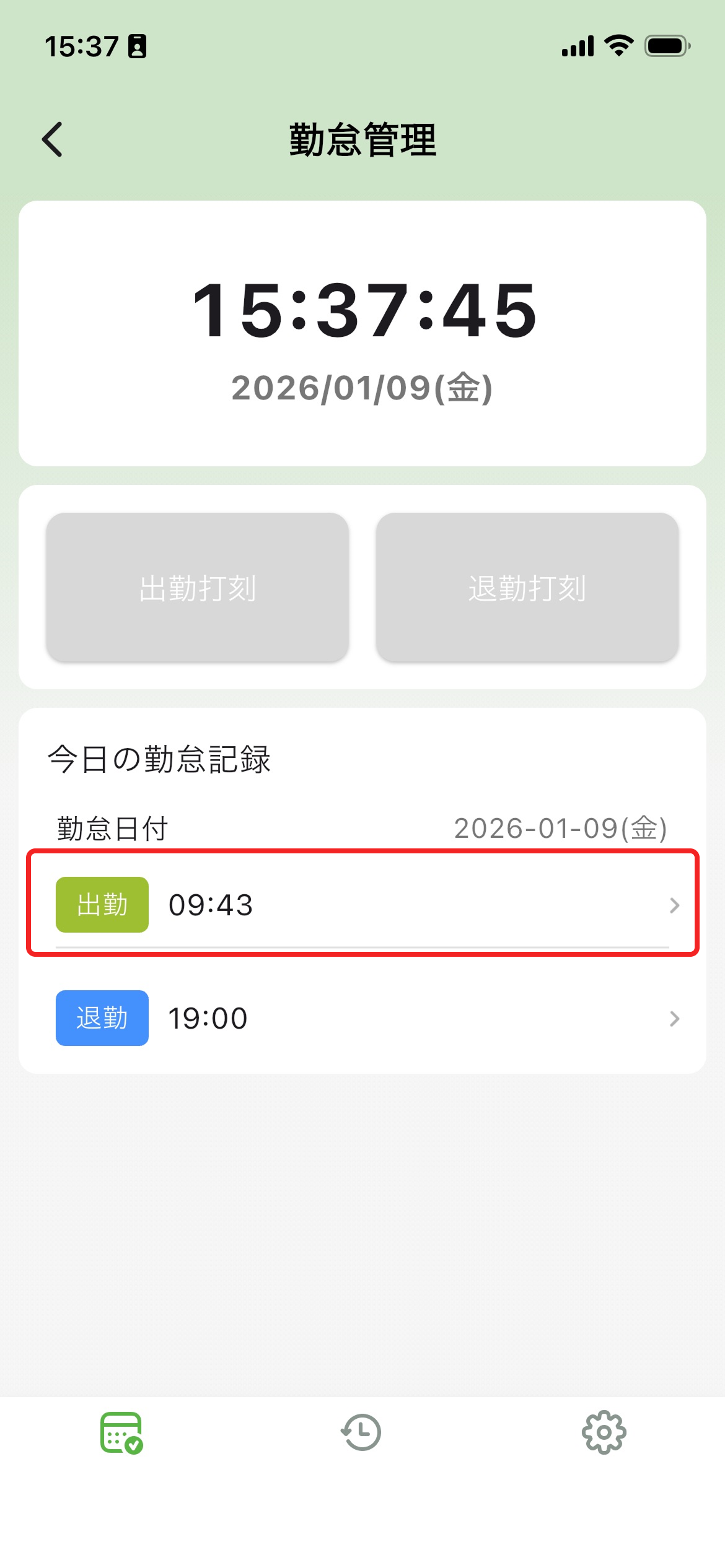
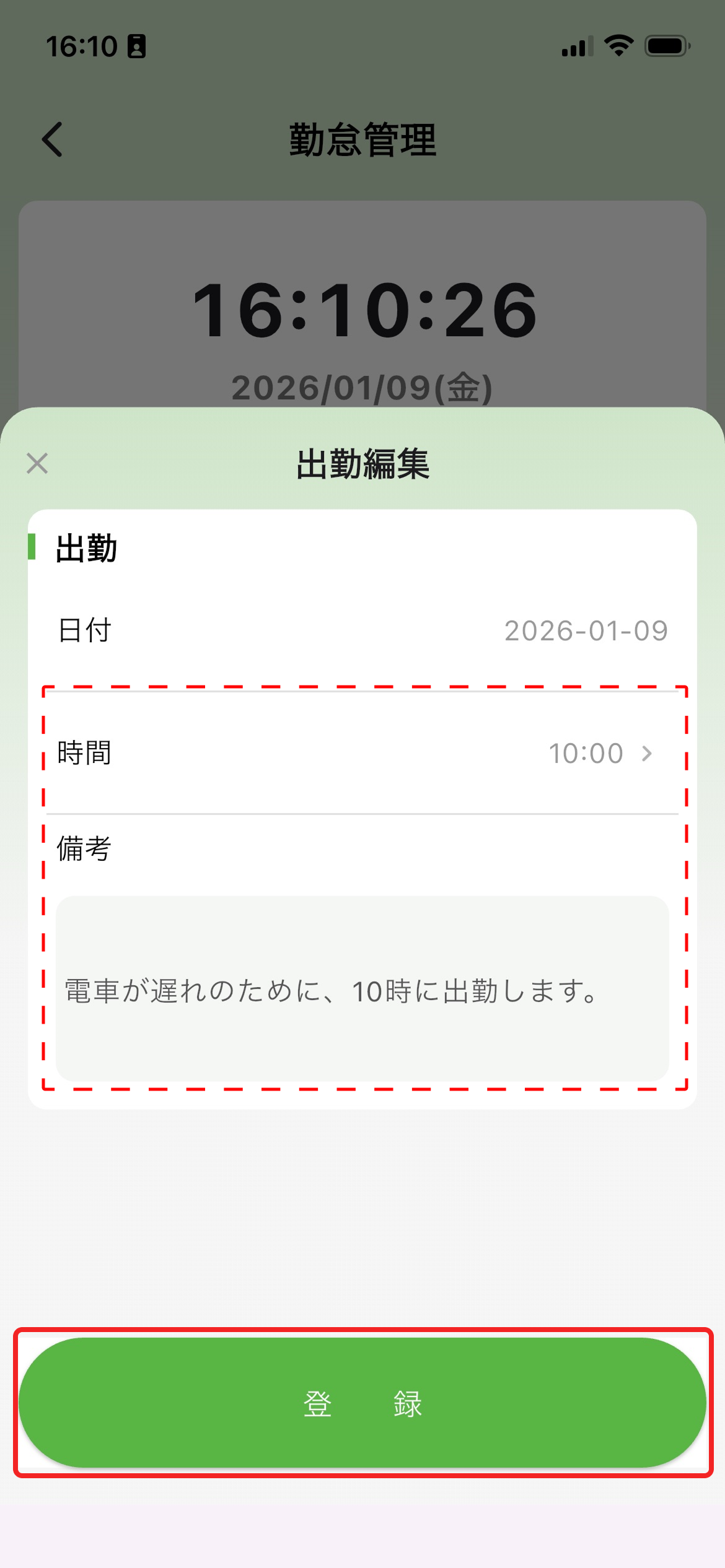
勤怠記録内容の編集手順は以下の通りです。
- 勤怠記録画面で編集したい記録をタップします。
- 編集時間と備考内容を記入し、「登録」ボタンをタップして記録を更新します。
5.1.3 勤怠記録の確認
個人月別確認
個人ページで自分の一ヶ月の勤怠状況を確認できます。
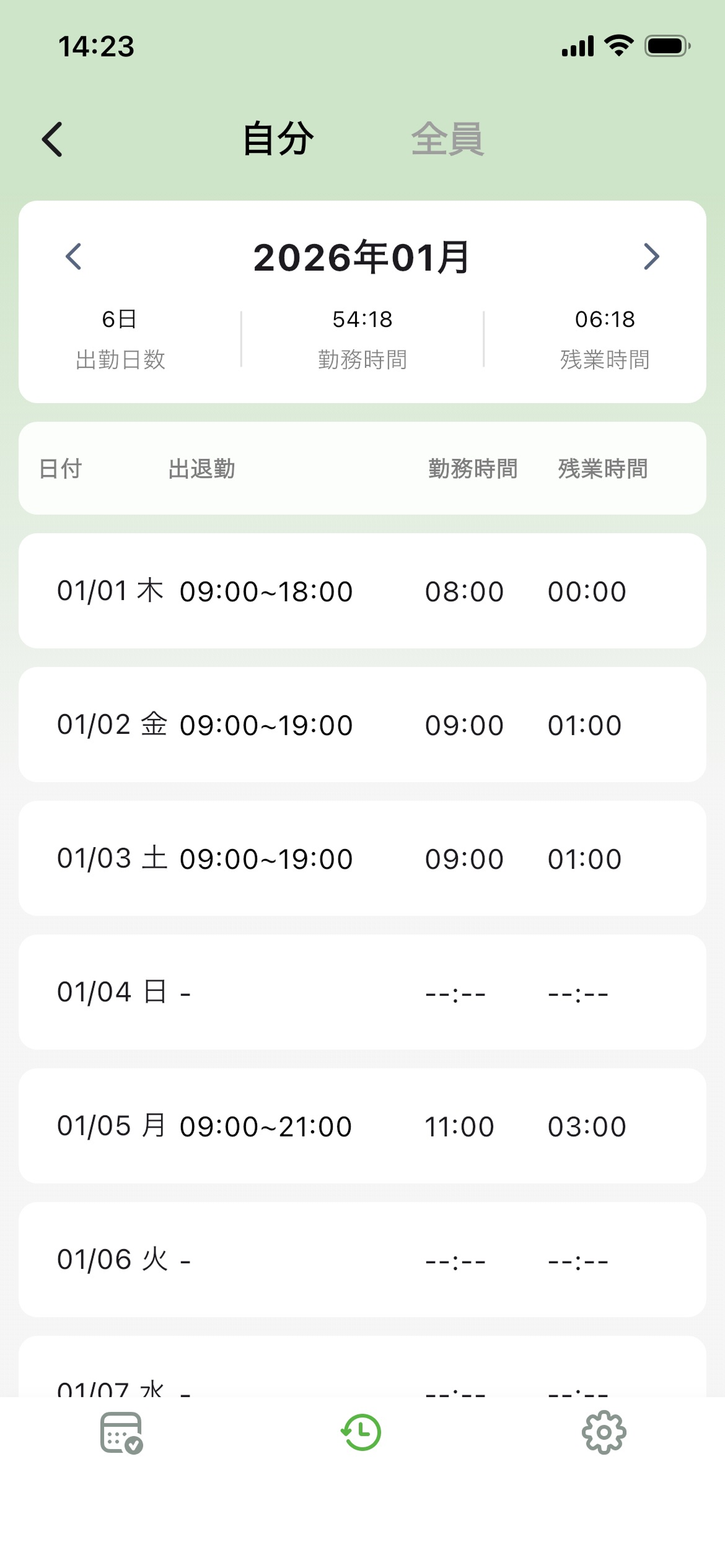
- 勤怠記録画面(左図)で当月の勤怠データを確認します。
- 画面には当月の「出勤日数」「勤務時間」「残業時間」の合計が表示されます。
- 一覧には日付、出退勤時間、勤務時間、残業時間が表示されます。
- 月の左右の矢印で月を切り替え、前後の月の勤怠データを表示できます。
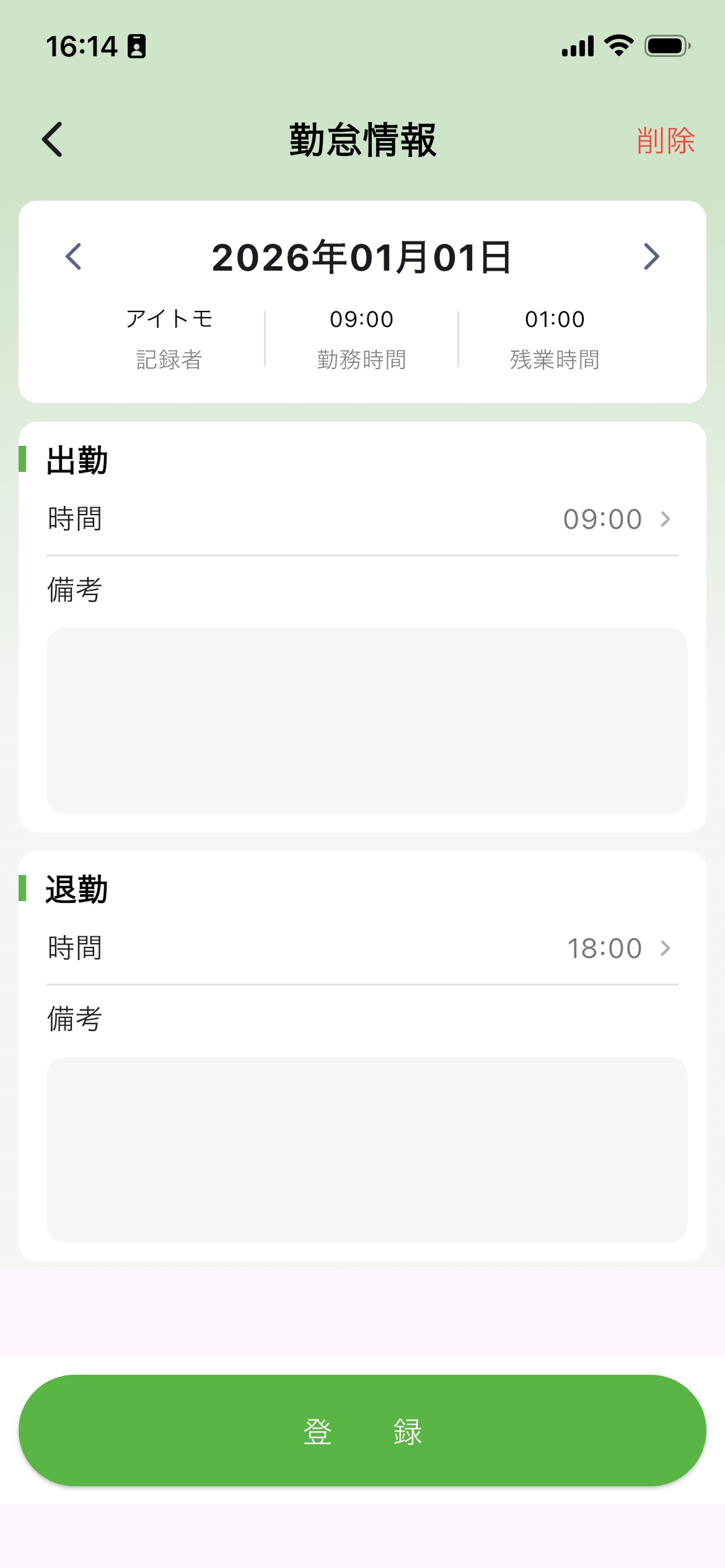
- 詳細画面(右図)で内容を確認・編集します。
- 一覧から確認したい記録をタップすると、詳細画面が表示されます。
- 画面には当日の「記録者」「勤務時間」「残業時間」が表示されます。
- 出勤・退勤それぞれの「時間」をタップすると、時間の編集が可能です。
- 「備考」欄にメモを追加できます。
- 「登録」ボタンをタップすると変更内容が保存されます。
- 「削除」ボタンをタップすると記録を削除できます。
部門日別確認
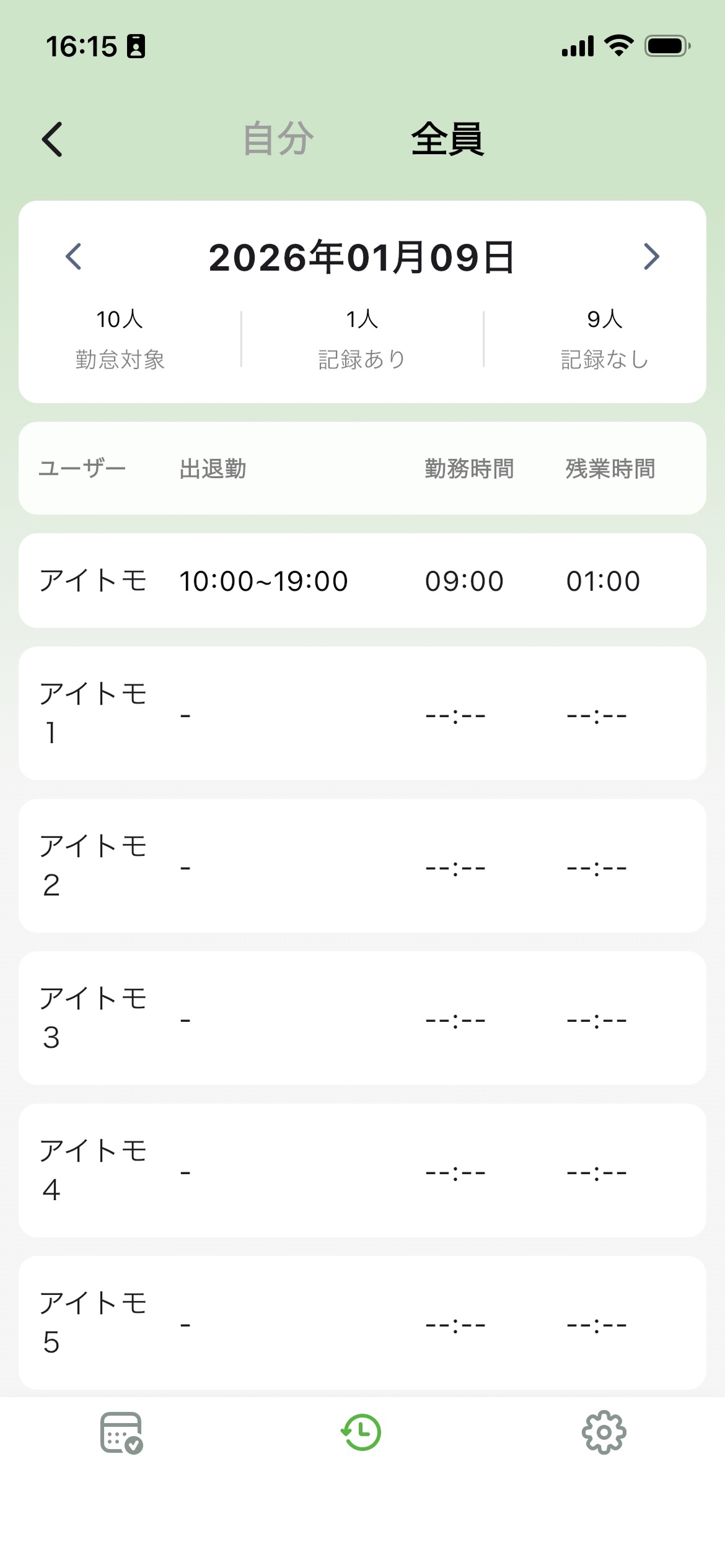
部門全体の当日の打刻状況を確認できます。
- 部門の全メンバーの当日の出退勤状況を一覧で確認できます。
- 日付の左右の矢印で日を切り替え、前後の日付の勤怠データを表示できます。
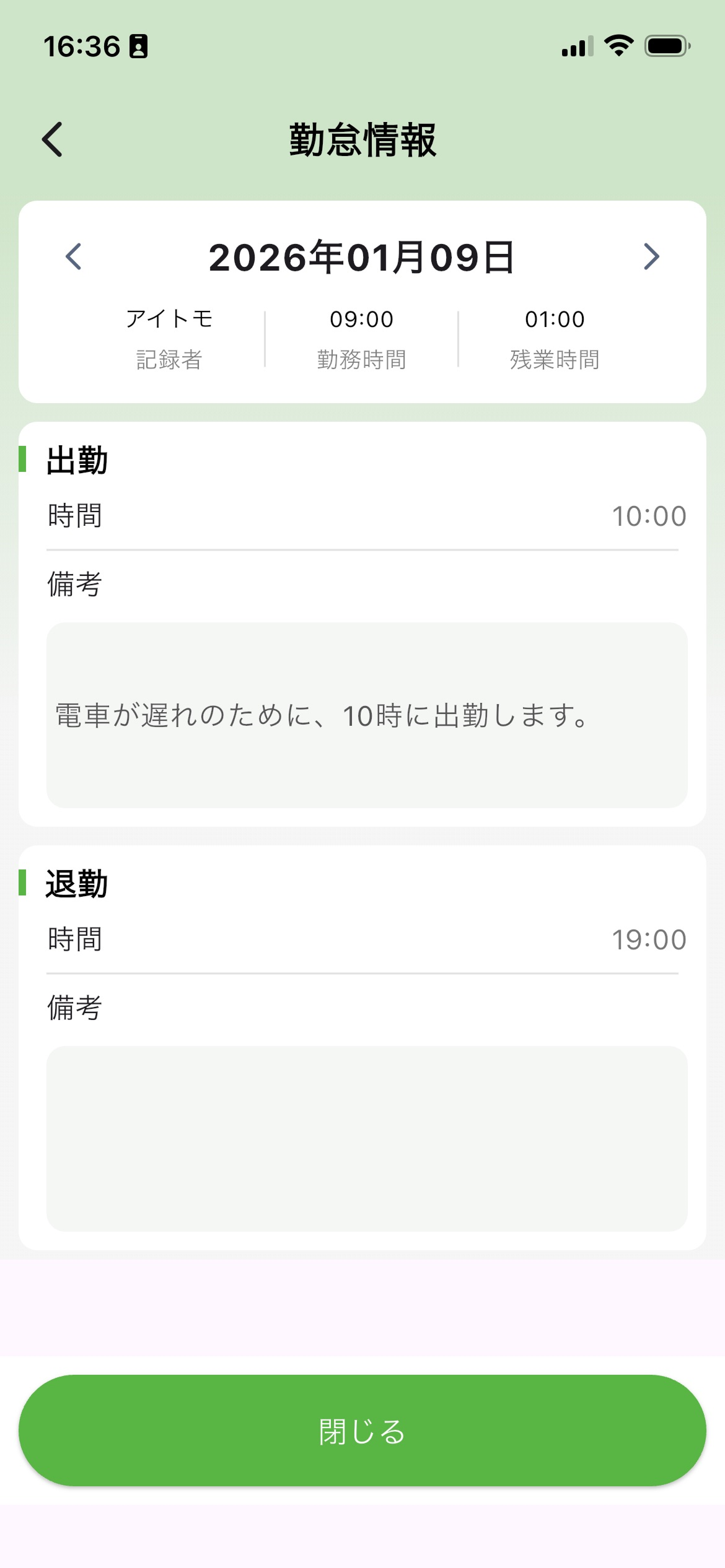
- 各メンバーの出勤時間、退勤時間、勤務時間などの情報を確認できます。
5.1.4 勤怠記録設定
勤怠記録設定
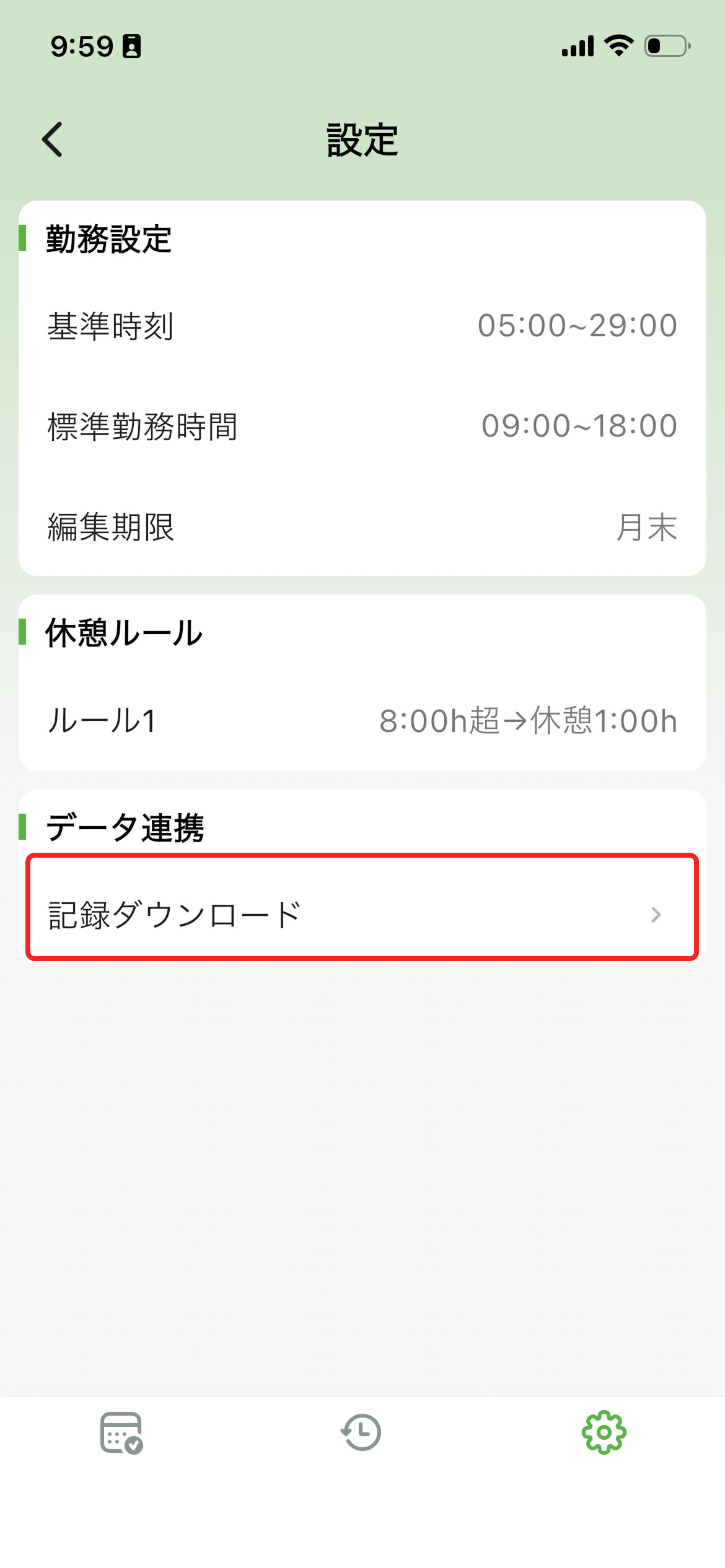
勤怠記録設定画面では、以下の項目を管理できます。
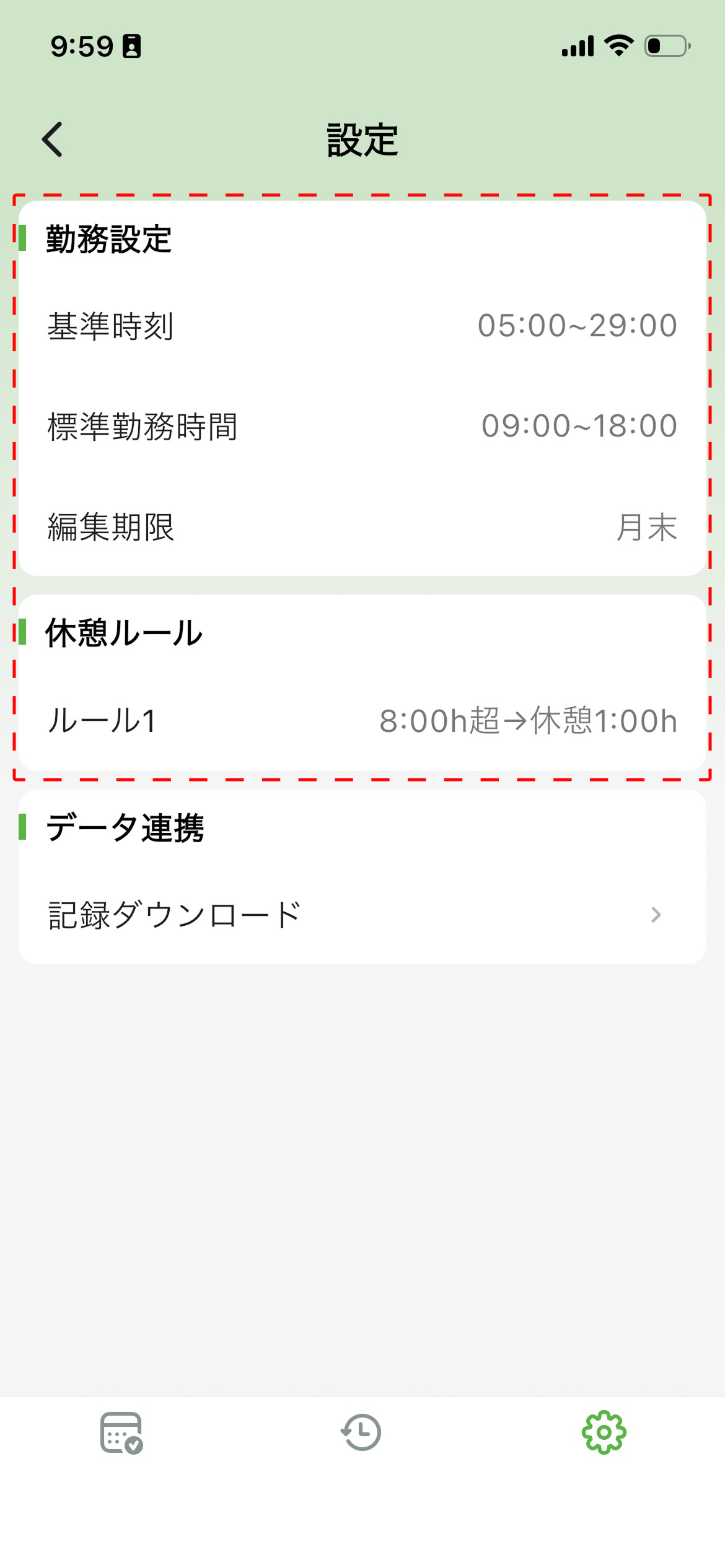
勤務設定
- 基準時刻:基準時刻は「同一労働日」とみなす時間帯を定めるものです(例:05:00~29:00)。この時間内に打刻された記録は同じ勤務日に集計され、深夜や翌日早朝の打刻も同じ日に含まれます。
- 標準勤務時間:1日の標準的な勤務時間を設定します(例:09:00~18:00)。勤怠記録の遅刻や早退の判定が自動的に行われます。
- 編集期限:勤怠記録の編集が可能な期限を設定します(例:月末)。設定した期限まで記録の編集が可能です。
休憩ルール
- ルール1:勤務時間が8時間を超える場合、自動的に1時間の休憩時間が適用されます(例:8:00h超→休憩1:00h)。
記録ダウンロード
勤怠記録データのダウンロード手順は以下の通りです。
- 勤怠記録の設定画面で「データ連携」→「記録ダウンロード」をタップします。
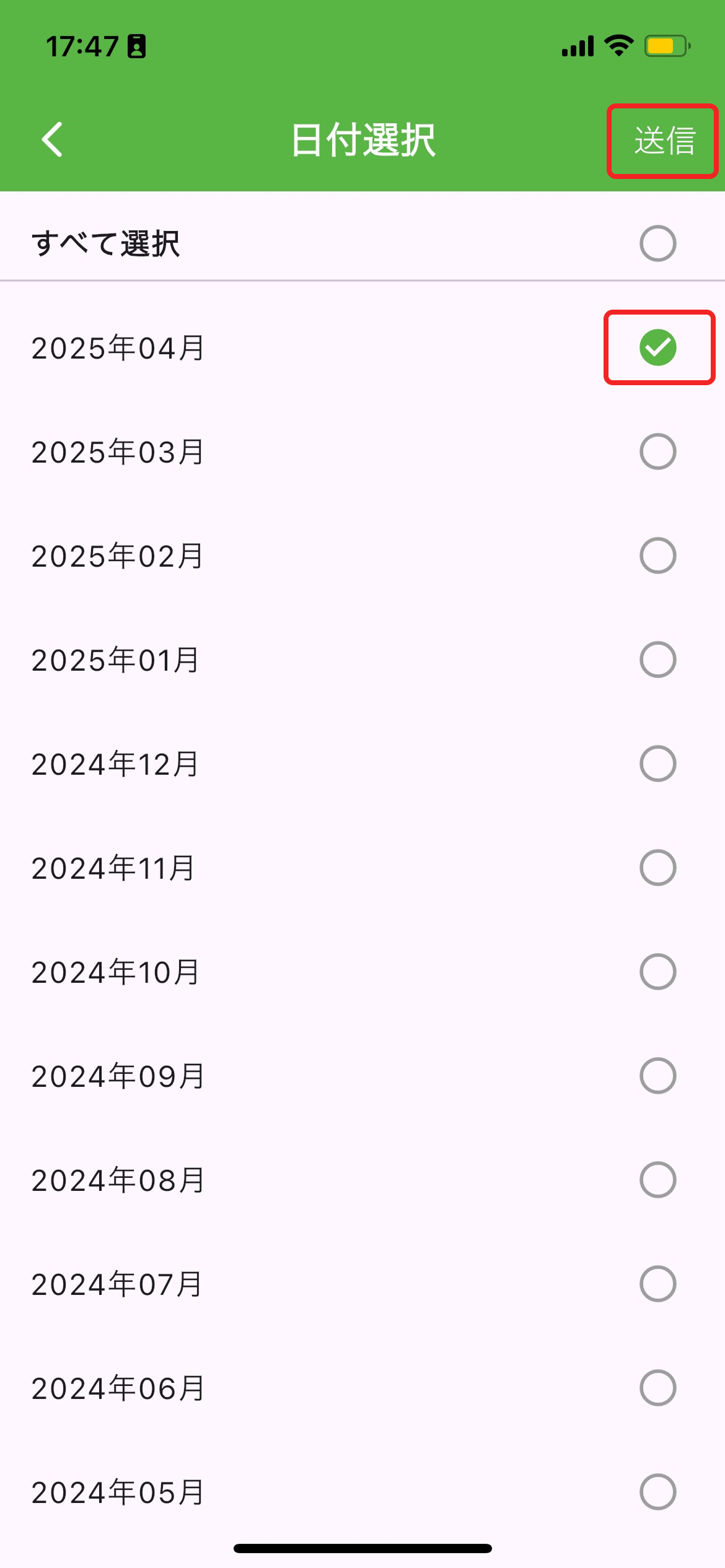
- ダウンロードしたい月を選択します 。
- 「送信」ボタンをタップすると、勤怠記録データがメールに添付され届きます。