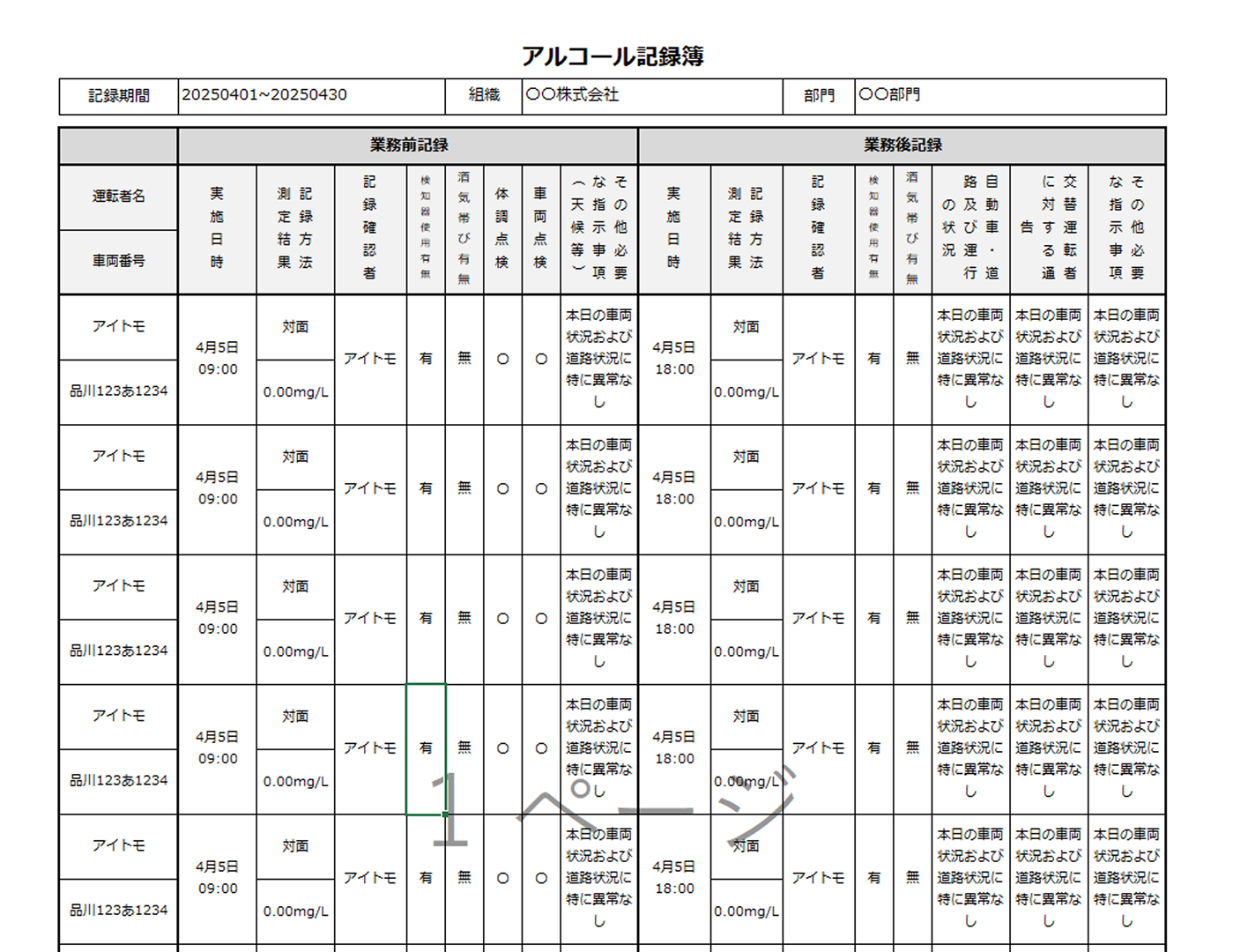
3.1 アルコール記録(Basic)
本機能では、運転従事者が業務開始前および業務終了後に実施するアルコール記録を管理します。
アルコール記録は、安全運転の確保とコンプライアンス遵守のための重要な手続きです。
3.1.1 アルコール記録
画面遷移
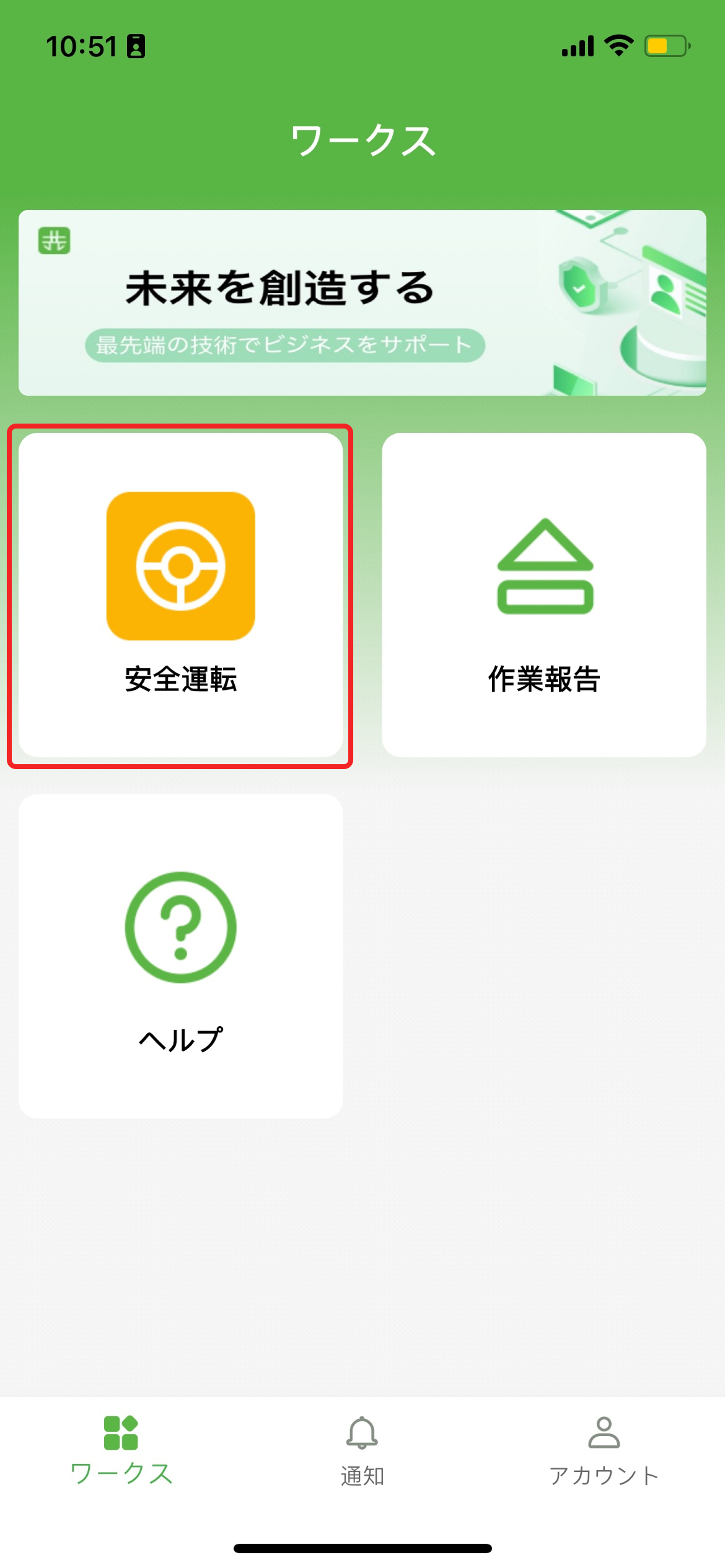
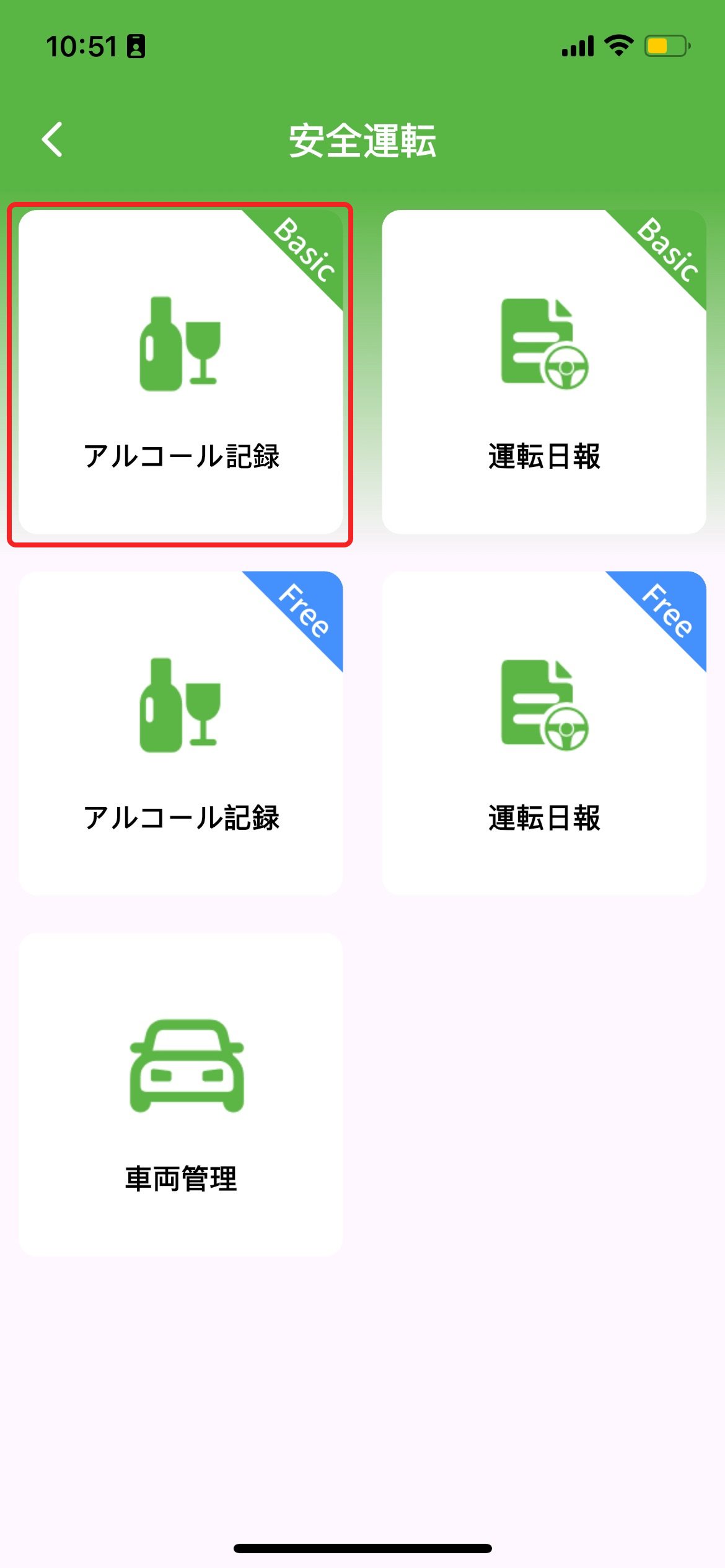
アルコール記録画面への遷移手順は以下の通りです。
- ワークス画面(左図)で「安全運転」をタップ
- 安全運転画面(右図)で「アルコール記録(Basic)」をタップ
業務前アルコール記録
業務前アルコール記録の際は、下記の項目を入力し、「登録」ボタンをタップします。
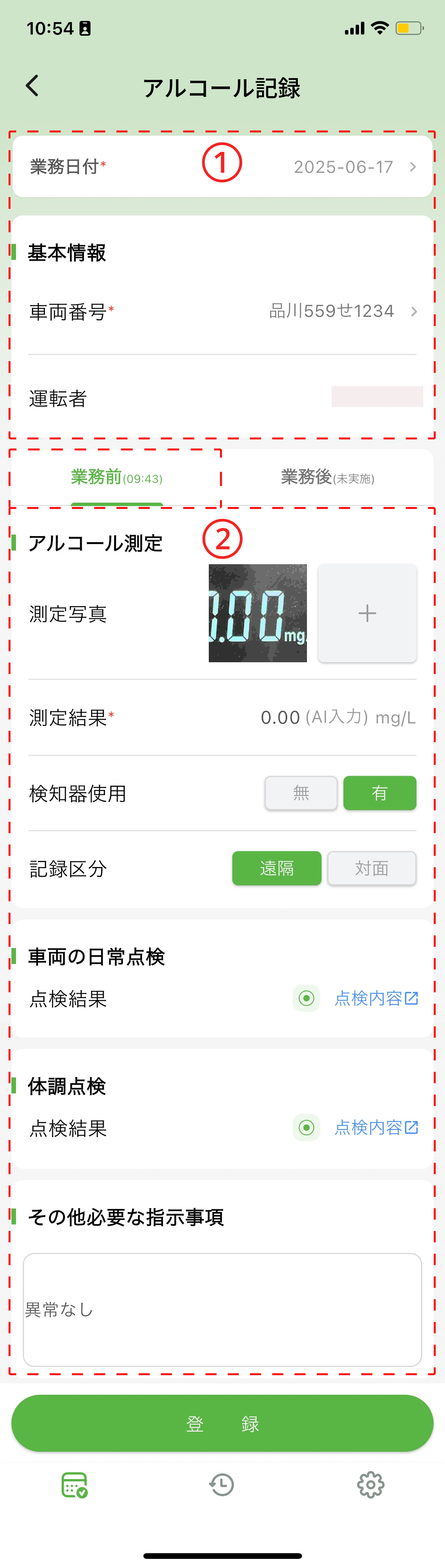
①基本情報
- 業務日付: アルコール記録発生の日付、切り替え時に当画面のデータはリセットされます。
- 車両番号:使用した車両番号(※追加方法は「3.5.1 車両番号の追加」を参照)
- 運転者:アプリ登録者の名前
②業務前アルコール記録
車両の日常点検
車両の日常点検
- 運行前に車両の点検項目をチェックし、安全運行の確認を行います。すべての項目を確認し、問題がなければ「確認」ボタンをタップして完了してください。
- 車両の日常点検項目は、管理画面の点検設定管理 > テンプレート設定で自由に設定できます。
- 車両点検時に異常が検出された場合、当該情報は通知およびメールにより管理者へ送信されます。
体調点検
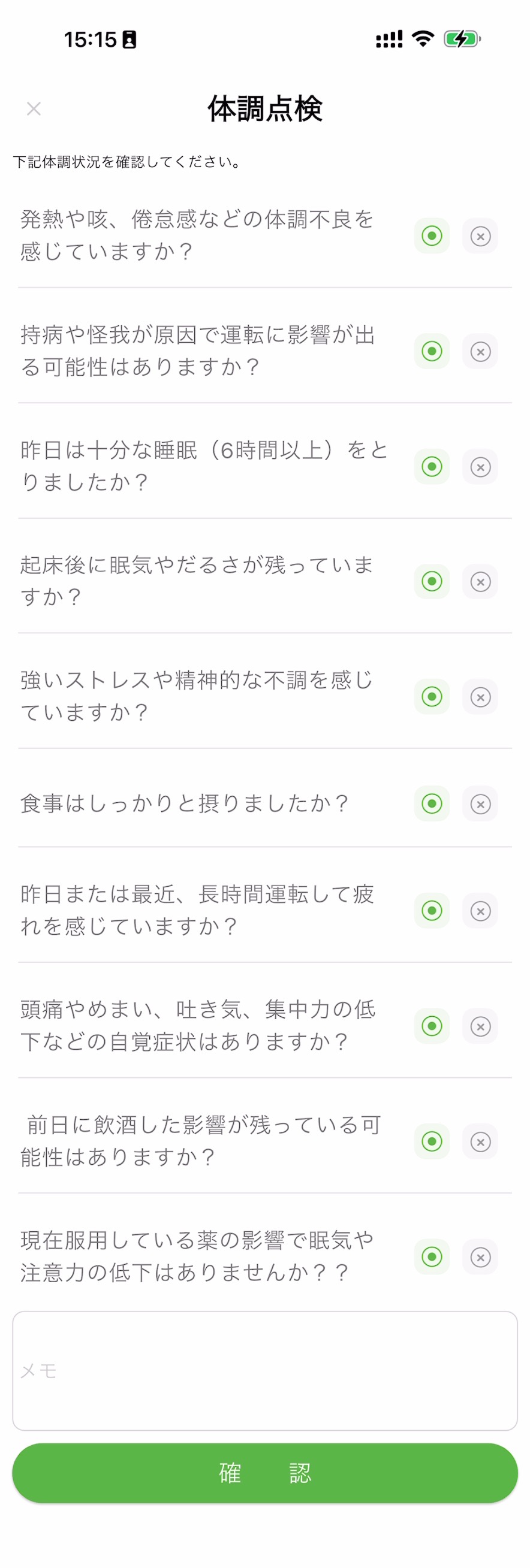
体調点検
- 運行前に体調の点検項目をチェックし、安全運行の確認を行います。すべての項目を確認し、問題がなければ「確認」ボタンをタップして完了してください。
- 体調点検項目は、管理画面の点検設定管理 > テンプレート設定で自由に設定できます。
- 体調点検時に異常が検出された場合、当該情報は通知およびメールにより管理者へ送信されます。
業務後アルコール記録
業務後アルコール記録の際は、下記の項目を入力し、「登録」ボタンをタップします。

③業務後アルコール記録
- アルコール測定
- 測定写真:アルコール検知器の測定画面の写真(AI認識対応)
※操作手順は「AI入力手順」を参照 - 測定結果:アルコール濃度の数値
- 検知器使用: 「無」または「有」を選択()
- 記録区分: 「遠隔」または「対面」の区分を選択
- 自動車・道路及び運行の状況:運行中の車両の状況を記録します。
- 交替運転者に対する通告:交替運転者に対しての通告を記録します。
- その他必要な指示事項:運転に関する注意事項や指示
3.1.2 アルコール記録確認
アルコール記録内容の確認手順は以下の通りです。
前提条件:組織設定の「アルコール記録確認要否=必要」を設定する。※「アルコール記録設定」を参照
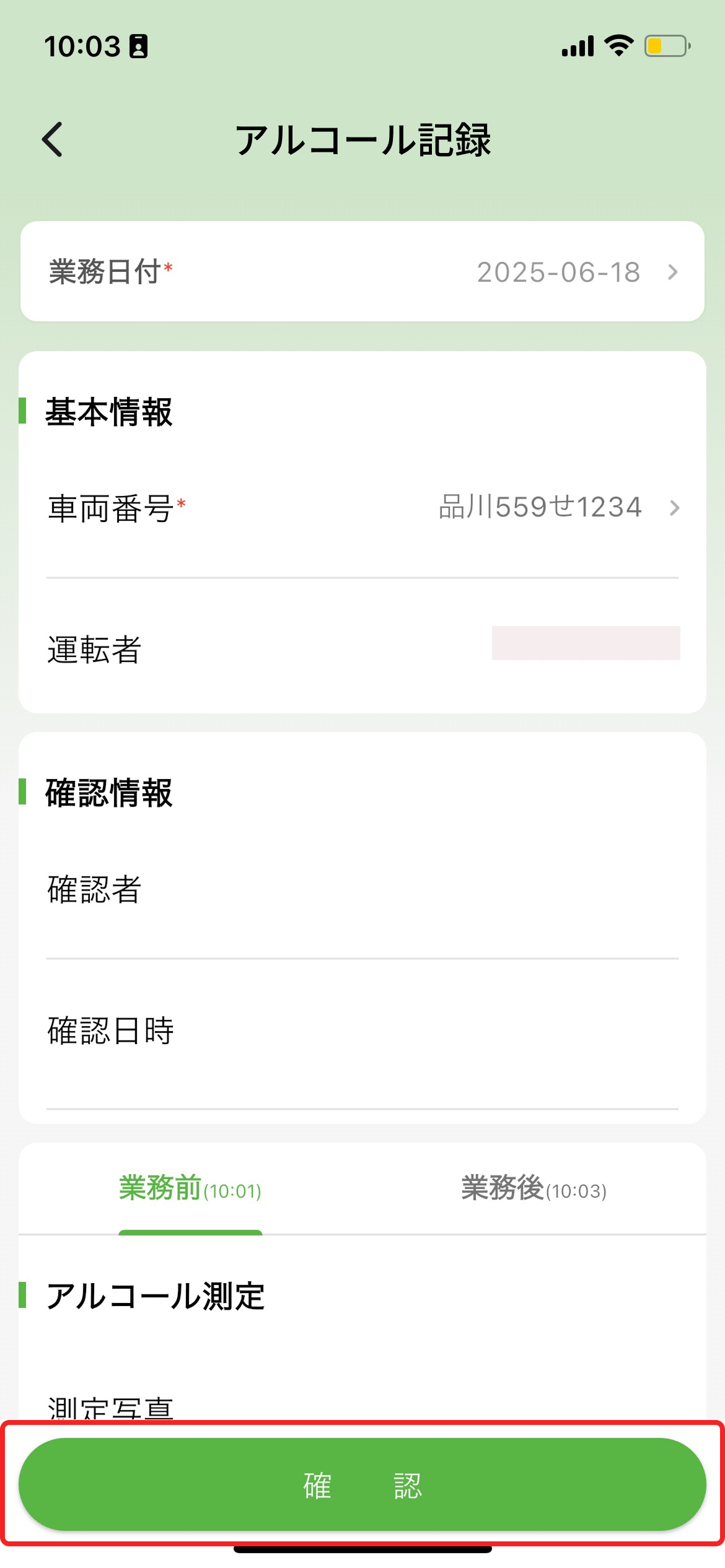
- 「記録一覧」から確認したい記録をタップします。
- 詳細画面で内容を確認し、「確認」ボタンをタップします。
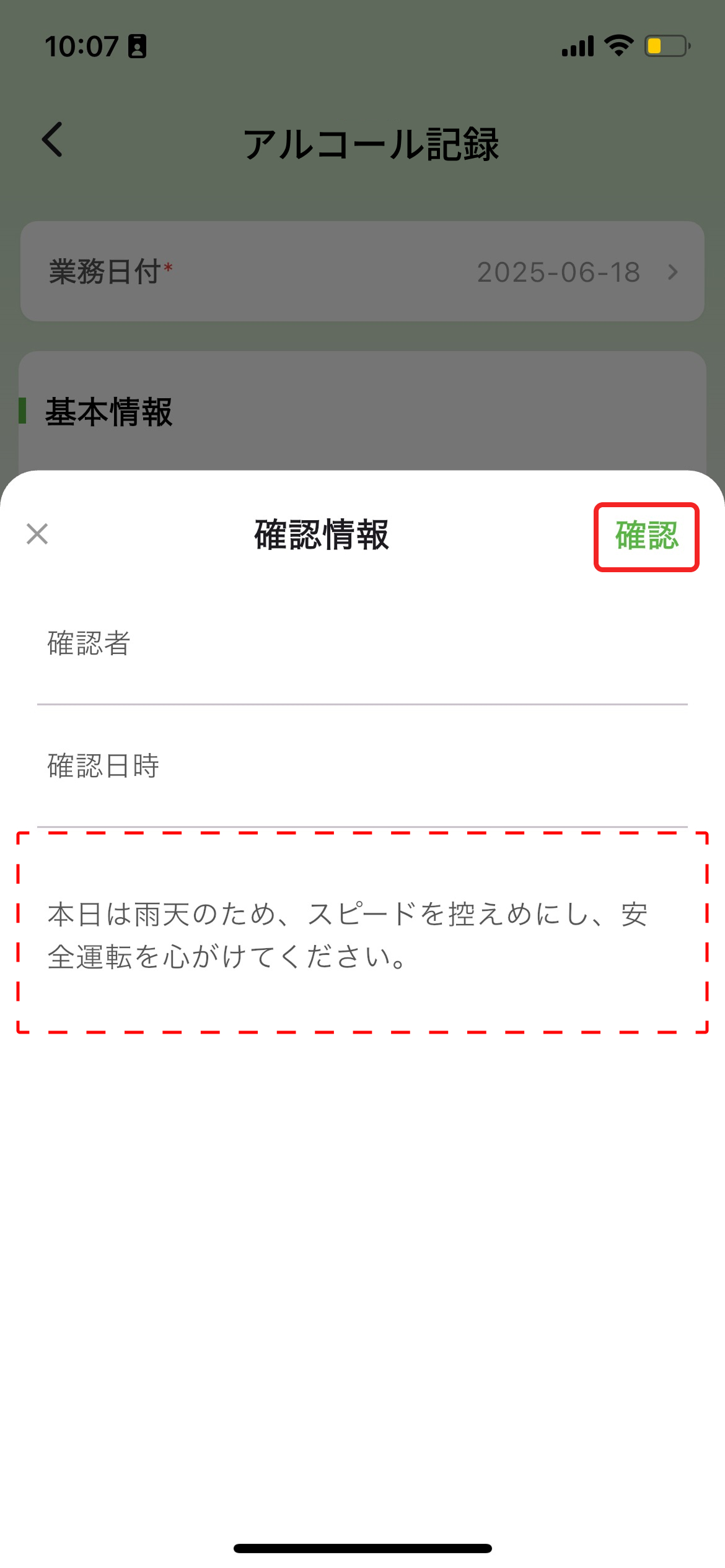
- ポップアップ画面の指示事項を入力します、「確認」ボタンをタップします。
3.1.3 アルコール記録設定
利用設定
設定画面では、以下の項目を管理できます。変更後は「保存」ボタンをタップしてください。(※組織管理者のみ)
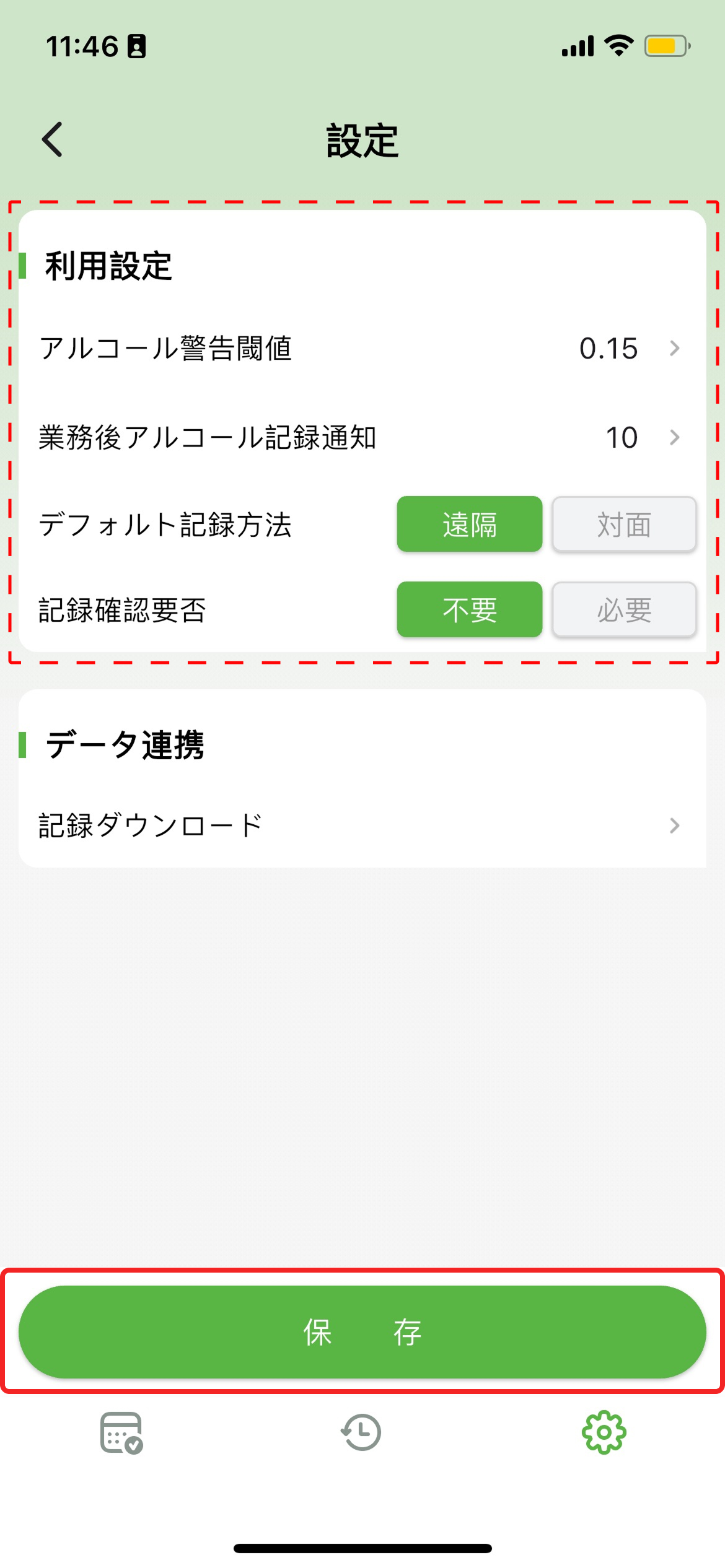
利用設定
- アルコール警告閾値:警告を表示するアルコール濃度の基準値を設定します。
- 業務後アルコール記録通知:業務前アルコール記録が実施されている場合、業務終了後にアルコール記録が未実施であれば、設定時間の経過後に通知が送信されます。
・ドライバーには、時間経過後すぐに通知されます。
・管理者には、時間経過後の最初の正時に通知されます。
・設定時間が0時間の場合は、通知は送信されません。 - デフォルト確認方法:組織管理者が記録を確認する際のデフォルト立会方法を設定できます。
- 「遠隔」:映像や電話などで間接的に確認する場合
- 「対面」:組織管理者が直接立ち会う場合
- アルコール記録確認要否:アルコール記録の確認要否を設定できます。
- 「不要」:アルコール記録の確認が不要です。※確認者はアプリ登録者本人です。
- 「必要」:アルコール記録の確認が必要です。
記録ダウンロード
記録データのダウンロード手順は以下の通りです。
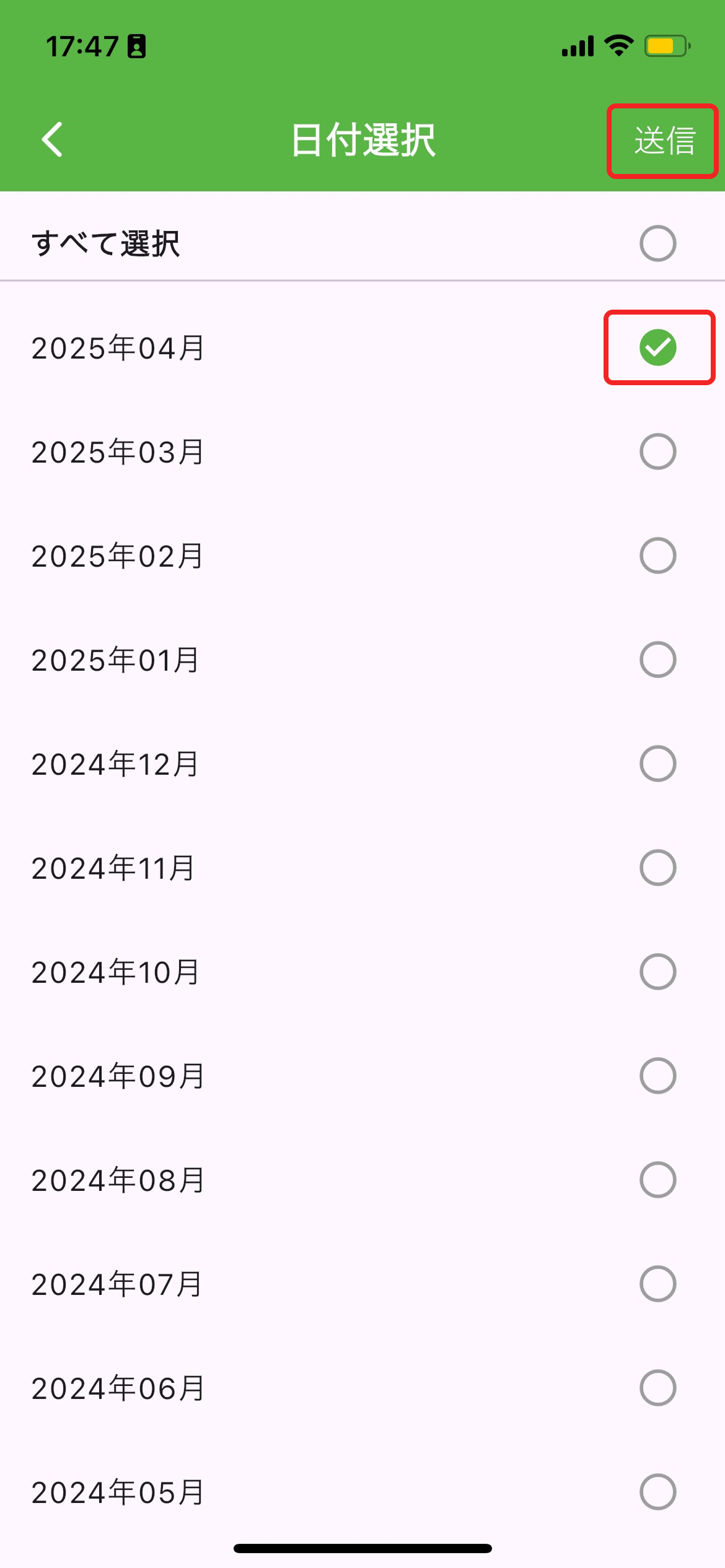
- アルコール記録の設定画面で「データ連携」→「記録ダウンロード」をタップします。
- ダウンロードしたい月を選択します。
- 「送信」ボタンをタップすると、CSV形式のデータがメールに添付され届きます。

✨ Basic版限定レポート ✨
アイトモが厳選した専門レポート形式で、法令対応と業務効率を同時に実現!