4.1 配送記録
本機能では、運転従事者が配送を行った際の記録を提出します。記録は、運転従事者が業務開始・終了時に行う記録です。
4.1.1 配送記録登録
画面遷移
配送記録画面への遷移手順は以下の通りです。
- ワークス画面(左図)で「作業報告」をタップ
- 作業報告画面(右図)で「配送記録」をタップ
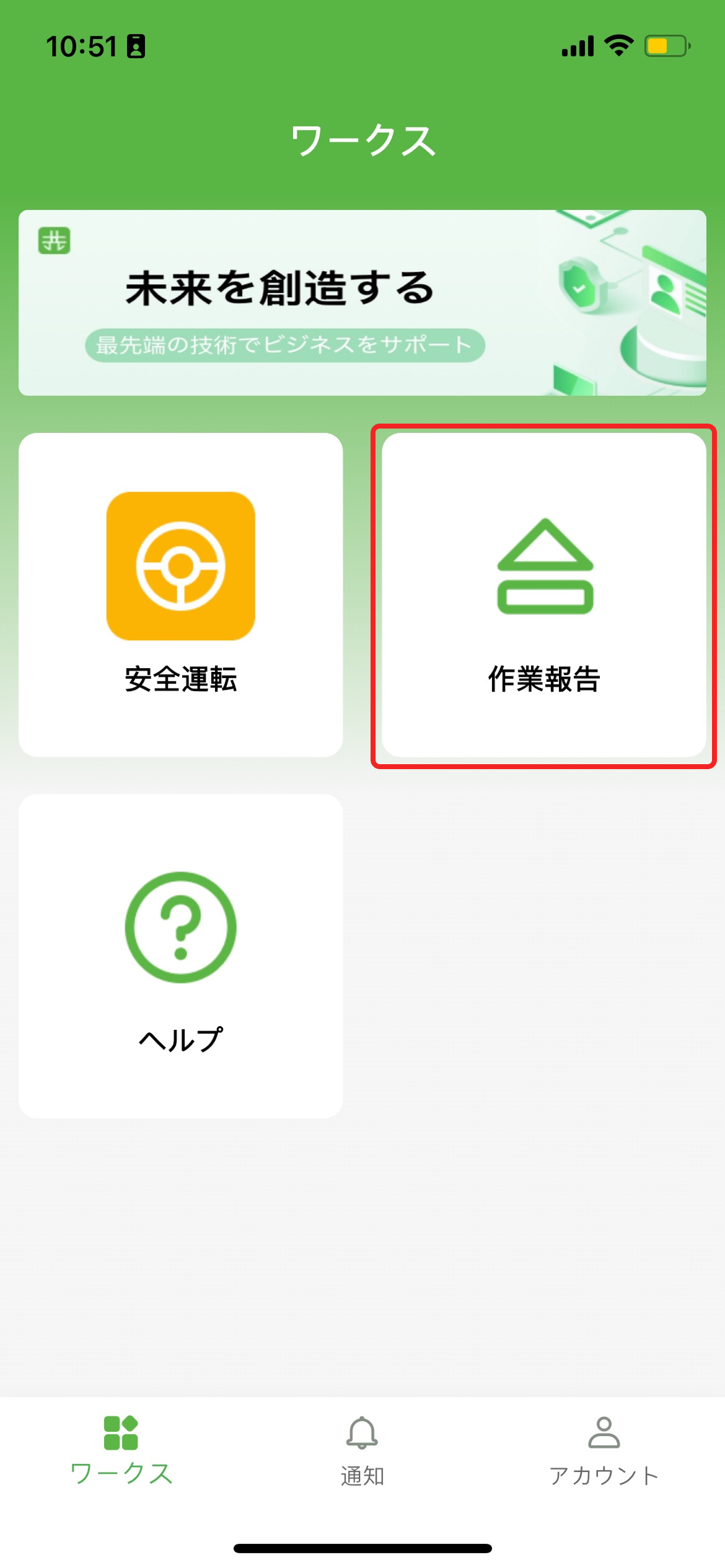
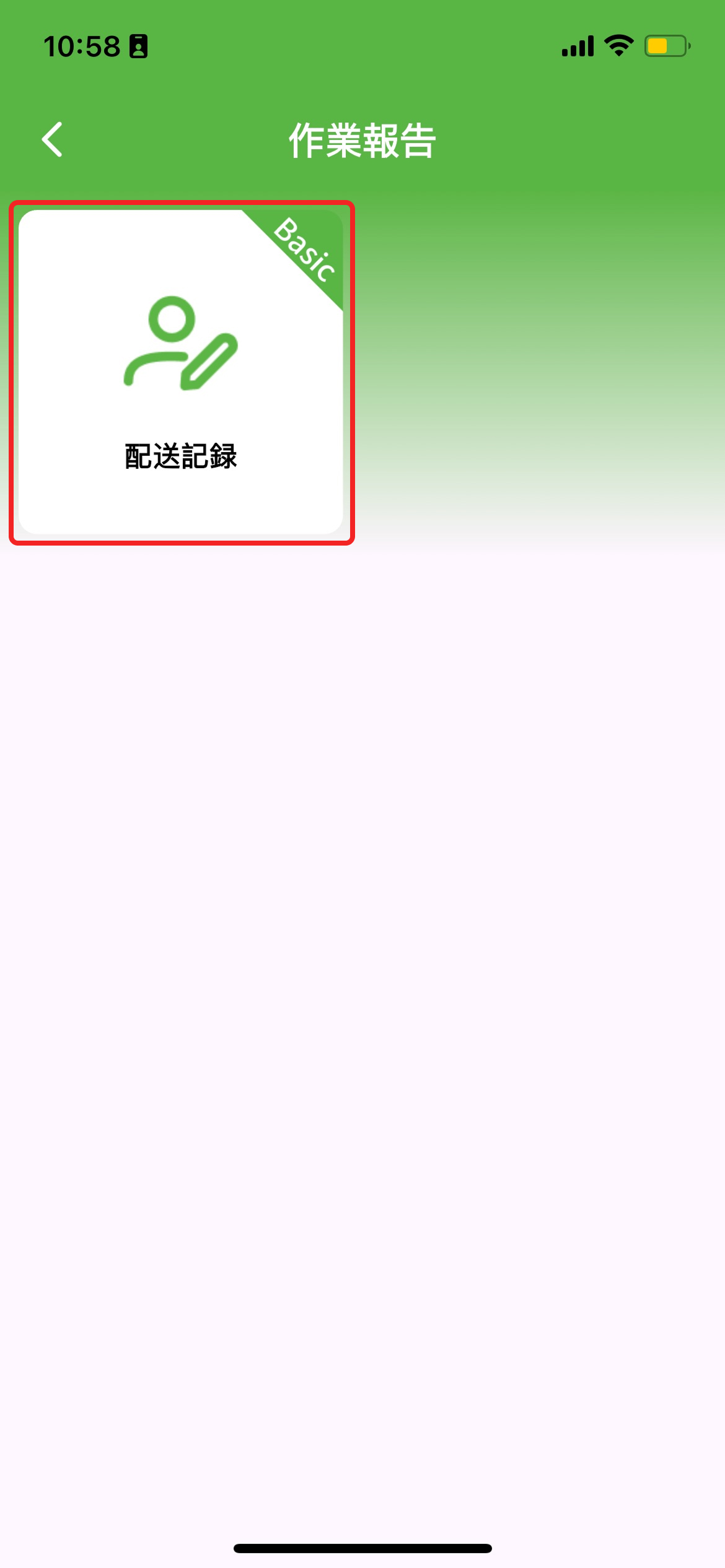
配送記録の際は、下記のステップ順に入力し、「登録」ボタンをタップします。
ステップ①:基本情報(必須)
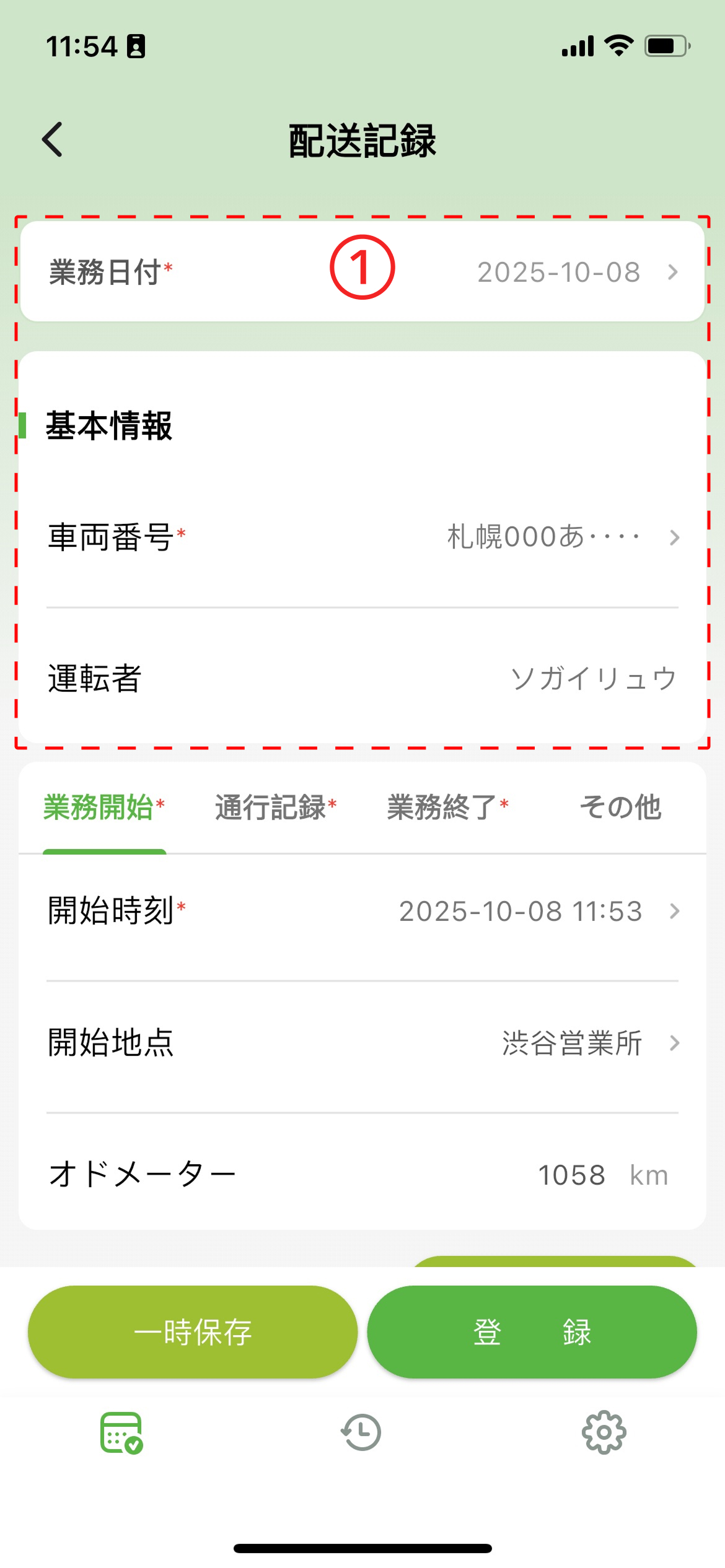
入力項目
- 業務日付: アルコール記録発生の日付、切り替え時に当画面のデータはリセットされます。
- 車両番号:使用した車両番号(※追加方法は「3.3.1 車両番号の追加」を参照)
- 運転者:アプリ登録者の名前
ステップ②:業務開始(必須)
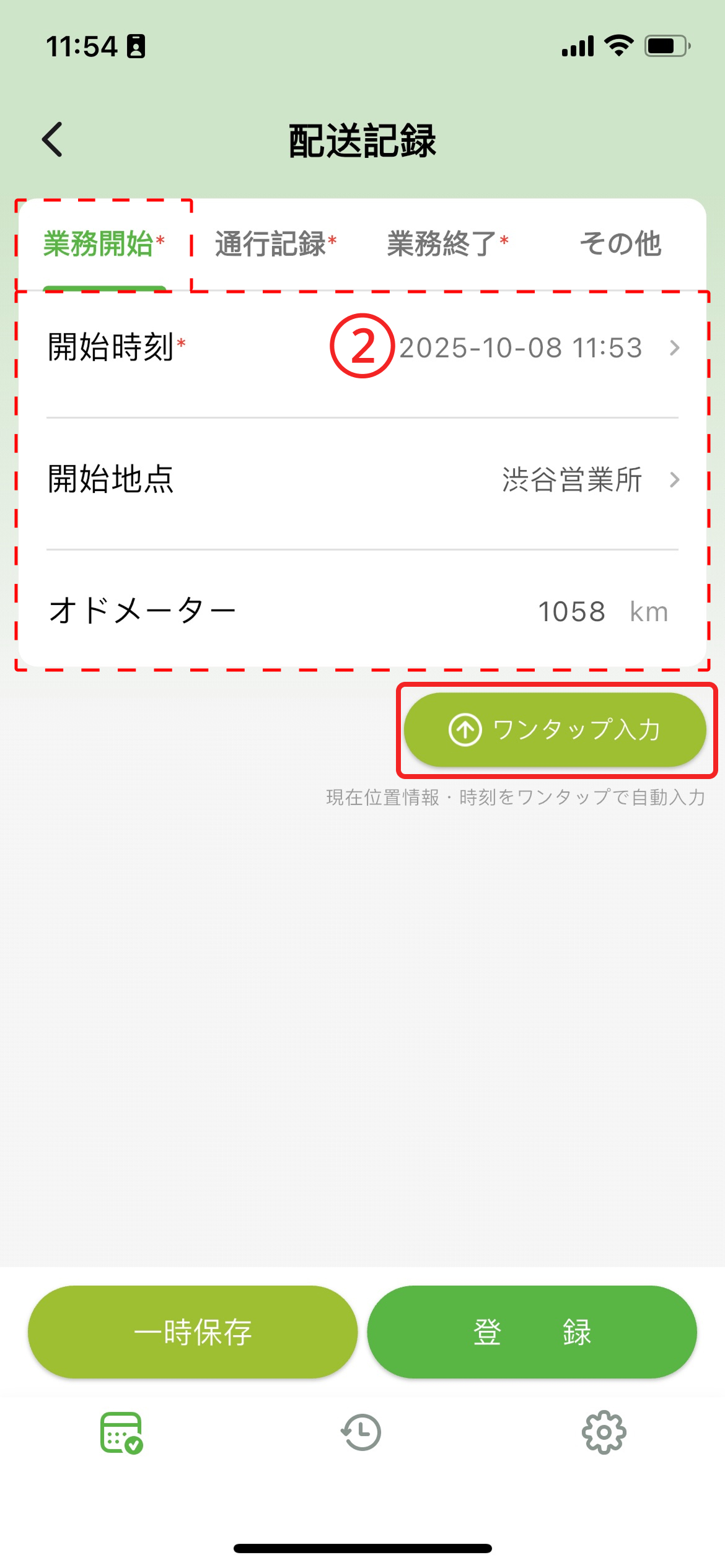
入力項目
- 業務開始時刻: アルコール記録発生の日付、切り替え時に当画面のデータはリセットされます。
- 業務開始地点:使用した車両番号(※追加方法は「3.3.1 車両番号の追加」を参照)
- オドメーター :業務開始時のオドメーターを入力
- ワンタップボタン:現在位置情報・時刻をワンタップで自動入力
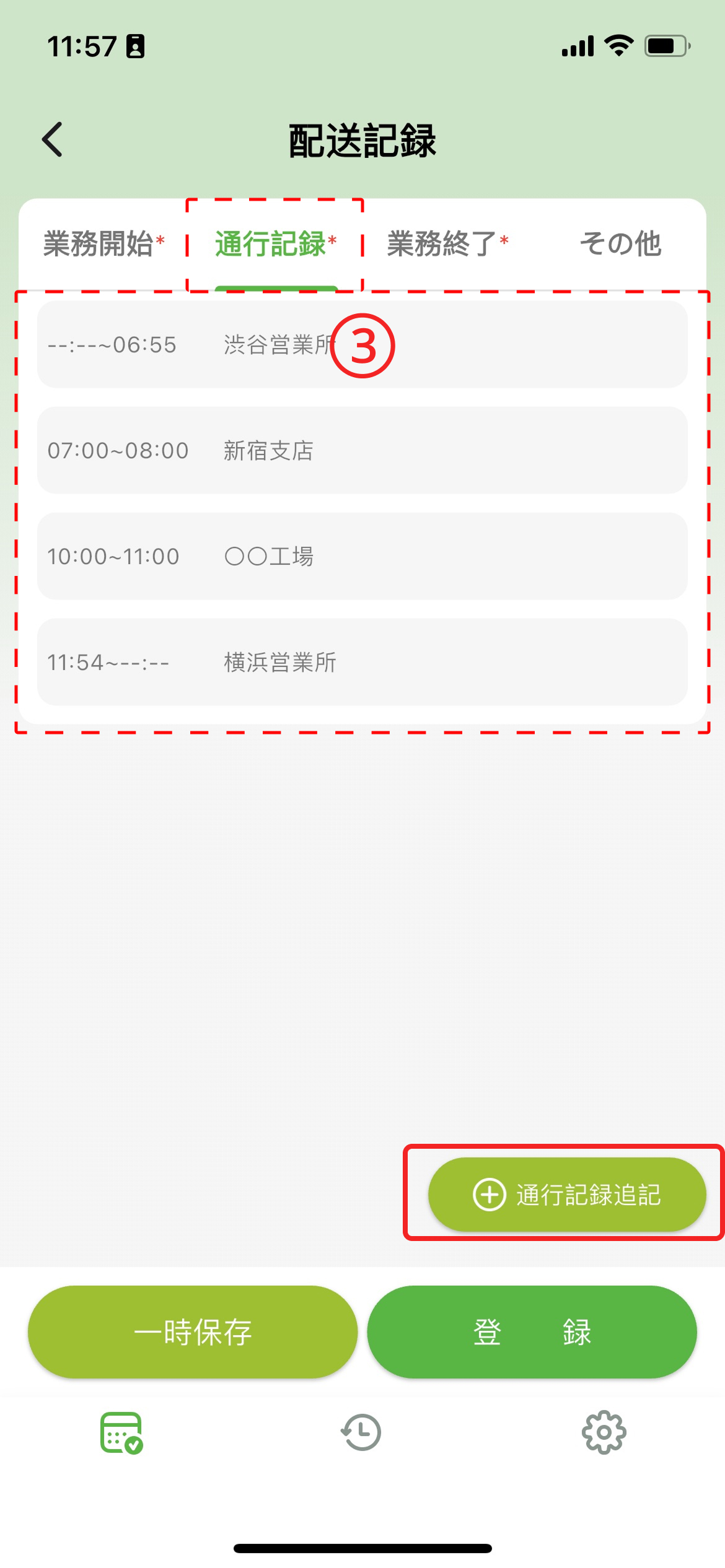
ステップ③:通行記録(必須)
入力方法
- 配送記録画面で、左にスワイプして「通行記録」画面を表示します。
- 画面の右下にある「通行記録追記」ボタンをタップします。
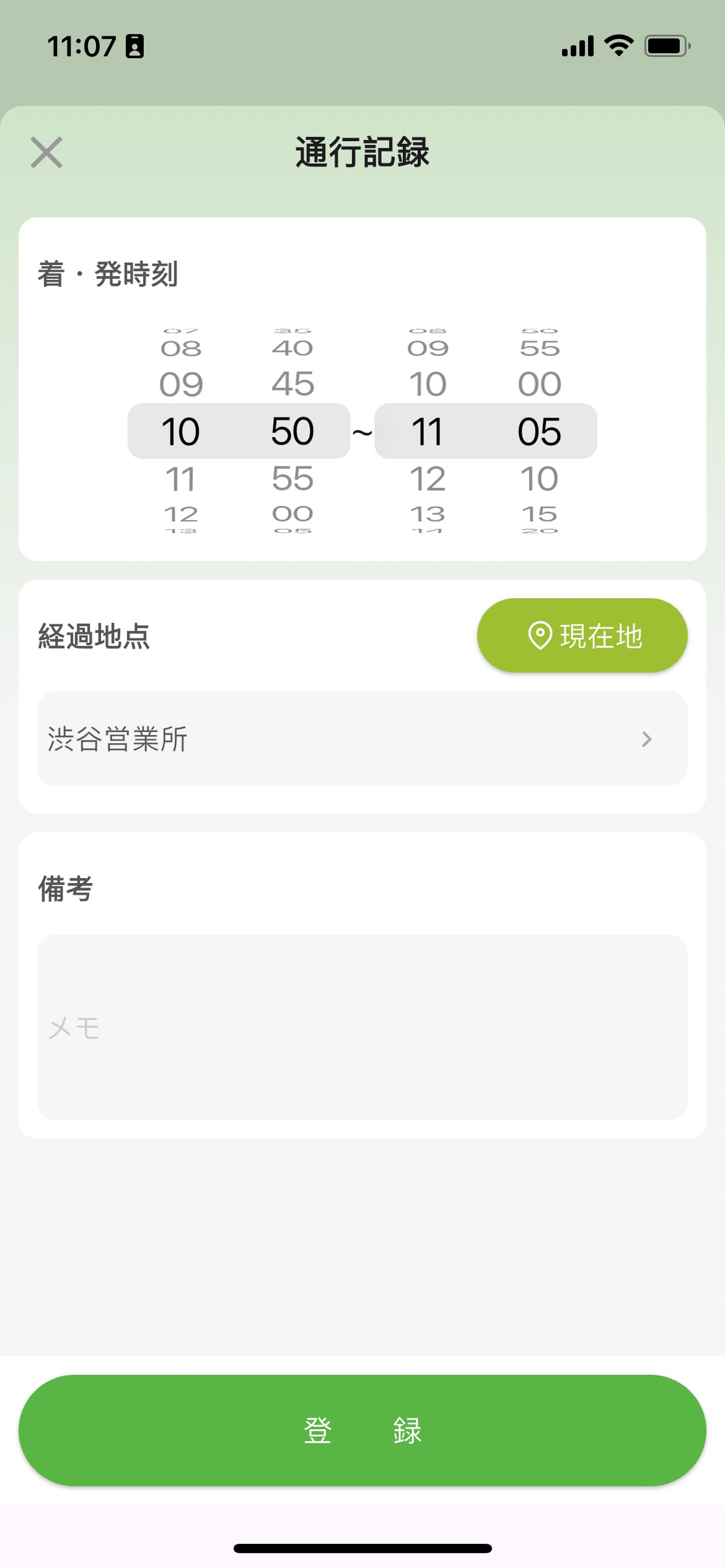
- 通行記録ポップアップ画面が表示されます。下記内容を記入します。
入力内容
- 着・発時刻:通行記録の到着・発車時刻を選択
- 経過地点:通行記録の経過地点を選択
- 備考:今回の通行記録の備考を入力
ステップ④:業務終了(必須)
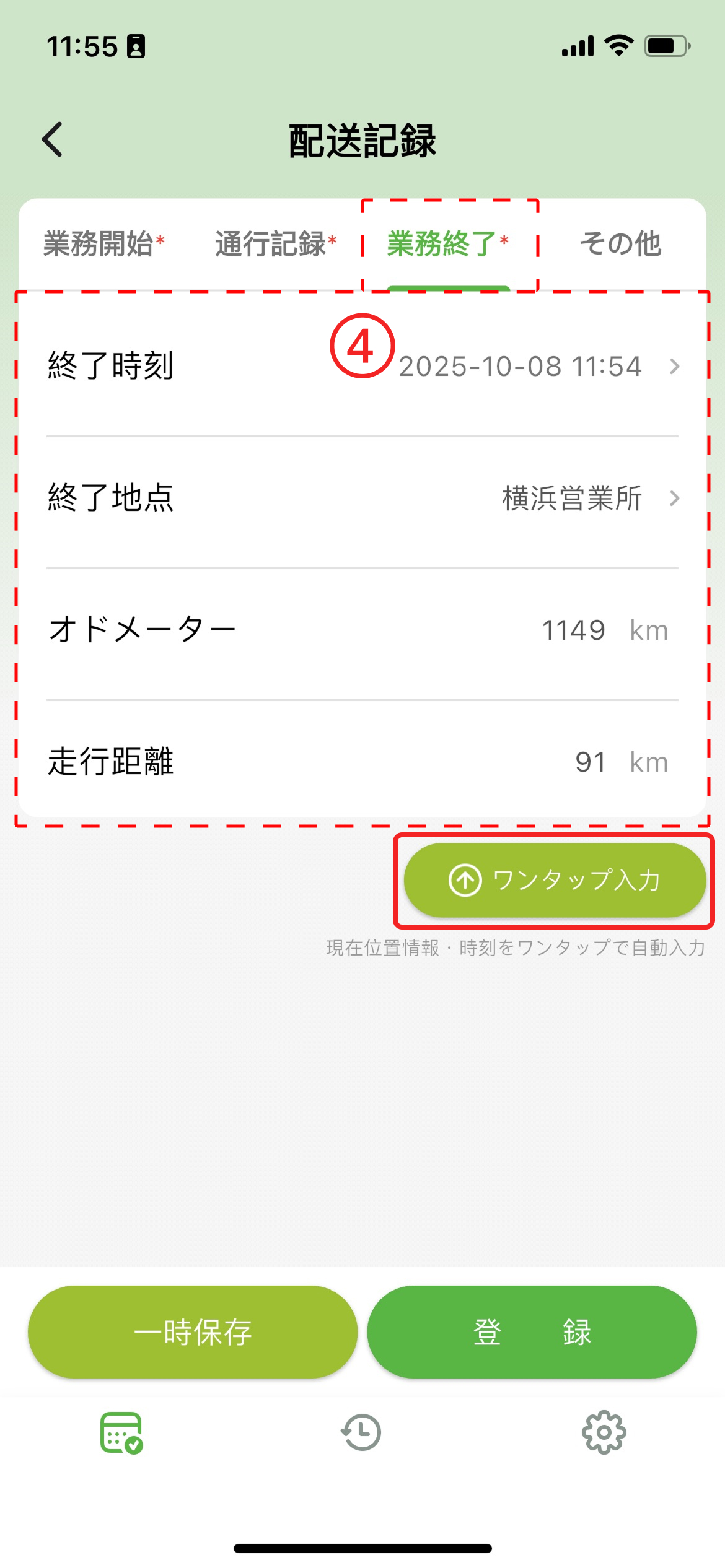
入力項目
- 業務終了時刻: アルコール記録発生の日付、切り替え時に当画面のデータはリセットされます。
- 業務終了地点:使用した車両番号(※追加方法は「3.3.1 車両番号の追加」を参照)
- オドメーター :業務終了時のオドメーターを入力
- 走行距離 :業務終了と開始時のオドメーターの差を自動的に計算して入力
- ワンタップボタン:現在位置情報・時刻をワンタップで自動入力
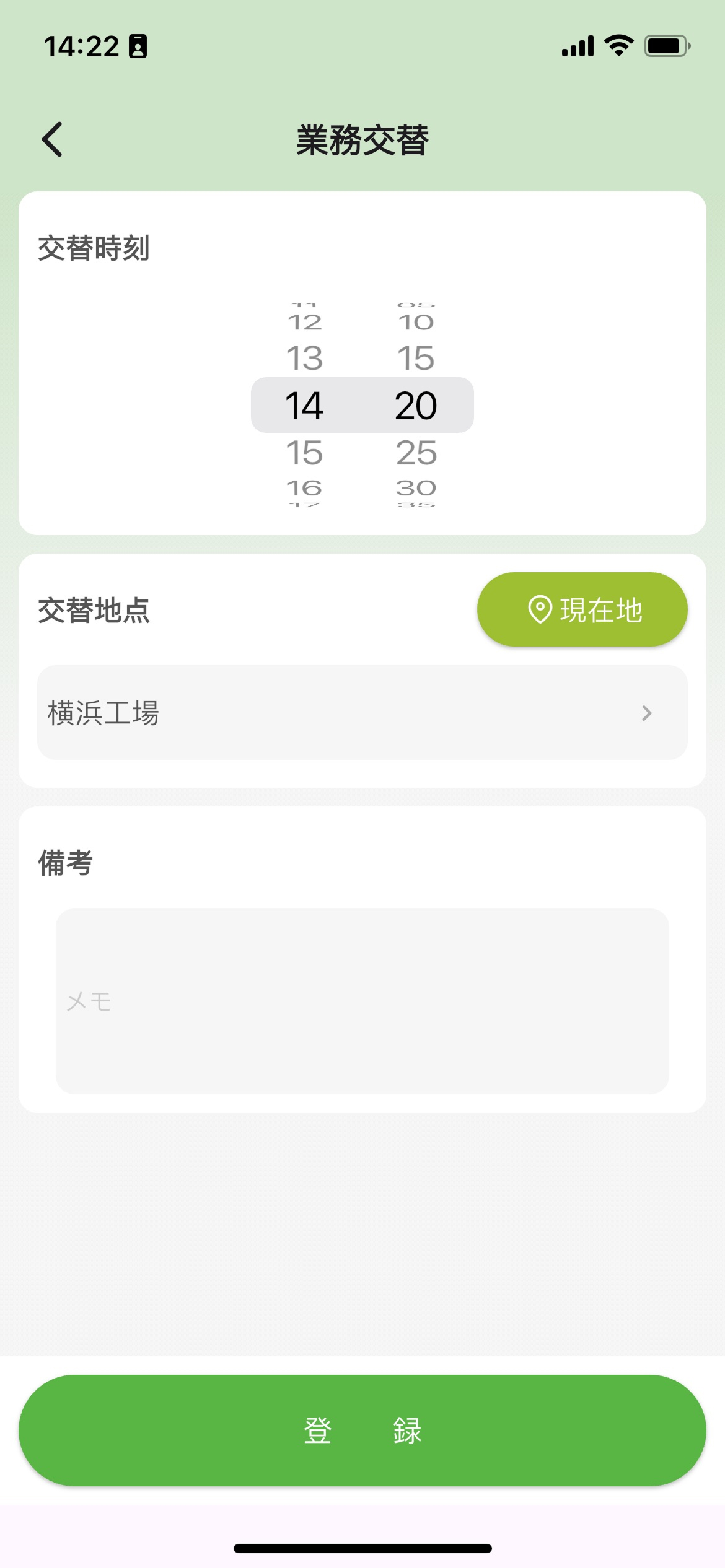
ステップ⑤:業務交替(任意)
入力方法
- 配送記録画面で、左にスワイプして「業務交替」画面を表示します。
- 業務交替タブ画面の右側にある「記入」リンクをタップします。
- 業務交替ポップアップ画面が表示されます。下記内容を記入します。
入力内容
- 交替時刻:業務交替時刻を選択
- 交替地点:業務交替地点を選択
- 備考:今回の業務交替の備考を入力(任意)
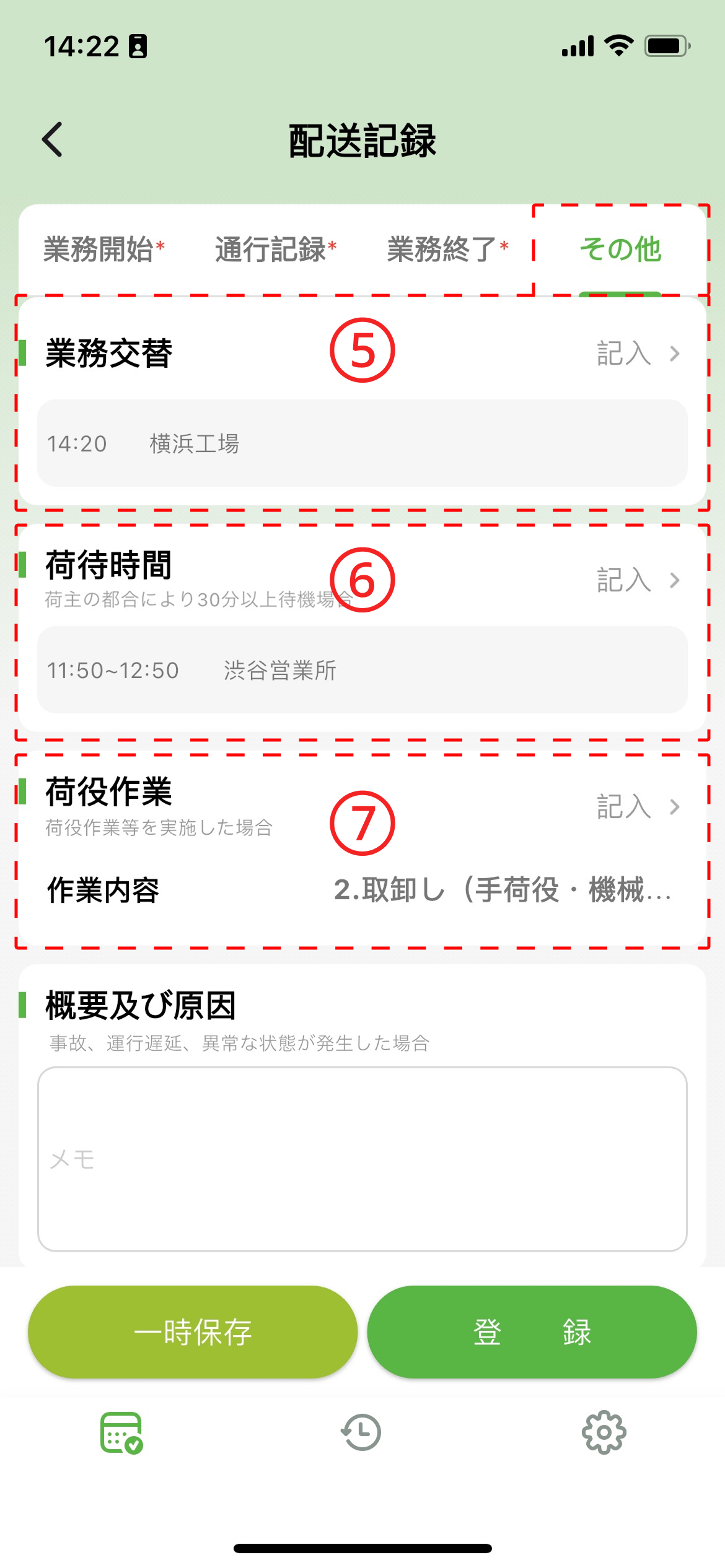
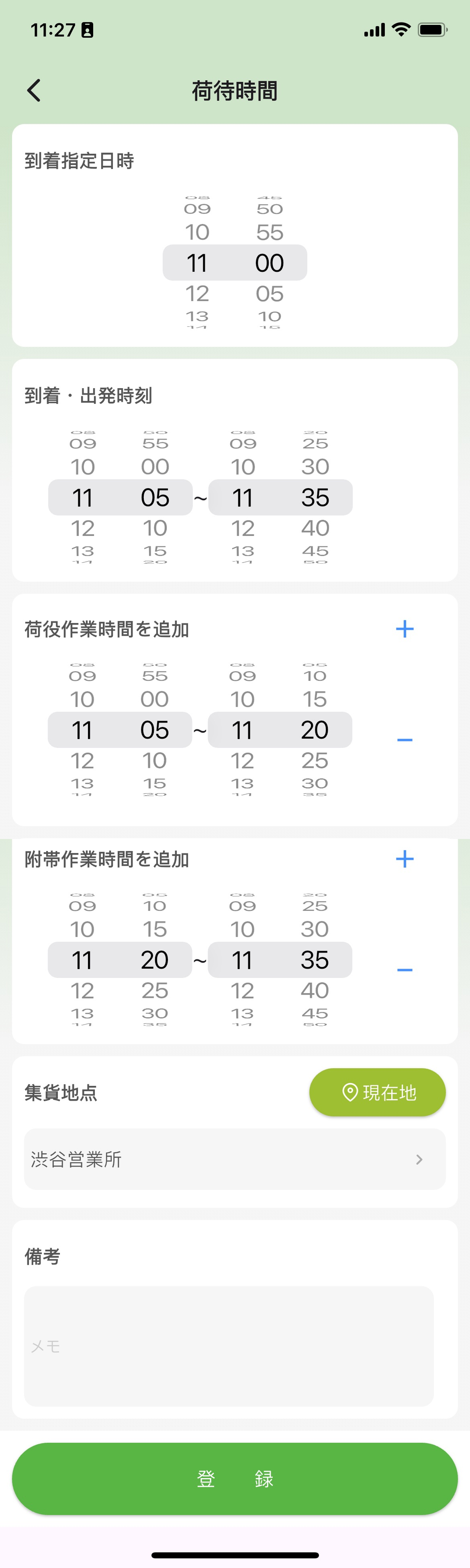
ステップ⑥:荷待時間(任意)
入力方法
- 配送記録画面で、左にスワイプして「荷待時間」画面を表示します。
- 荷待時間タブ画面の右側にある「記入」リンクをタップします。
- 荷待時間ポップアップ画面が表示されます。下記内容を記入します。
入力内容
- 到着指定日時:荷主の到着指定日時を選択
- 到着・出発時刻:実際の到着・出発時刻を選択(※30分未満の場合は入力不要)
- 荷役作業時間:集貨地点等における積込み又は取卸し作業時間を入力
- 附帯作業時間:集貨地点等で、貨物の荷造り、仕分その他の貨物自動車運送事業に附帯する業務の時間を入力
- 集貨地点:集貨又は配達を行った地点を選択
- 備考:今回の荷待時間の備考を入力
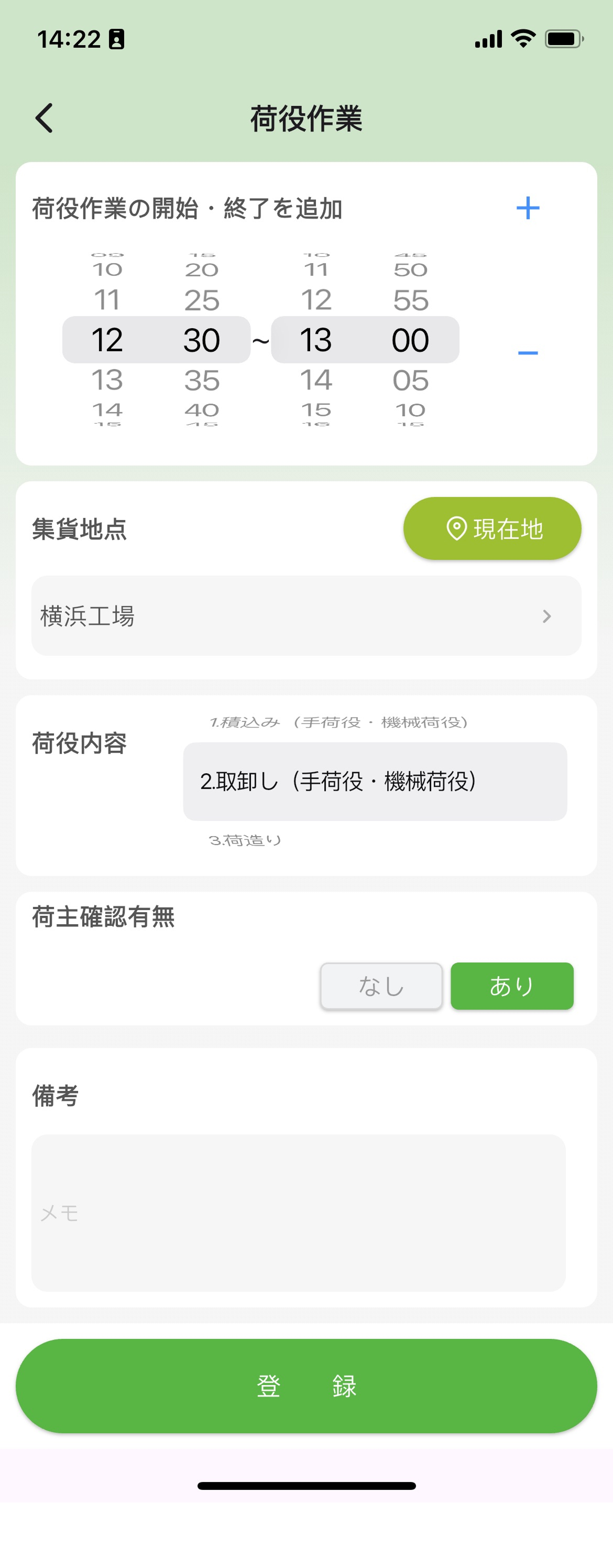
ステップ⑦:荷役作業(任意)
入力方法
- 配送記録画面で、左にスワイプして「荷役作業」画面を表示します。
- 荷役作業タブ画面の右側にある「記入」リンクをタップします。
- 荷役作業ポップアップ画面が表示されます。下記内容を記入します。
入力内容
- 荷役作業の開始・終了時間:荷役作業の開始・終了時間を入力
- 集貨地点:集貨又は配達を行った地点を選択
- 荷役内容:荷役作業等の内容を選択
- 荷主確認有無:荷主の確認有無を選択
- 備考:今回の荷役作業の備考を入力
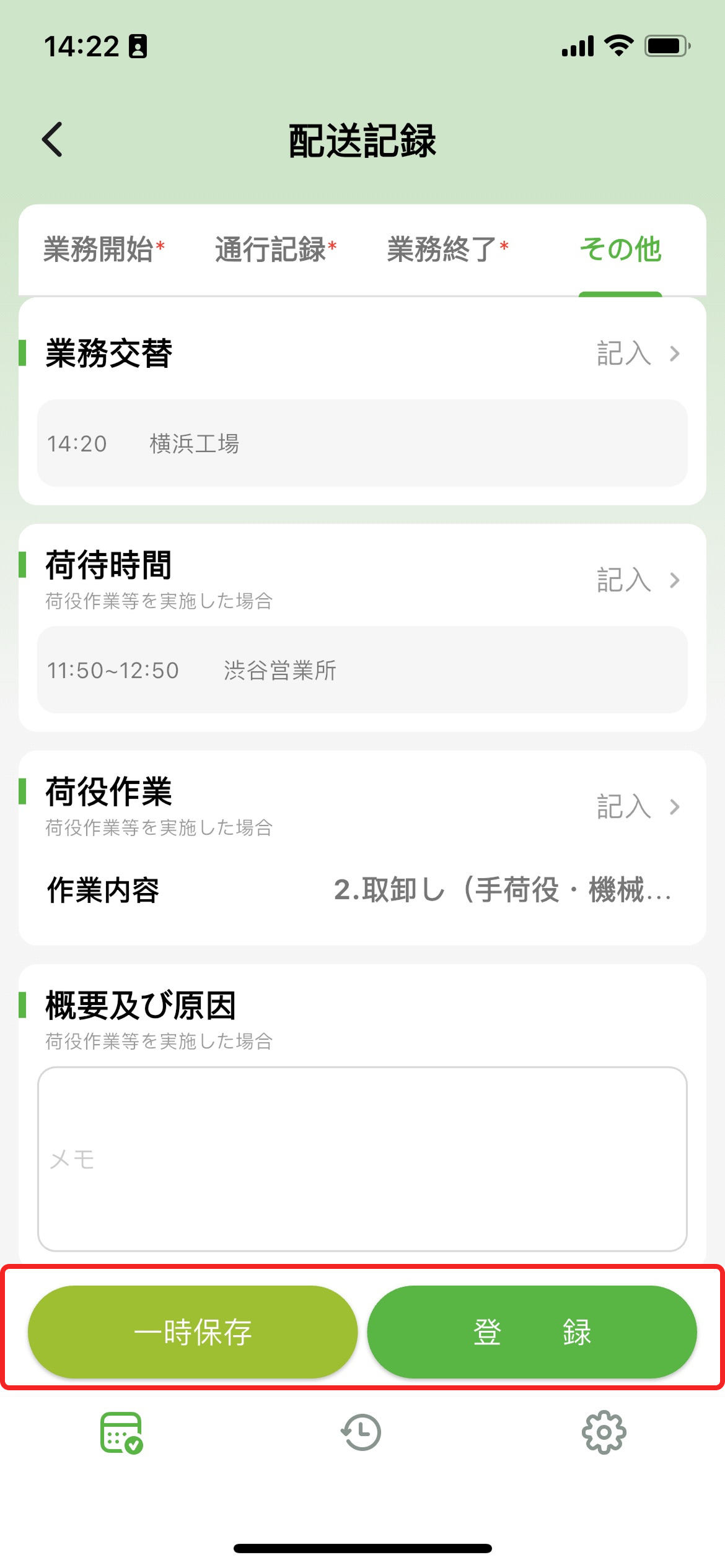
一時保存と登録
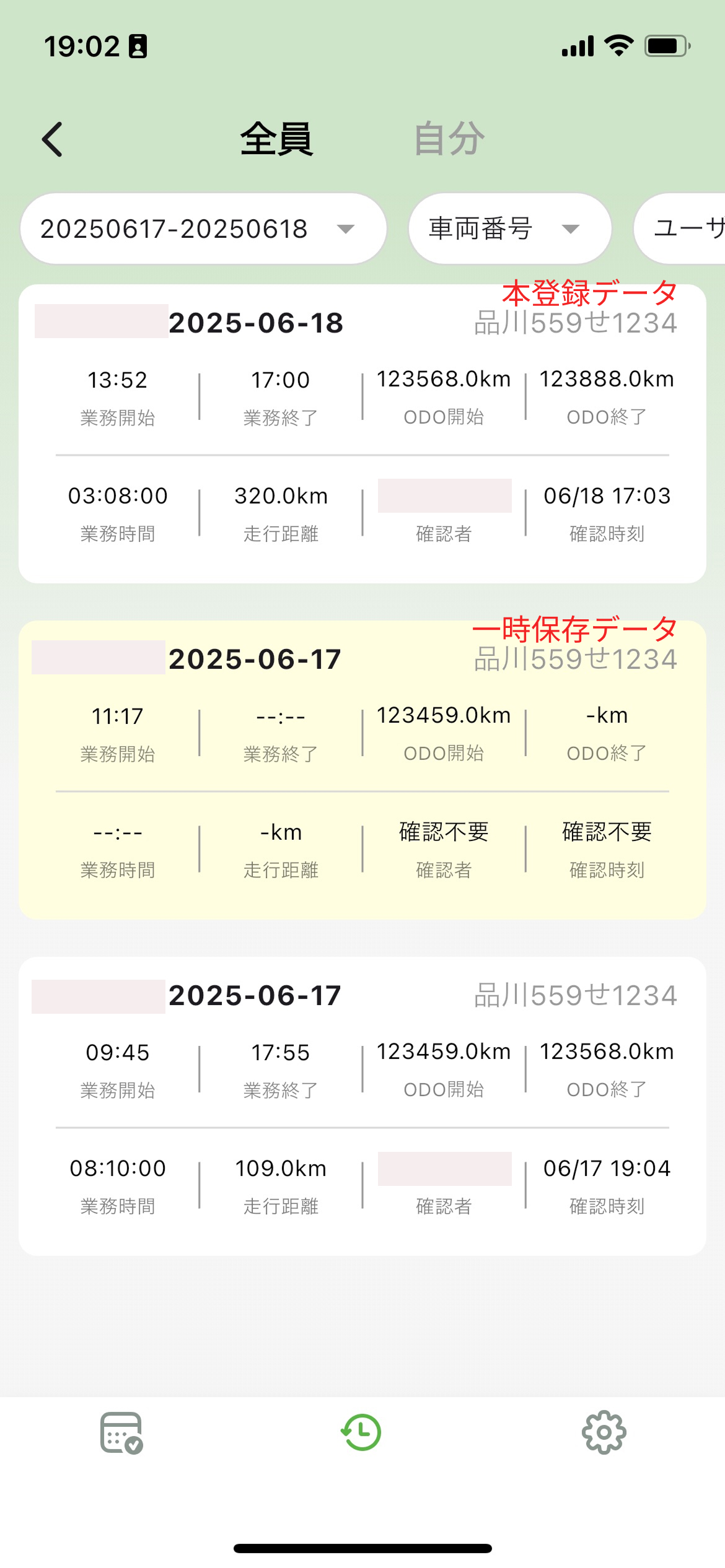
- 一時保存:必須項目の入力チェックを行わず、データを一時的に保存することができます。一時保存されたデータは、データ一覧画面上で背景色が淡い黄色で表示されます。
- 登録:必須項目(基本情報、業務開始・終了情報、通行記録)の入力チェックおよびデータ間の整合性チェック(各入力時間が業務開始・終了時間の範囲内であること)が実施されます。
4.1.2 配送記録確認
アルコール記録内容の確認手順は以下の通りです。
前提条件:組織設定の「アルコール記録確認要否=必要」を設定する。※「配送記録設定」を参照
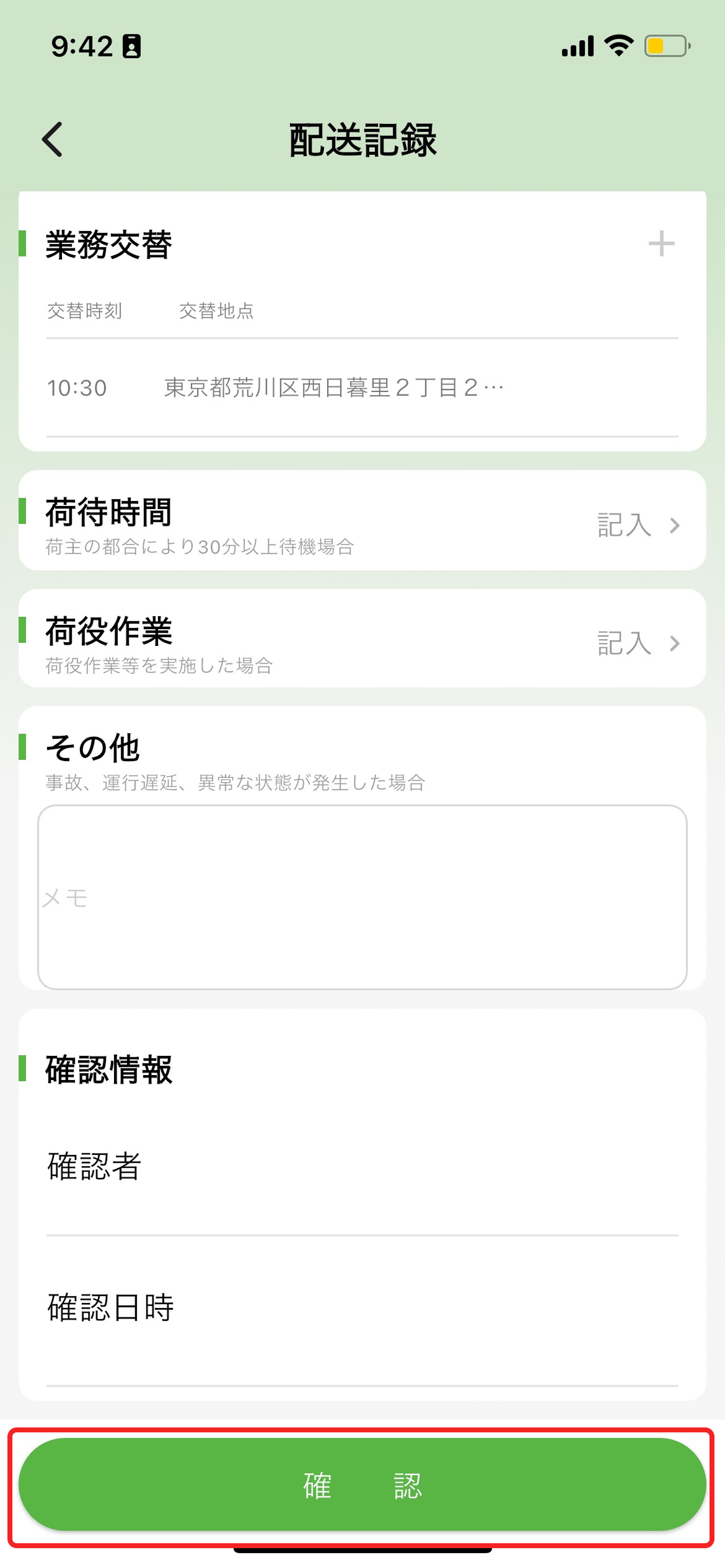
- 「記録一覧」から確認したい記録をタップします。
- 詳細画面で内容を確認し、「確認」ボタンをタップします。
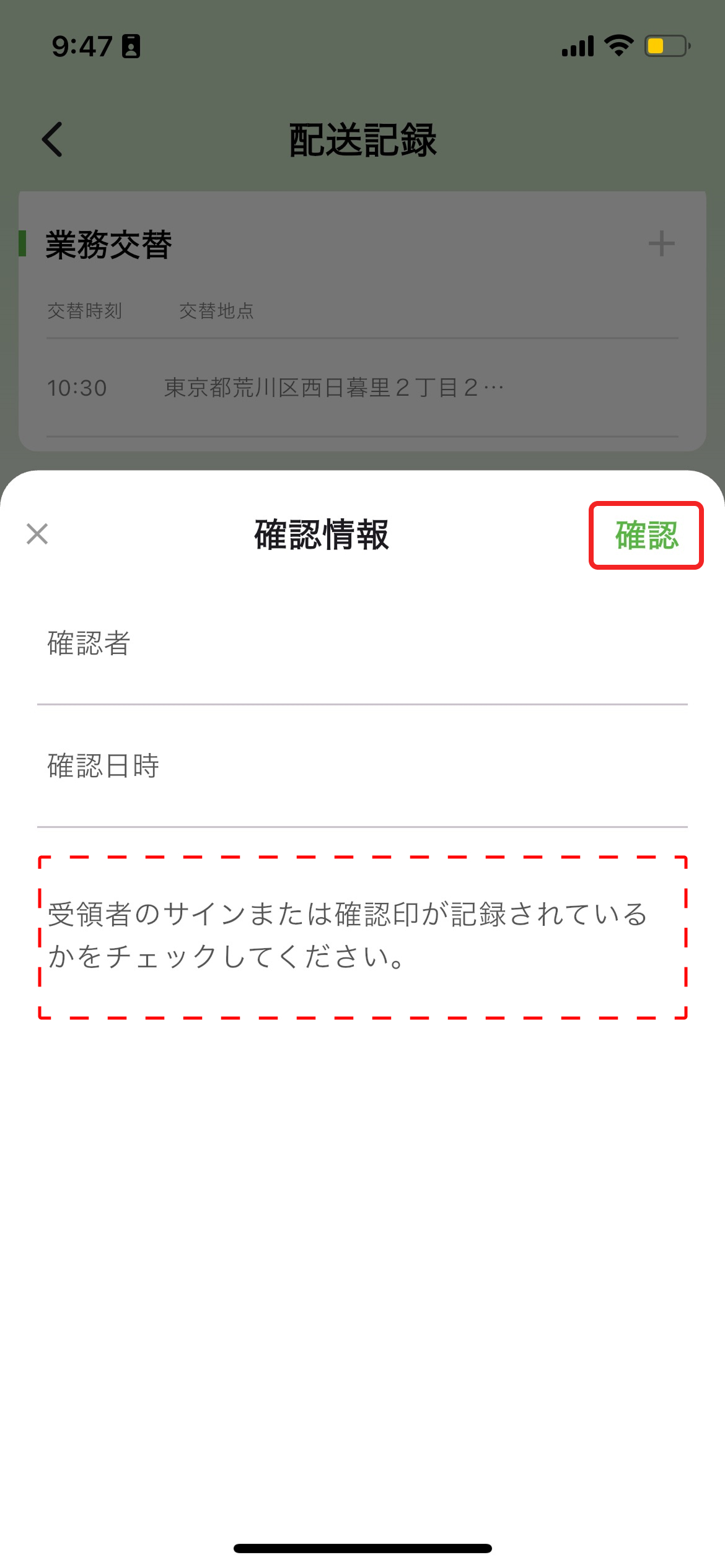
- ポップアップ画面の指示事項を入力します、「確認」ボタンをタップします。
4.1.3 配送記録設定
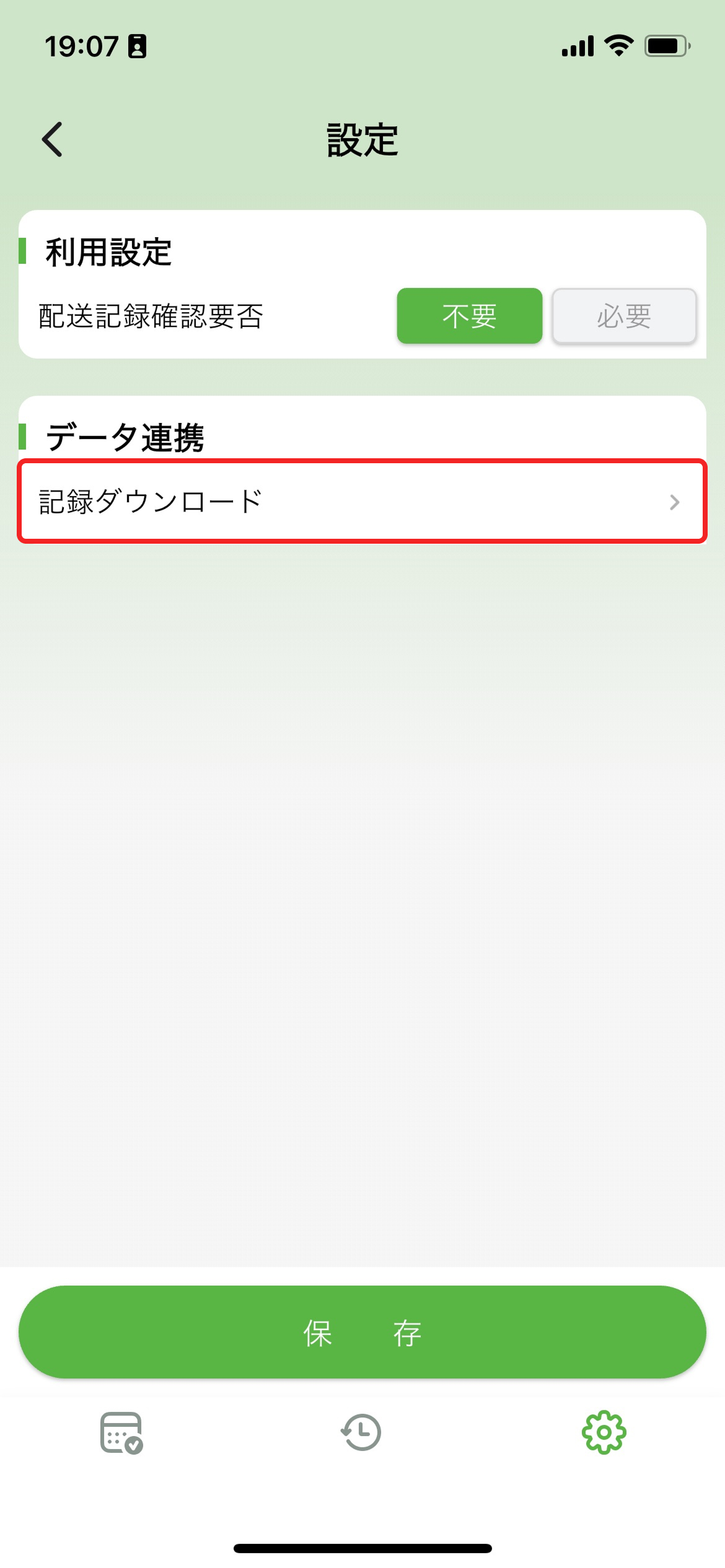
利用設定
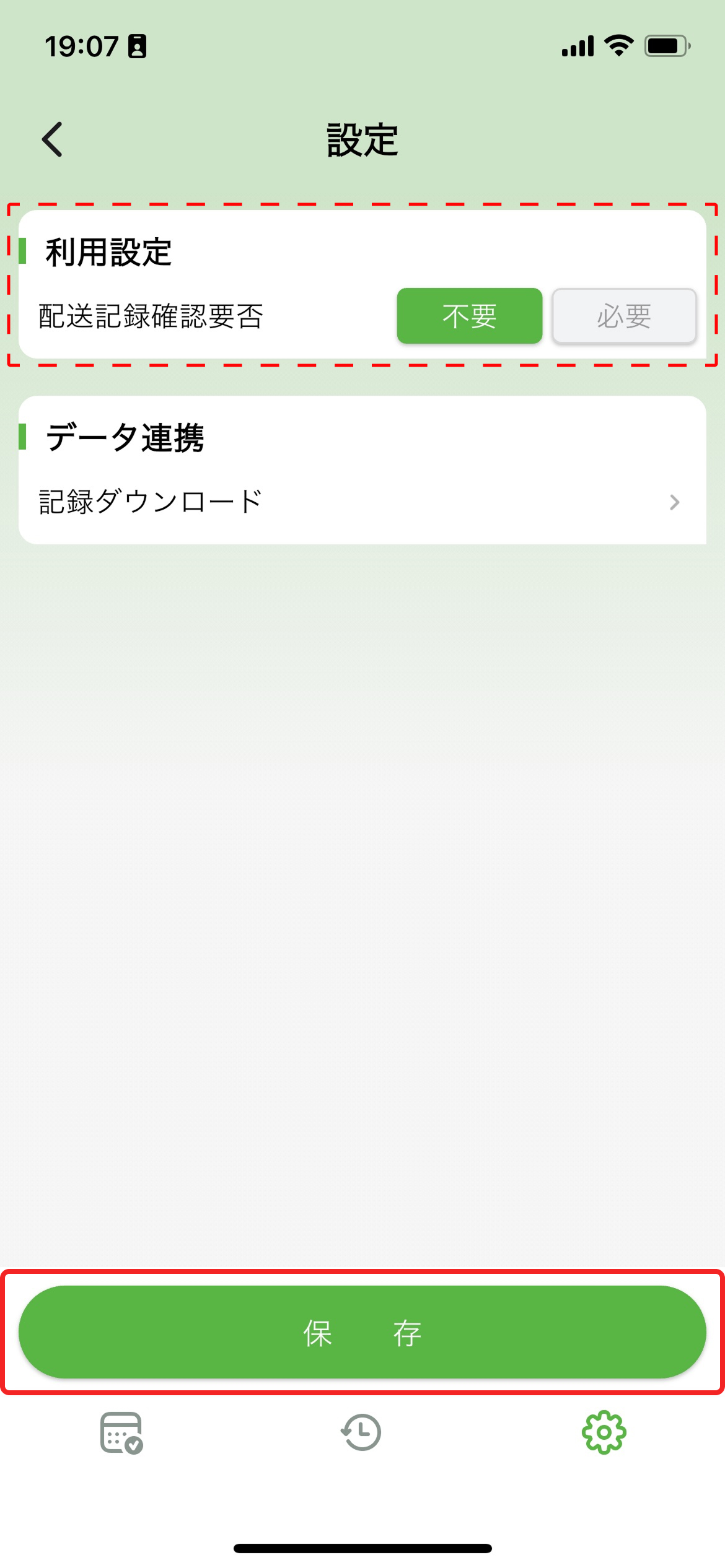
設定画面では、以下の項目を管理できます。変更後は「保存」ボタンをタップしてください。(※組織管理者のみ)
利用設定
- 「不要」:配送記録の確認が不要です。※確認者はアプリ登録者本人です。
- 「必要」:配送記録の確認が必要です。
記録ダウンロード
記録データのダウンロード手順は以下の通りです。
- アルコール記録の設定画面で「データ連携」→「記録ダウンロード」をタップします。
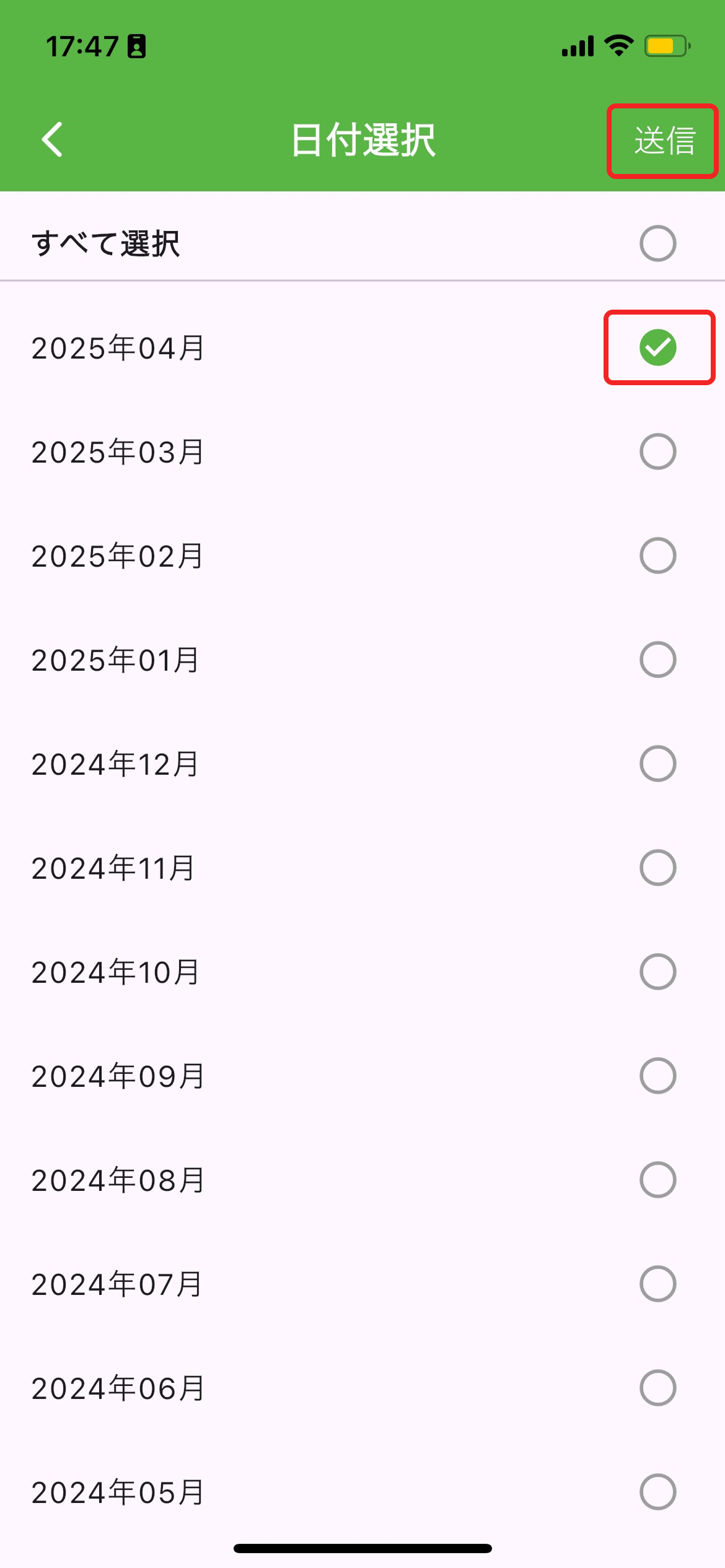
- ダウンロードしたい月を選択します。
- 「送信」ボタンをタップすると、CSV形式のデータがメールに添付され届きます。
✨ Basic版限定レポート ✨
アイトモが厳選した専門レポート形式で、法令対応と業務効率を同時に実現!
