3.4 運転日報(Free)
運転記録機能では、業務中における運行情報をアプリ上で簡単に入力・提出することができます。
走行距離・到着場所・遅延理由などを記録することで、業務の透明性向上と報告作業の負担軽減を実現します。
3.4.1 運転日報手順
画面遷移
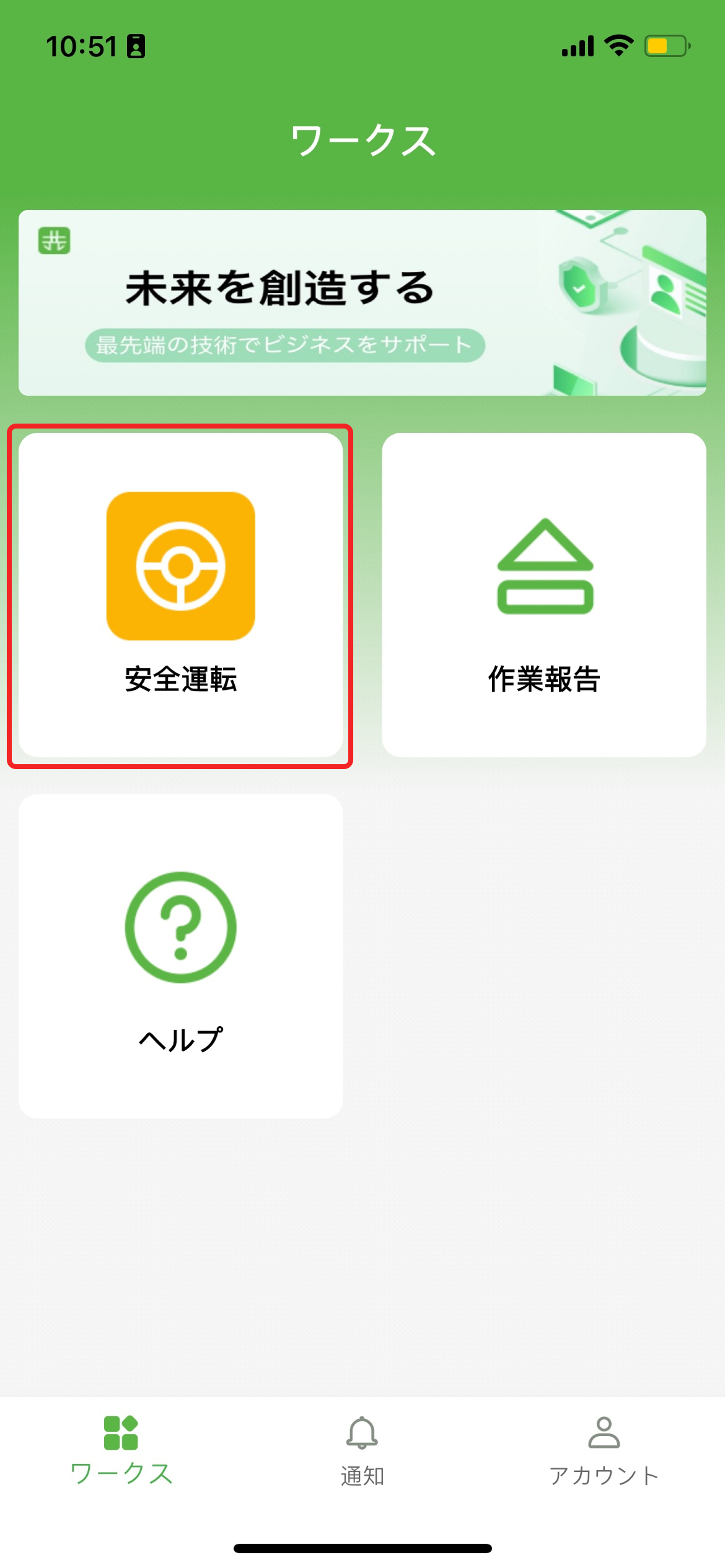
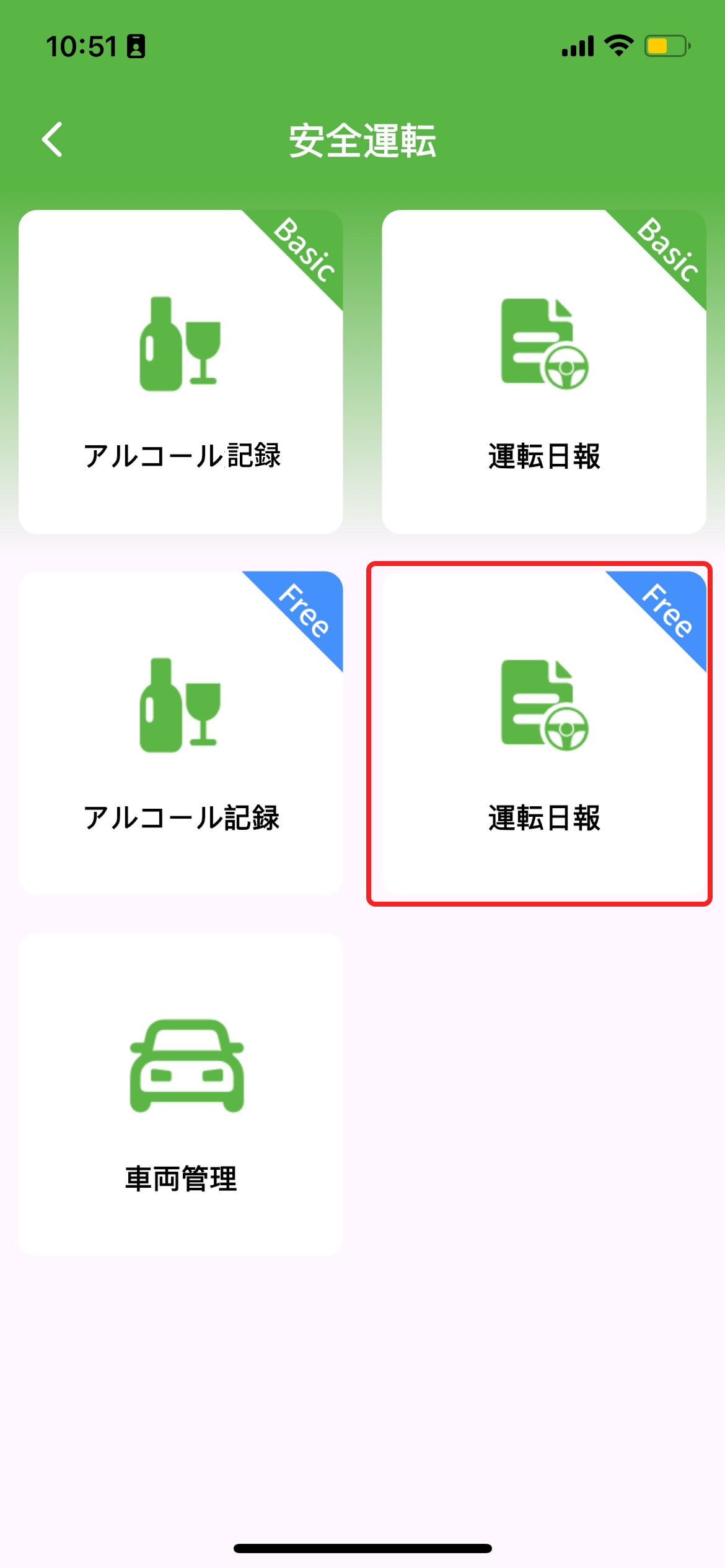
運転日報画面への遷移手順は以下の通りです。
- ワークス画面(左図)で「安全運転」をタップ
- 安全運転画面(右図)で「運転日報」をタップ
運転日報入力
3.4.2 運転日報編集
編集手順
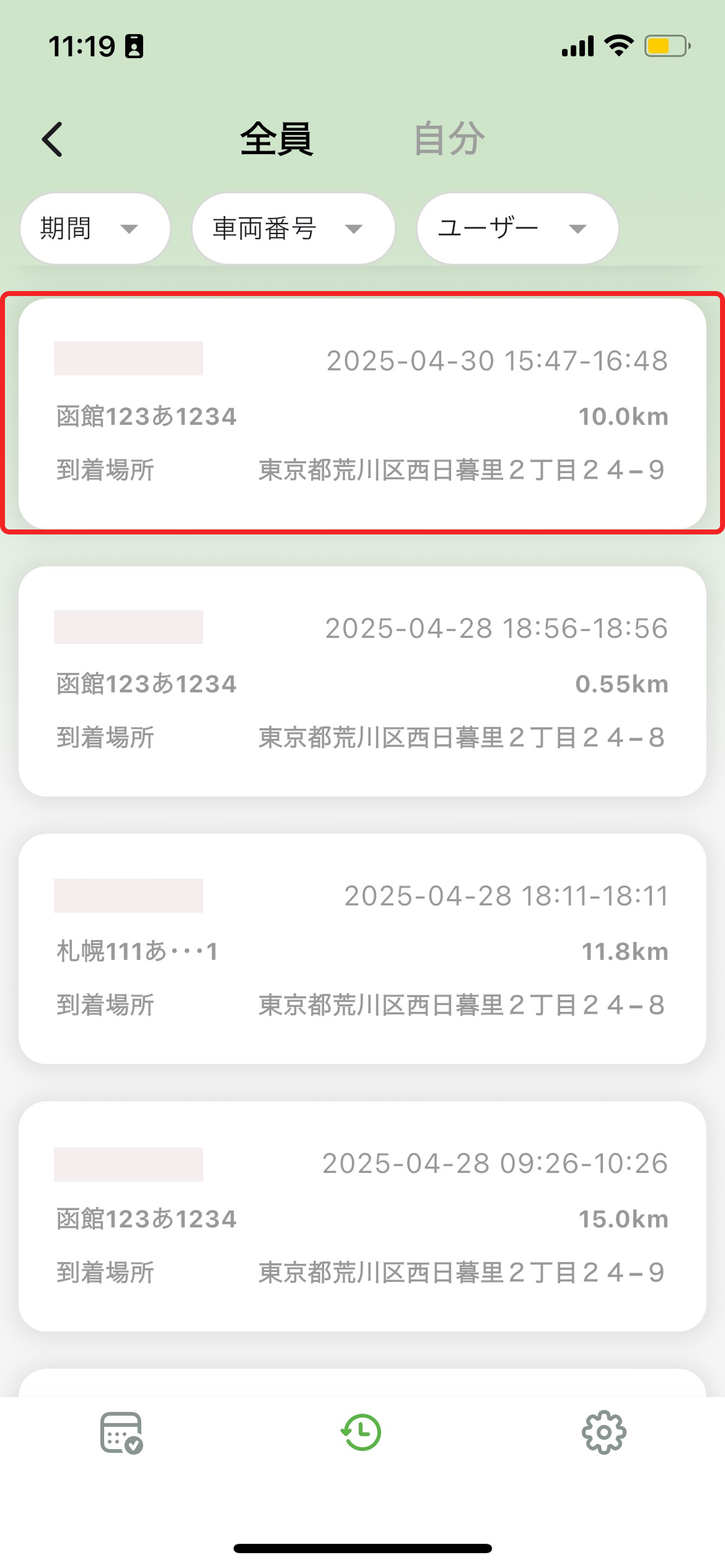
- 自分の運転日報をタップします。(左図)
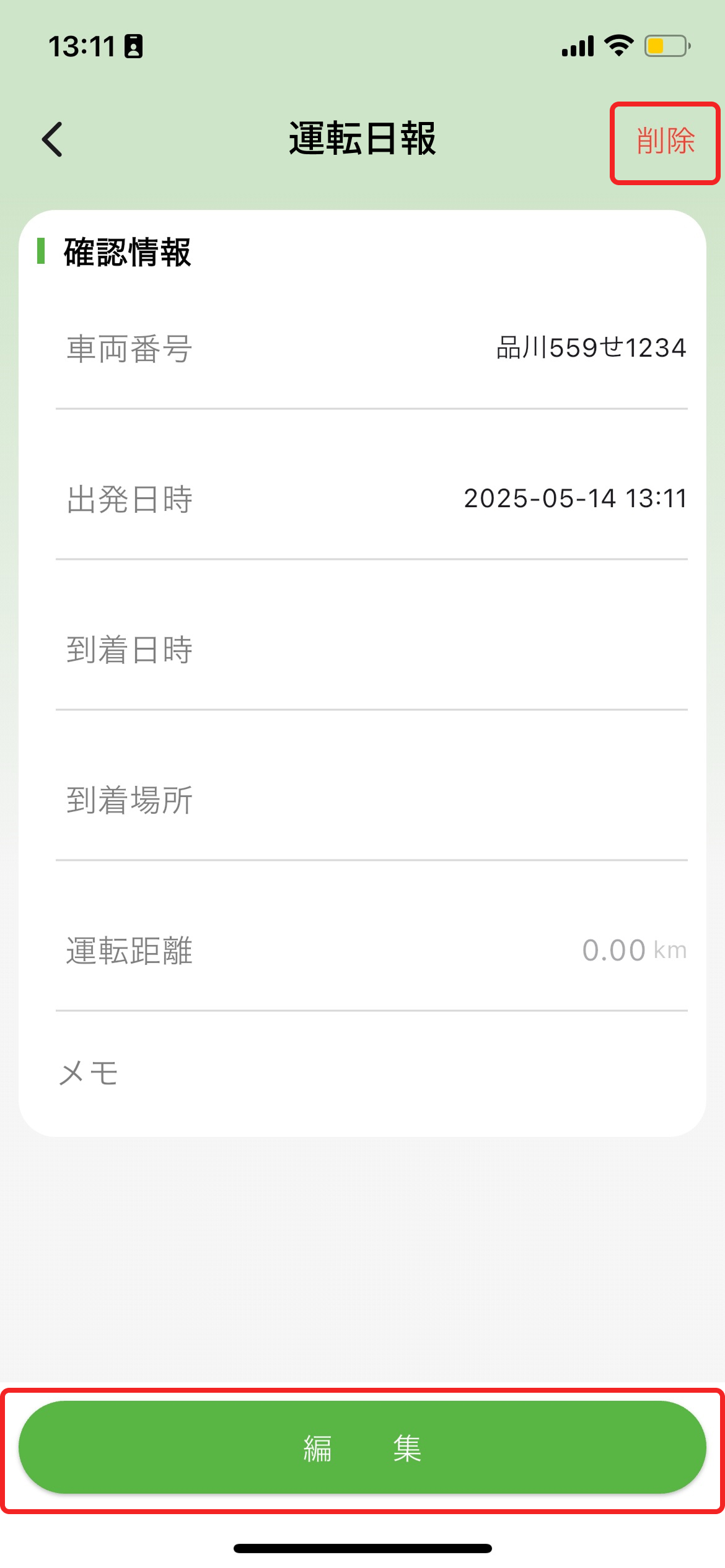
- 「編集」ボタンをタップし、内容を修正します。(右図)
- 編集後、「登録」ボタンをタップして記録を更新します。 ※削除は上記編集画面で「削除」ボタンをタップしてください。
ヒント
編集または削除は自分の運転記録のみ可能です。
3.4.3 設定
記録ダウンロード
運転記録データのダウンロード手順は以下の通りです。
- 運転記録の設定画面で「データ連携」→「記録ダウンロード」をタップします。
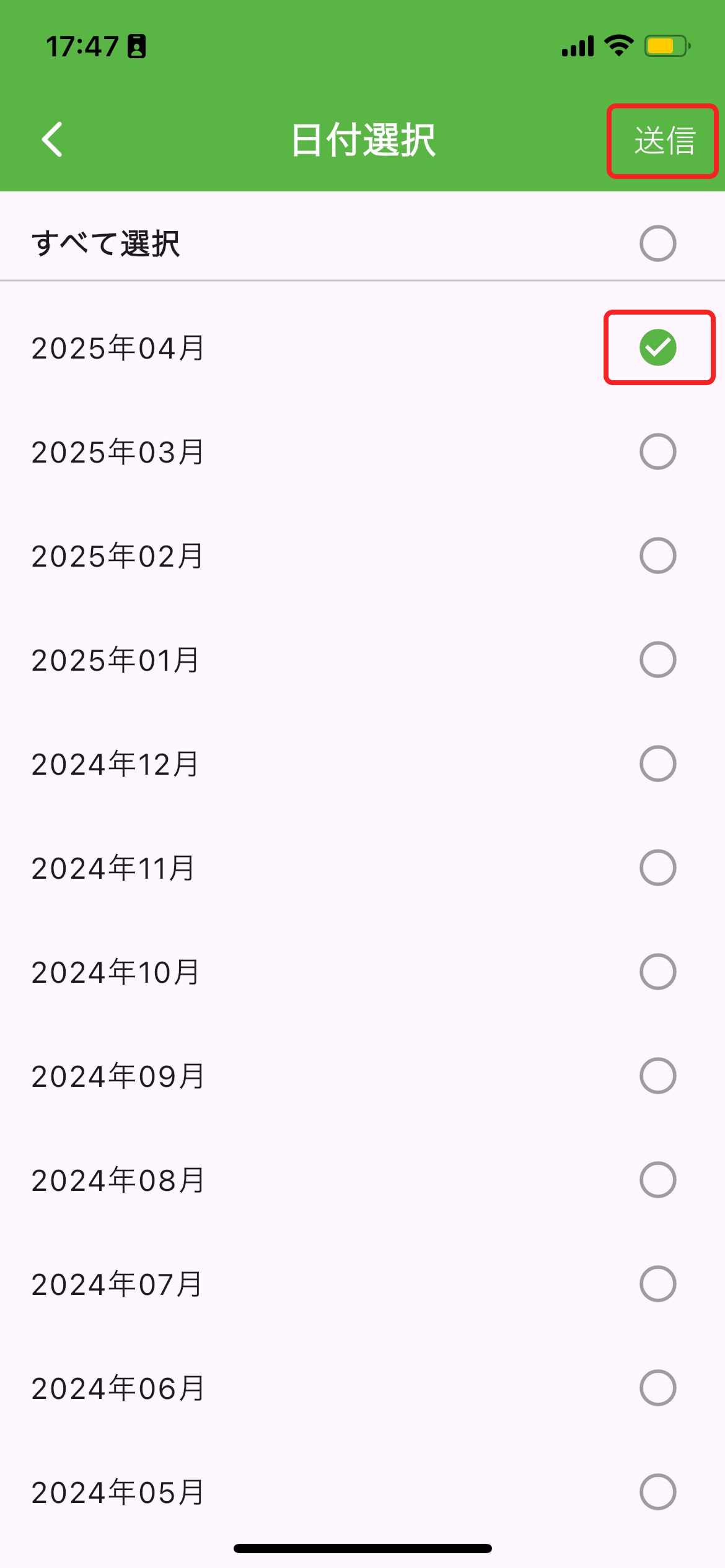
- ダウンロードしたい月を選択します。
- 「送信」ボタンをタップすると、CSV形式のデータがメールに添付され届きます。

データ保存期間
データ保存期間は組織料金プランによって異なります。定期的なダウンロード・保存を推奨します。 無料(Free)プランは最大12ヶ月間、有料(Basic)プランは最大18ヶ月間保存されます。
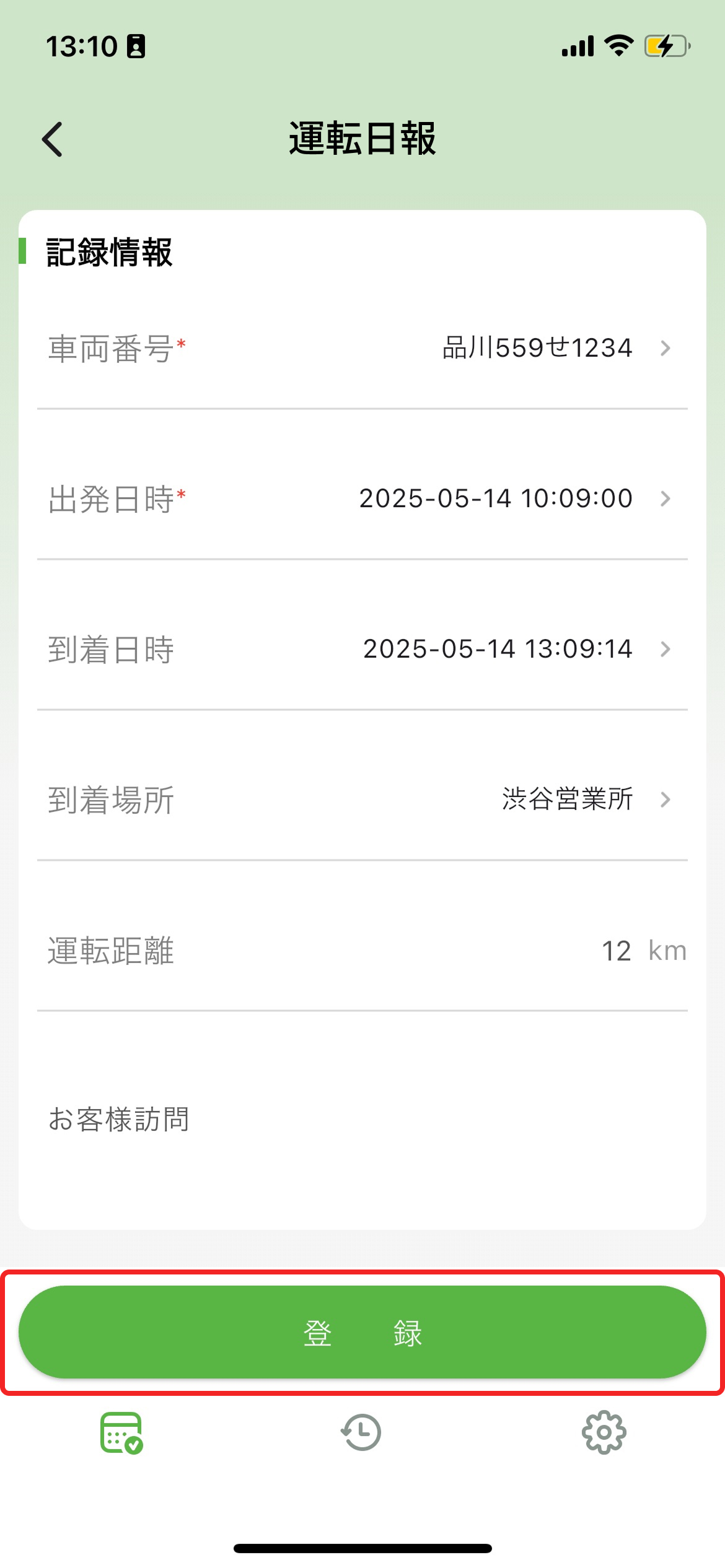
運転日報を登録する際は、下記の項目を入力し、「登録」ボタンをタップします。
記録項目
- 出発日時:運転開始日時
- 到着日時:運転終了日時
- 到着場所:運転の目的地・到着場所
- 運転距離:走行距離(km)
- 車両番号:使用した車両番号(※追加方法は「3.5.1 車両番号の追加」を参照)
- メモ:配送状況や道路状況、遅延理由など(任意)