5.2 シフト管理
シフト管理機能では、シフトの確認・申請・部門メンバーシフト一覧表示を行うことができます。
5.2.1 シフト管理
画面遷移
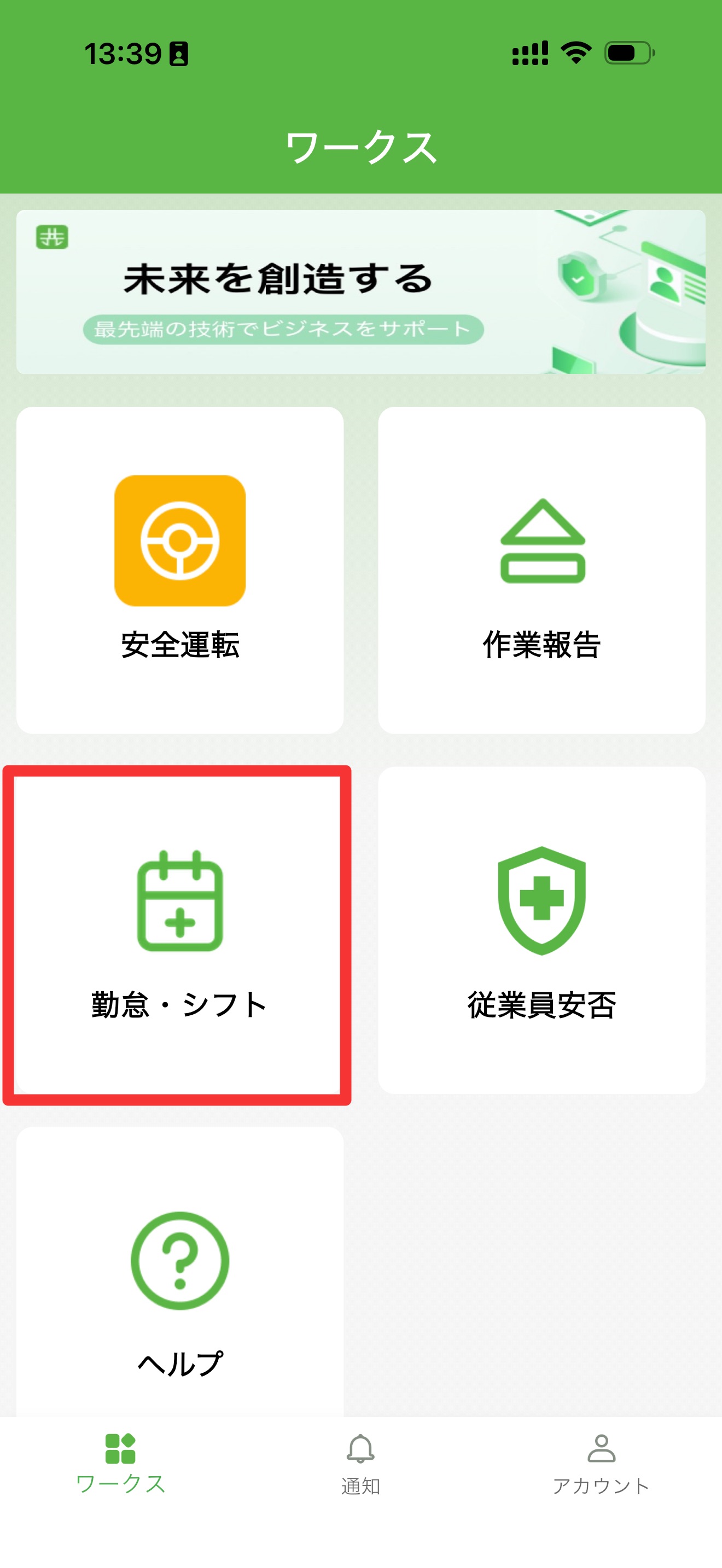
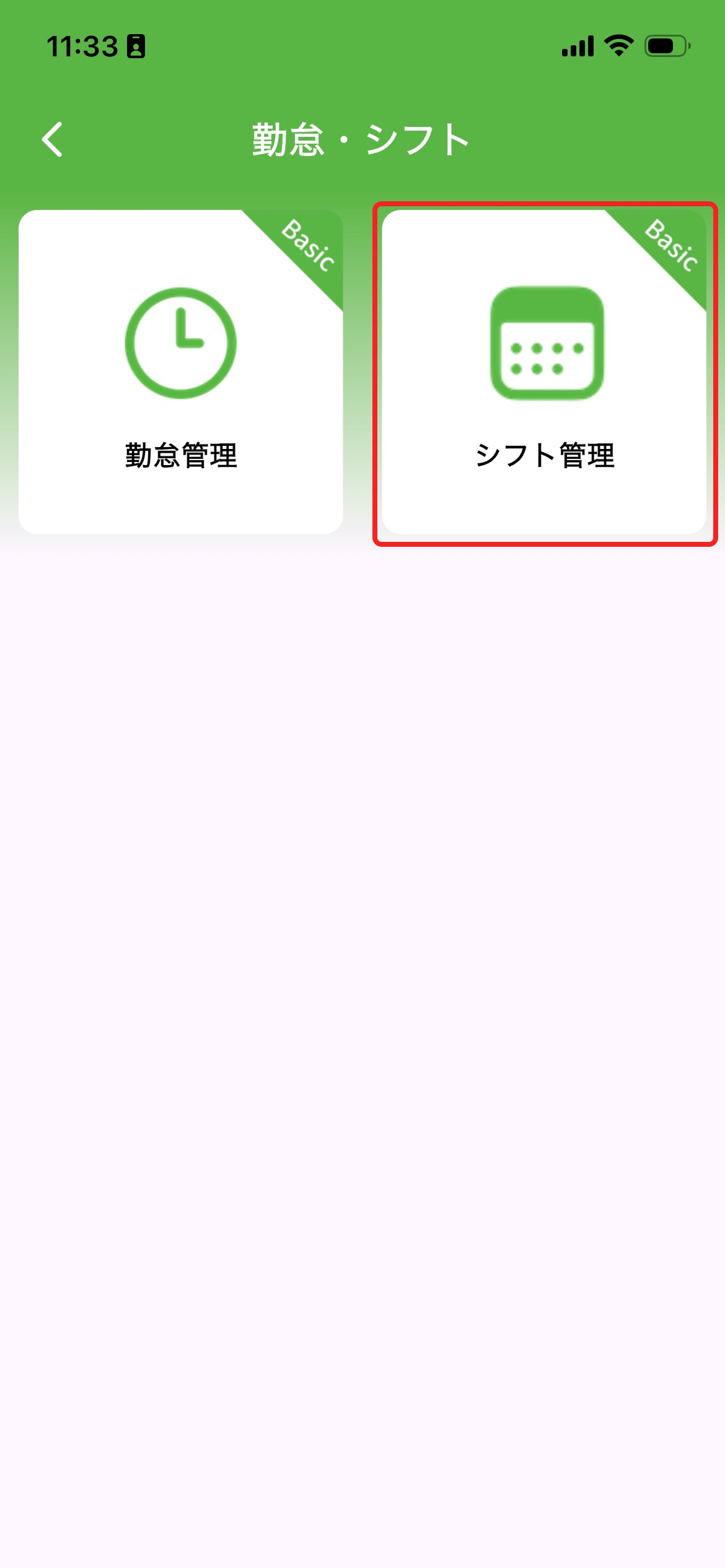
シフト管理画面への遷移手順は以下の通りです。
- ワークス画面で「勤怠・シフト」をタップ
- 勤怠・シフト画面(右図)で「シフト管理」をタップ
5.2.2 シフト確認
シフト確認では、管理者が Web 管理画面で承認したシフトをカレンダー形式で確認できます。
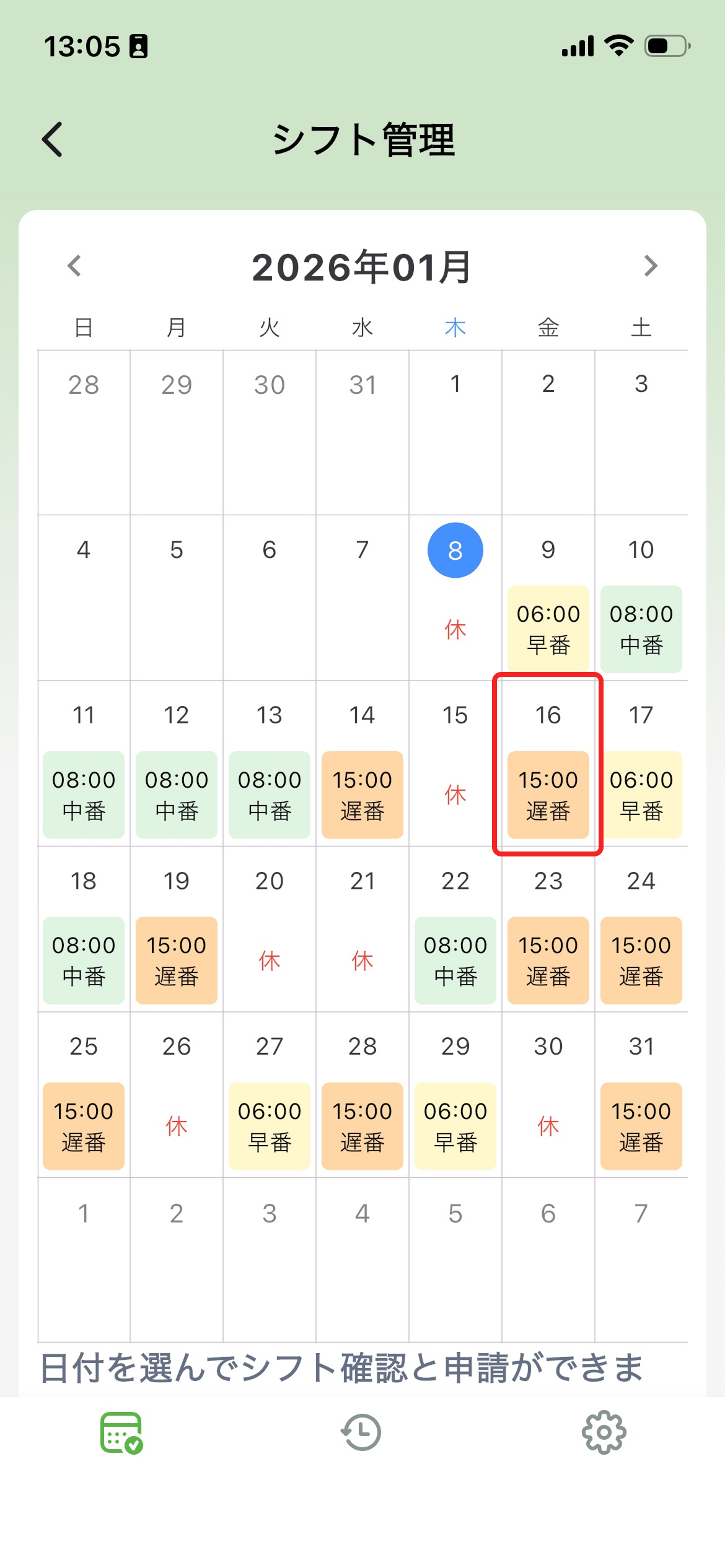
カレンダー上には、早番・中番・遅番などが区別できるよう、背景色で色分けして表示されます。
-
画面上部の月表示で左右の矢印をタップして、前後の月に切り替えできます。
- 各日付には、シフト情報が表示されます。(早番、中番、遅番、休の表示)。
- 確認済みのシフトはカラーの背景色されます。
- 日付をタップすると、シフト確認画面が表示されます。
-
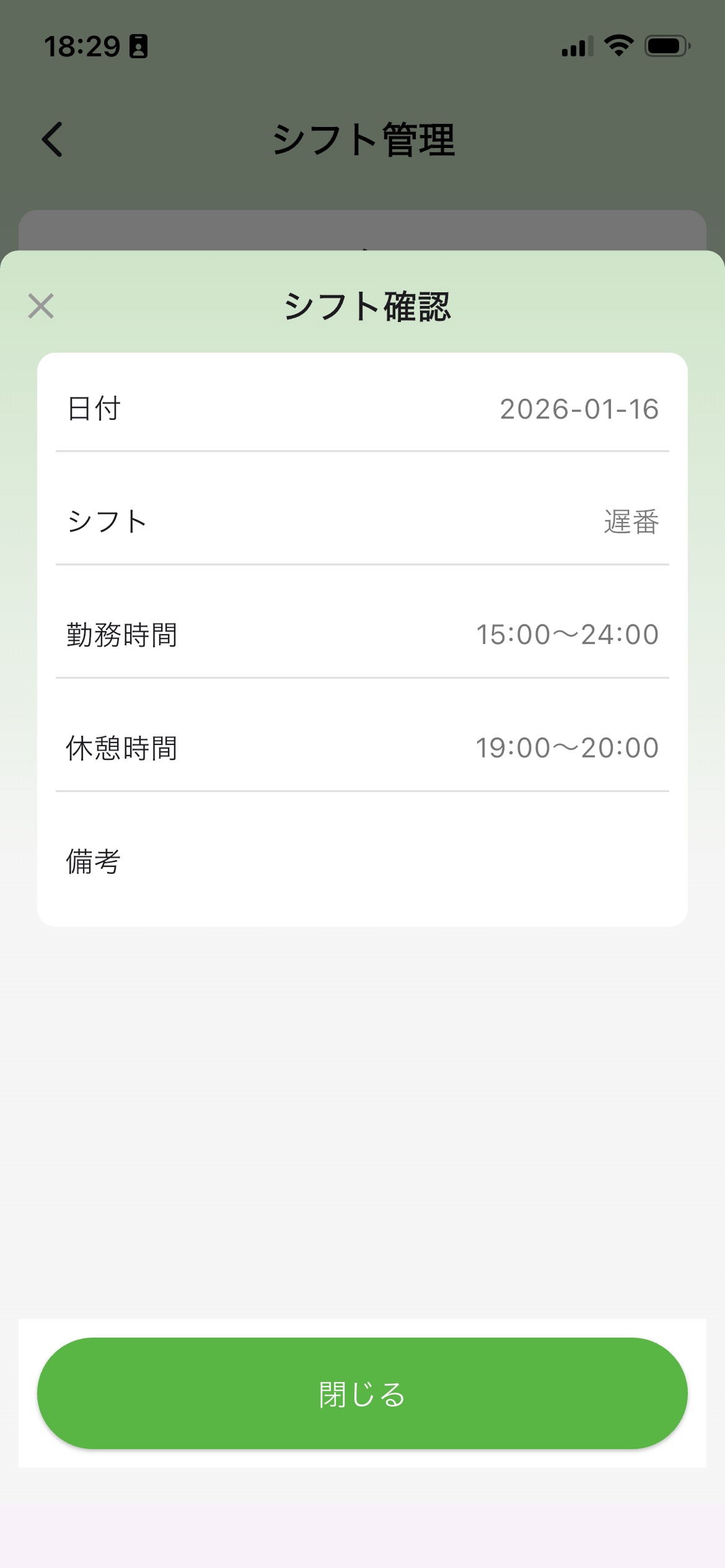
シフト確認画面(右図)でシフトの詳細を確認します。
- カレンダーから確認したい日付をタップすると、シフト確認画面が表示されます。
- 確認済みのシフトの詳細情報(日付、シフト種類、勤務時間、休憩時間、備考など)を確認できます。
- シフトカレンダー画面シフト確認画面
5.2.3 シフト申請
シフト申請は、従業員が提出する「来月の希望シフト」です。
申請後は未確認状態となり、カレンダー上ではグレーの背景色で表示されます。
管理者が Web 管理画面でシフトを調整・確認すると、背景色がカラー表示に切り替わり、確認済みシフトとして登録されます。
-
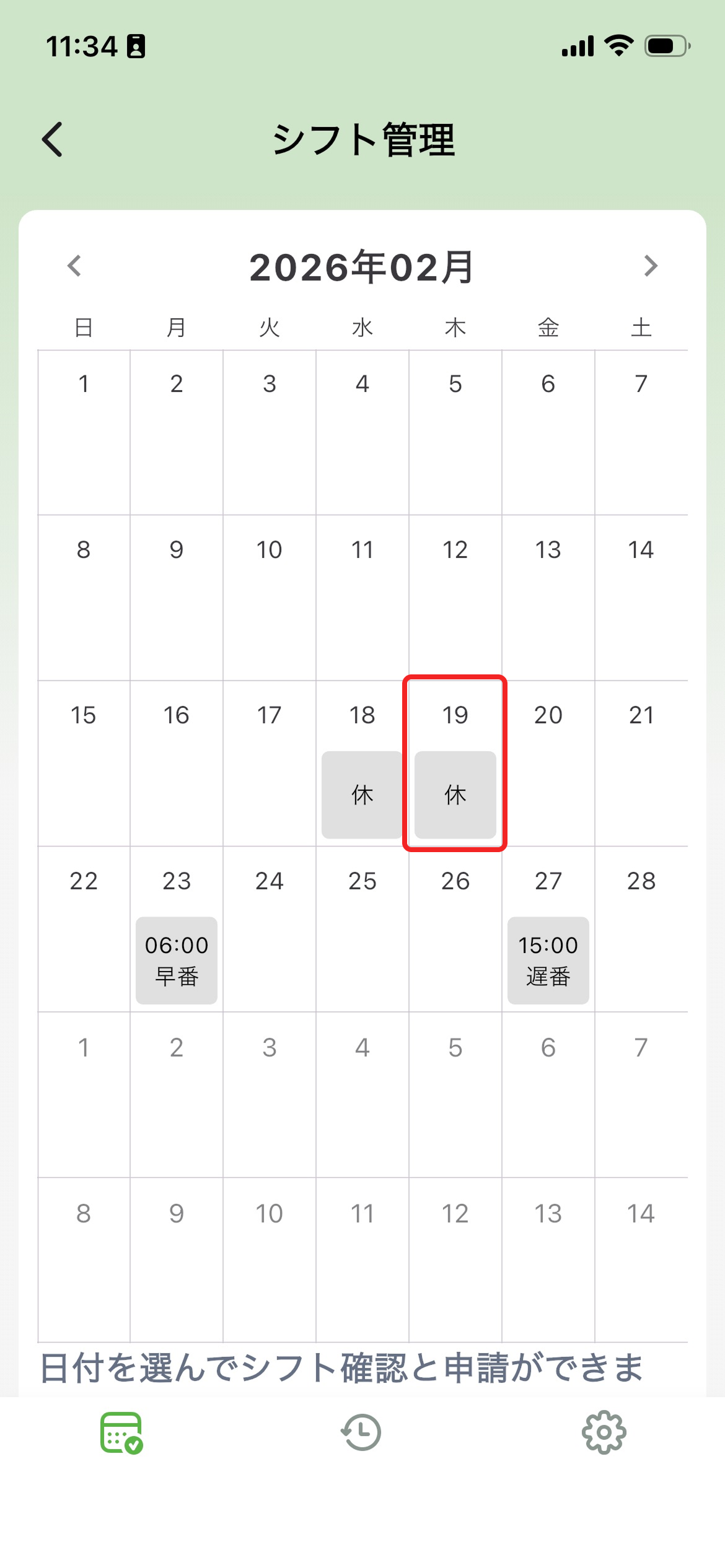
カレンダー画面(左図)で申請したい日付をタップします。
- 画面上部の月表示で左右の矢印をタップして、前後の月に切り替えできます。
- 各日付には、シフト情報が表示されます。
- 未確認の申請はグレーの背景色、確認済みのシフトはカラーの背景色で区別されます。
- 日付をタップすると、シフト申請画面が表示されます。
-
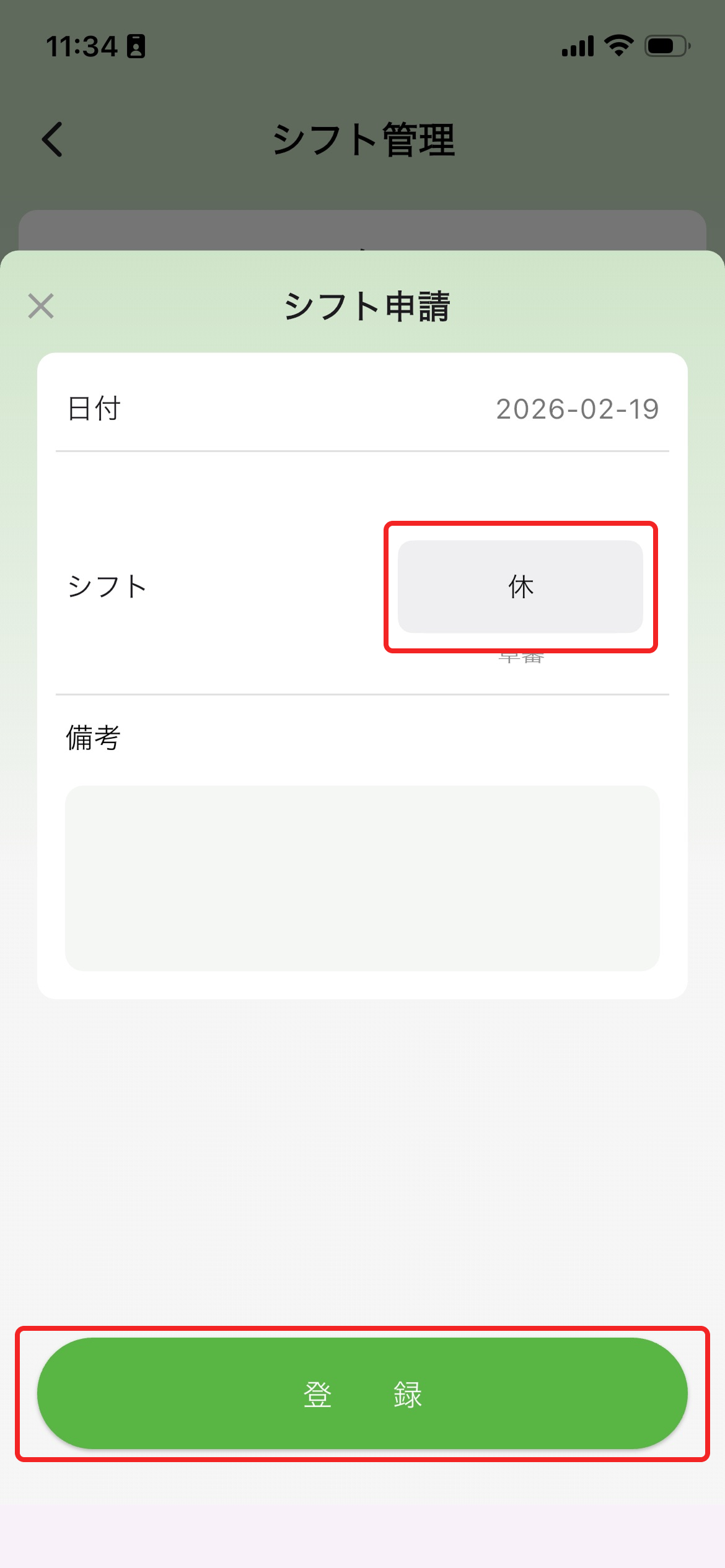
シフト申請画面(右図)でシフトを申請します。
- カレンダーから申請したい日付をタップすると、シフト申請画面が表示されます。
- 日付:申請する日付が表示されます。
- シフト:シフトの種類を選択します(休、早番、中番、遅番など)。
- 備考:必要に応じて備考を入力できます。
- 「登録」ボタンをタップして申請を確定します。
- 申請後、管理者がWeb管理画面で確認・承認すると、カレンダー上でカラーの背景色表示(確認済みのシフト)に変わります。
5.2.4 部門シフト一覧
シフト一覧画面では、所属部門(子部門を除く)の全メンバーのシフト状況を一覧で確認できます。
-
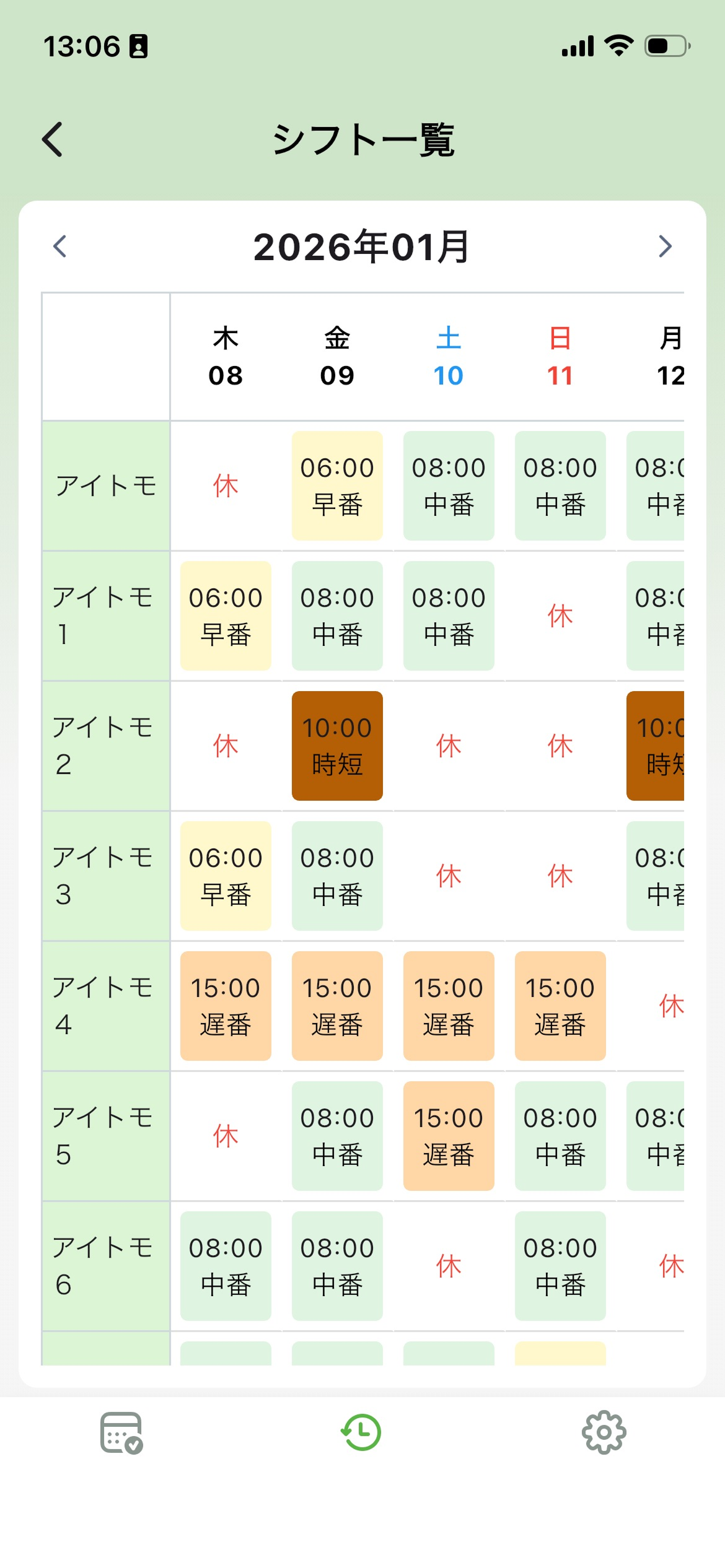
シフト一覧画面(左図)で部門メンバーのシフトを確認します。
- 画面には月表示があり、左右の矢印で前後の月に切り替えできます。
- 横軸には曜日と日付が表示されます。
- 縦軸にはメンバー名が表示されます。
- 各セルには、該当日のシフト情報が表示されます:
- 表示されるのは確認済みのシフト(カラーの背景色で表示)です。
-
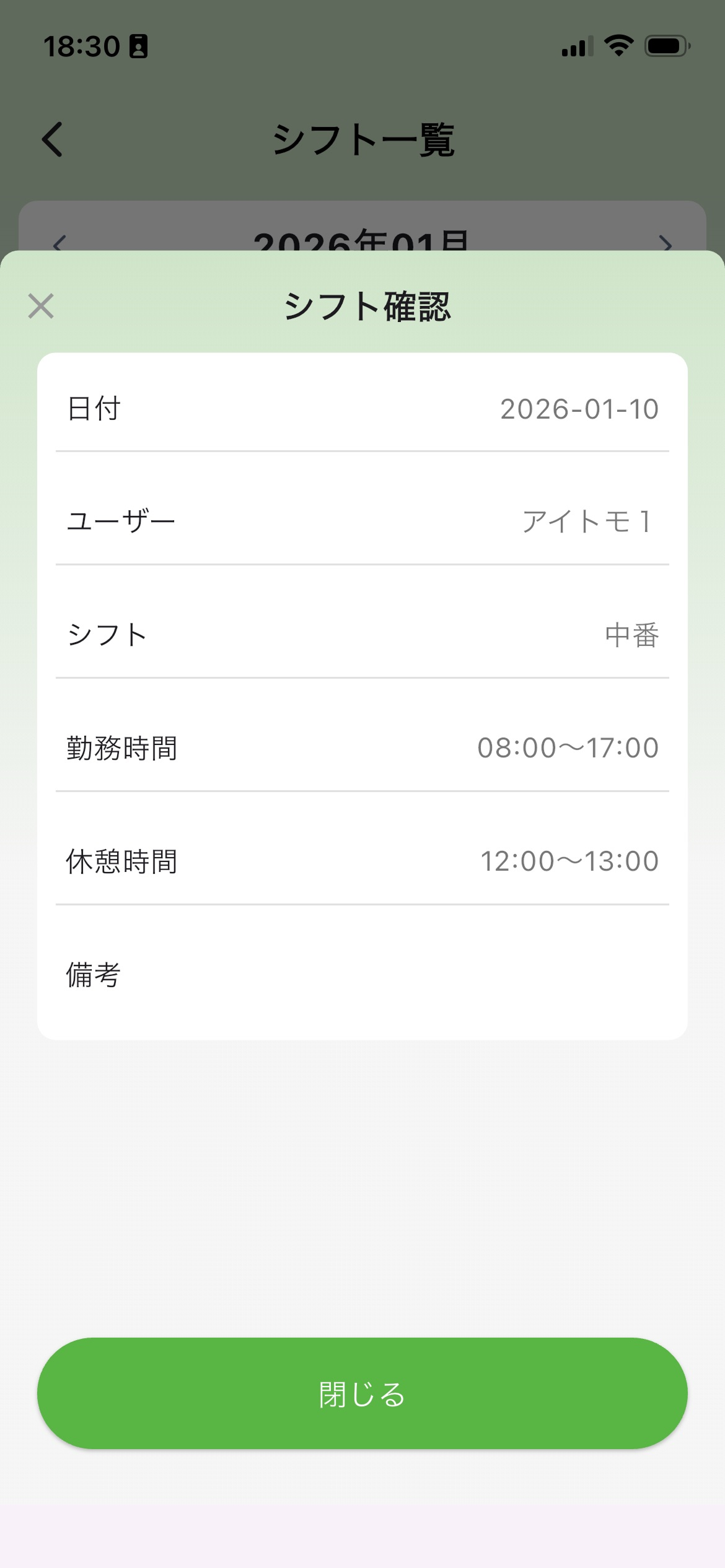
シフト詳細確認画面(右図)で個別のシフト詳細を確認します。
- シフト一覧画面で任意のセルをタップすると、シフト確認画面が表示されます。
- シフト確認画面では、以下の詳細情報を確認できます:
- 日付:該当する日付
- ユーザー:該当するメンバー名
- シフト:シフトの種類(休、早番、中番、遅番など)
- 勤務時間:勤務時間の範囲
- 休憩時間:休憩時間の範囲
- 備考:備考情報
- 「閉じる」ボタンをタップして画面を閉じます。
5.2.5 シフト設定
シフト設定画面では、以下の項目を確認できます。
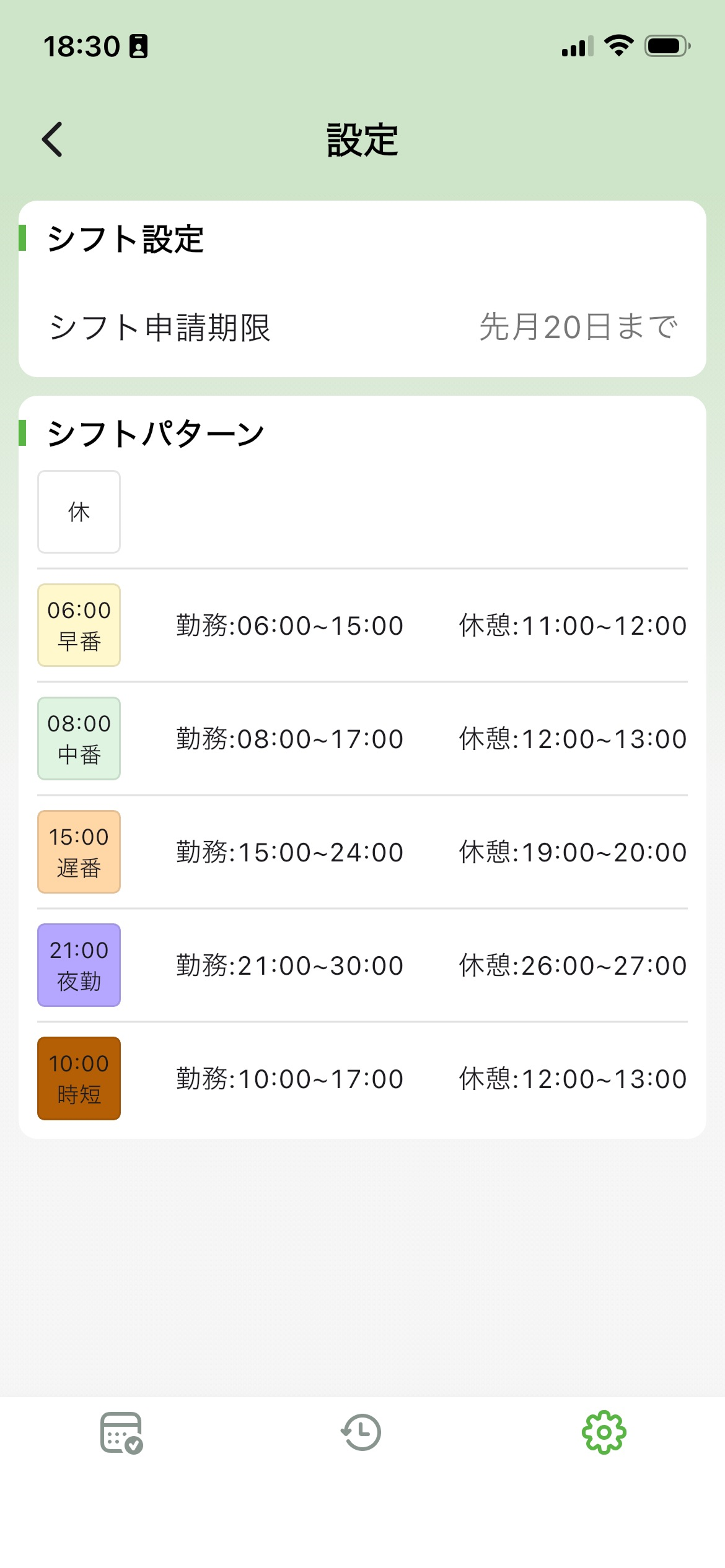
- シフト申請期限:シフト申請の締切日を設定します。
- 各シフトパターン:各シフトパターンの勤務時間と休憩時間を確認できます。
ご注意
シフト申請期限を過ぎた場合は、申請できない場合があります。期限前に申請するようにしてください。