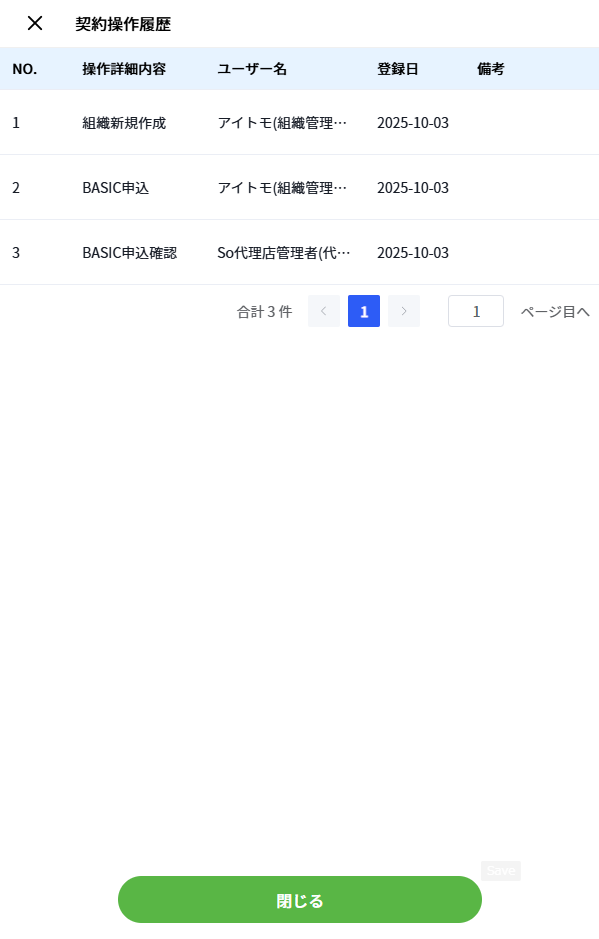
3.4 契約管理
- 機能概要:組織の契約情報を管理します。
- 画面遷移:メニュー > 組織管理 > 契約管理
3.4.1 契約管理一覧
契約管理一覧画面では、組織の契約情報を確認・管理できます。
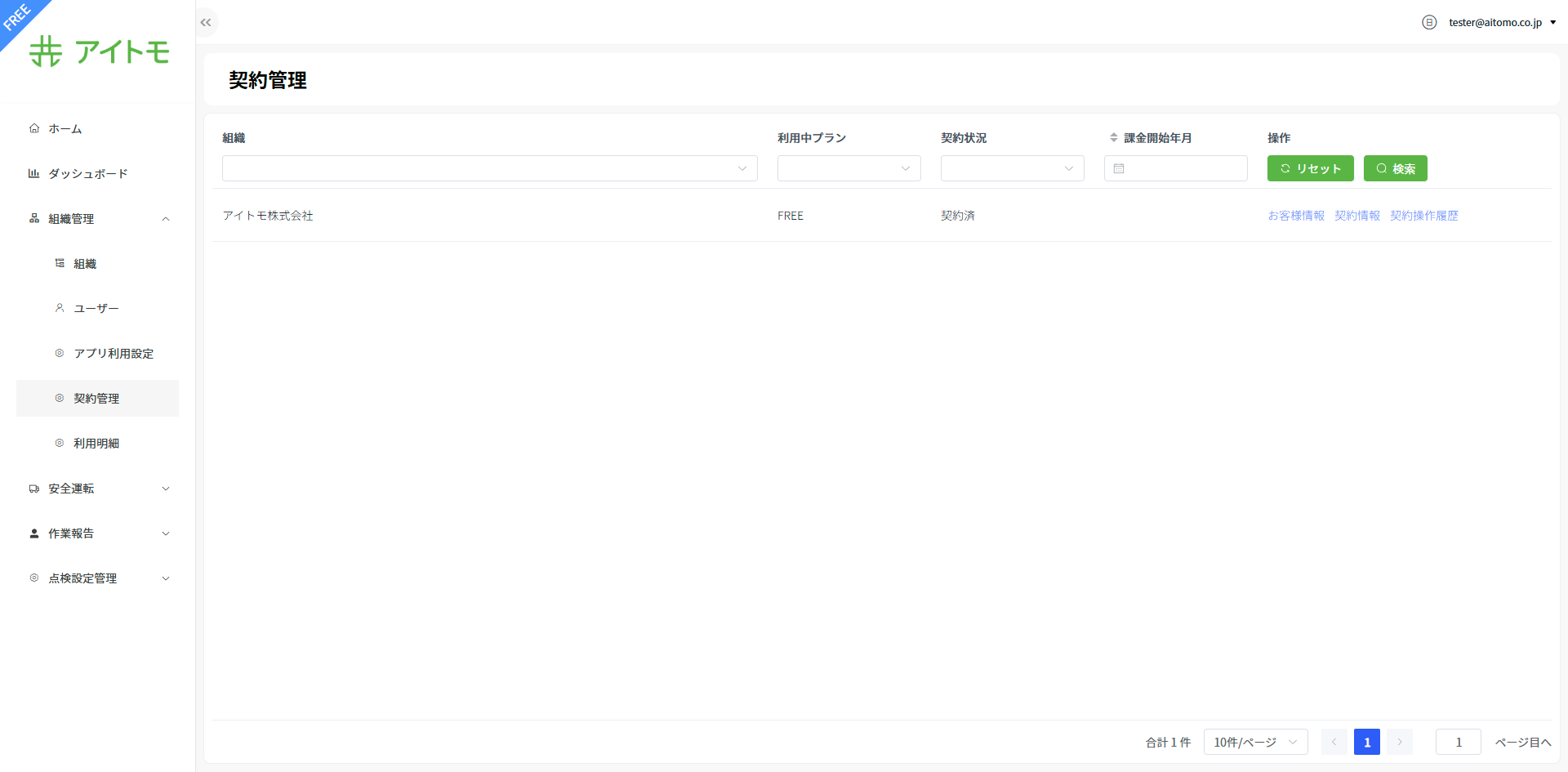
表示項目:
- 利用中プラン:現在契約中のプラン(FREE / BASIC)
- 利用中オプション:現在利用中のオプション(AI秘書など)。オプション未加入の場合は「なし」と表示されます
- 契約状況:現在の契約ステータス
主要機能:
- お客様情報:契約に関連する組織の基本情報を確認・編集
- 契約情報:プラン変更・解約の手続きを実行
- 契約操作履歴:過去の契約変更履歴を確認
3.4.2 お客様情報
お客様情報画面では、契約に関連する組織の基本情報を確認・編集できます。
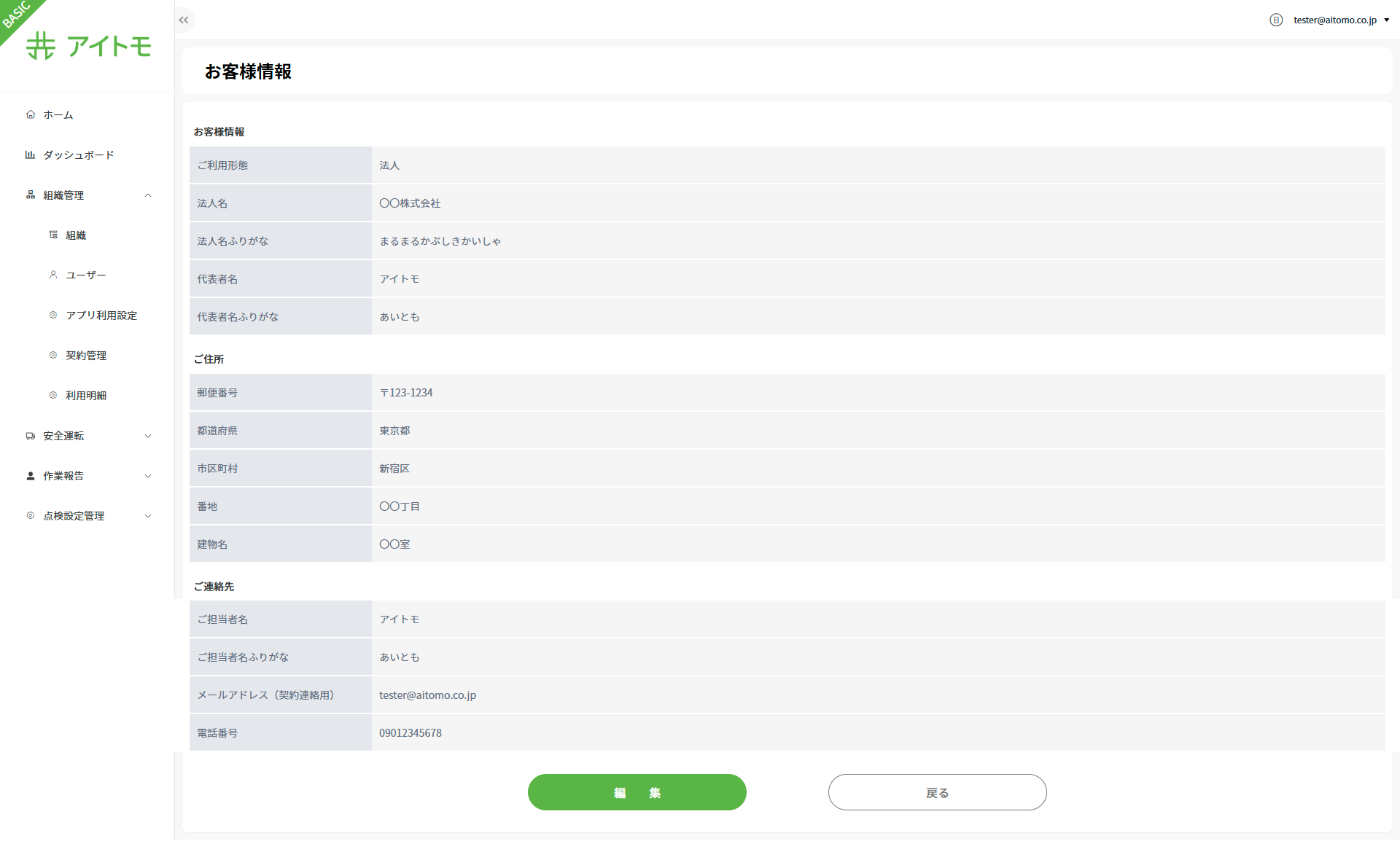
「メールアドレス(契約連絡用)」は契約に関する連絡専用のメールアドレスです。
プラン変更や解約に関する通知はこのメールアドレス宛に送信されます。
3.4.3 契約情報
契約情報画面では、現在の契約状況を確認し、プラン変更や解約の手続きを実行できます。
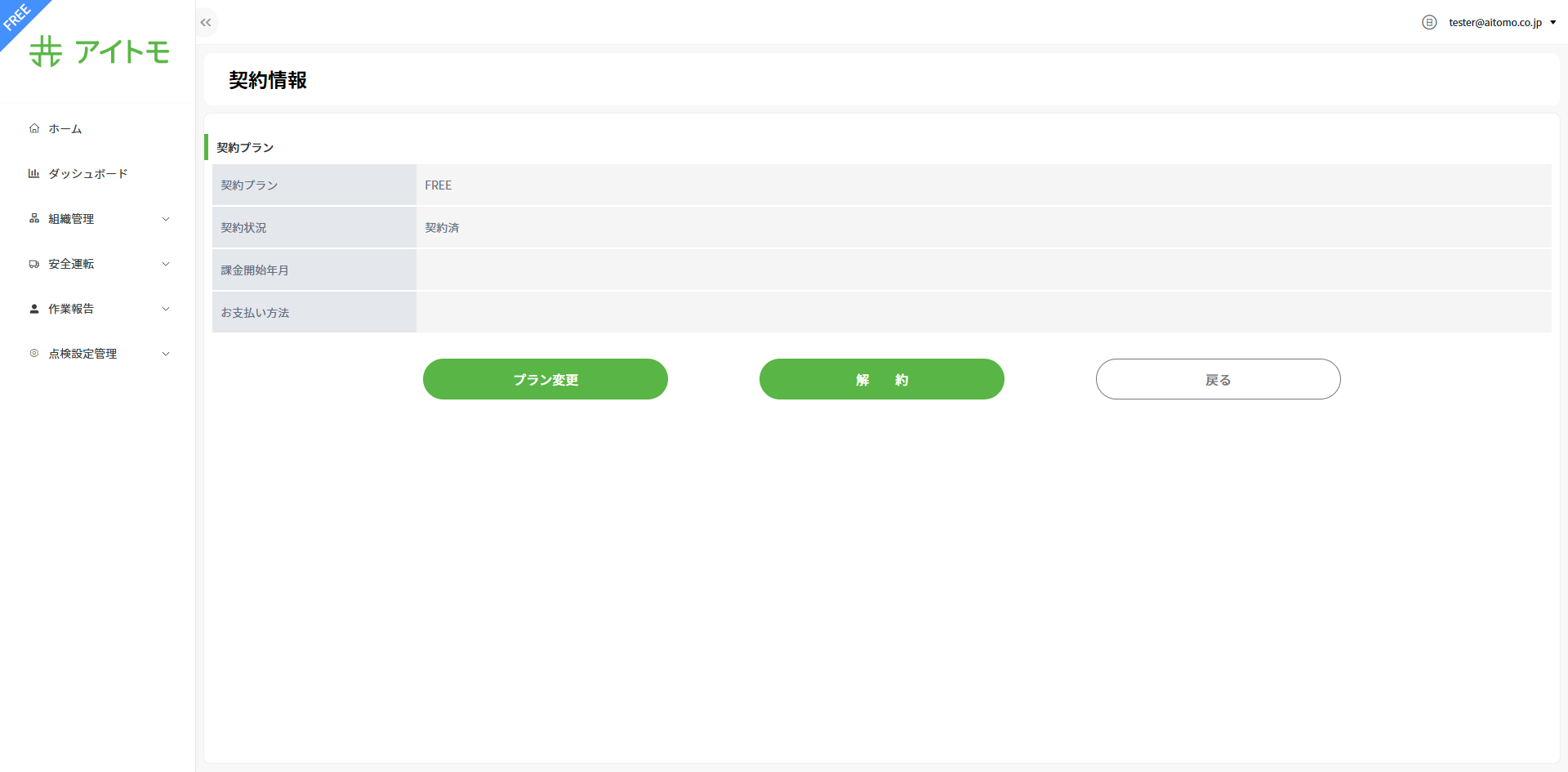
表示項目:
- 契約プラン:現在のプラン(FREE / BASIC)
- 契約オプション:現在利用中のオプション(AI秘書など)。未加入の場合は「なし」と表示されます
- 契約状況:現在の契約ステータス
操作ボタン:
- 「プラン変更」ボタン:プラン変更画面を表示
- 「解約」ボタン:解約画面を表示
プラン変更(Free→Basic)
組織のプランが「Free」の場合、Basicプランへの変更手続きを実行できます。
操作手順:
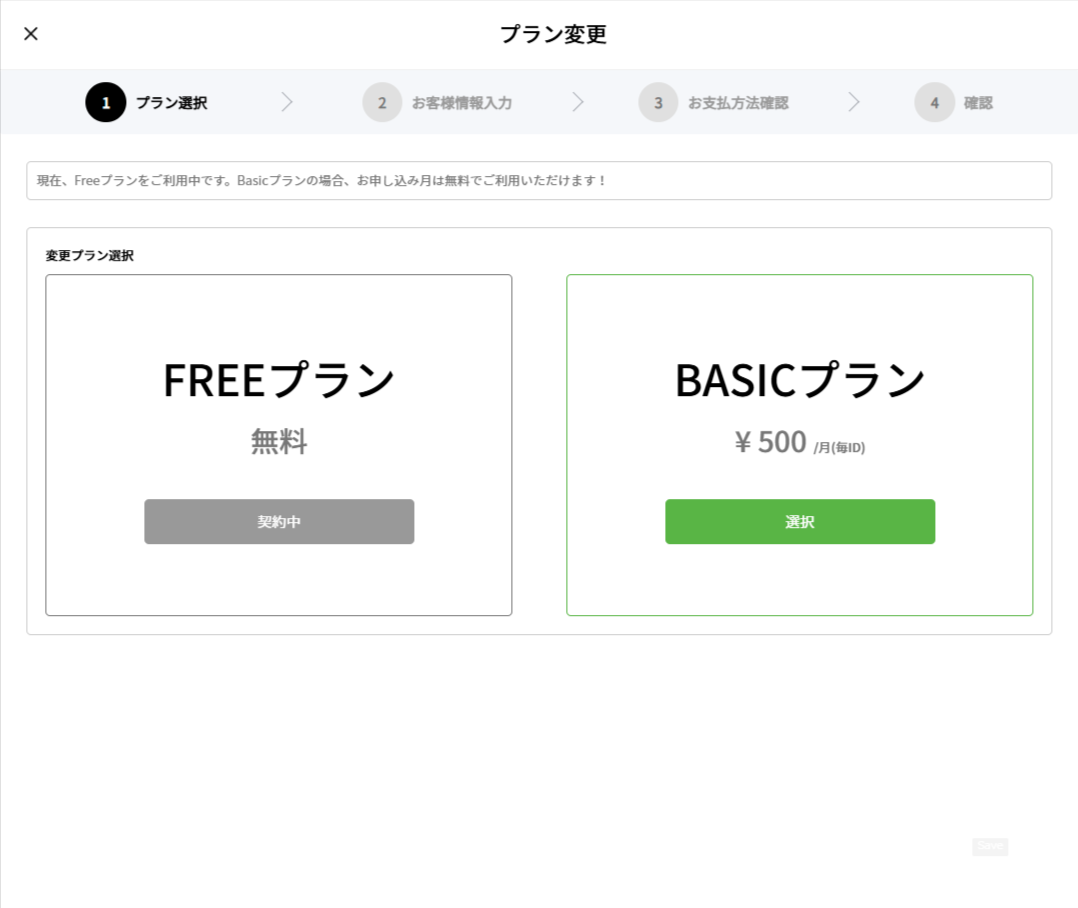
- プラン選択
BASICプランの「選択」をクリックしてプランを選択します。
画面を下にスクロールすると「オプション選択」セクションが表示されます。BASICプランと同時にAI秘書機能を申し込む場合は、チェックボックスにチェックを入れます。選択後「次へ」をクリックします。
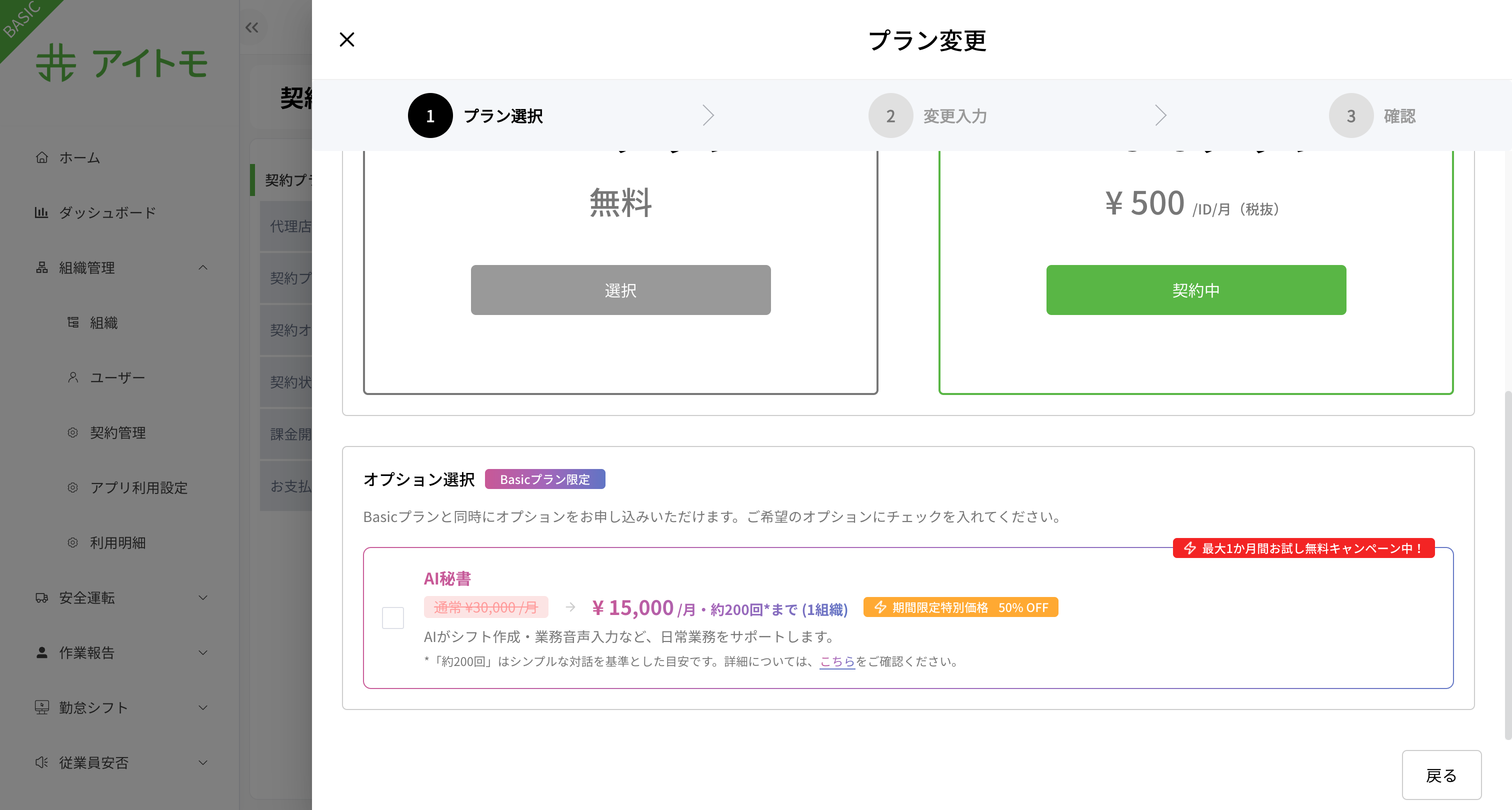
AI秘書機能はBASICプラン限定のオプションです。申し込みは任意です。チェックを入れずに「次へ」を押すとAI秘書なしでBASICプランのみ申し込みができます。
このオプションを申し込むと、以下の機能が利用可能になります。
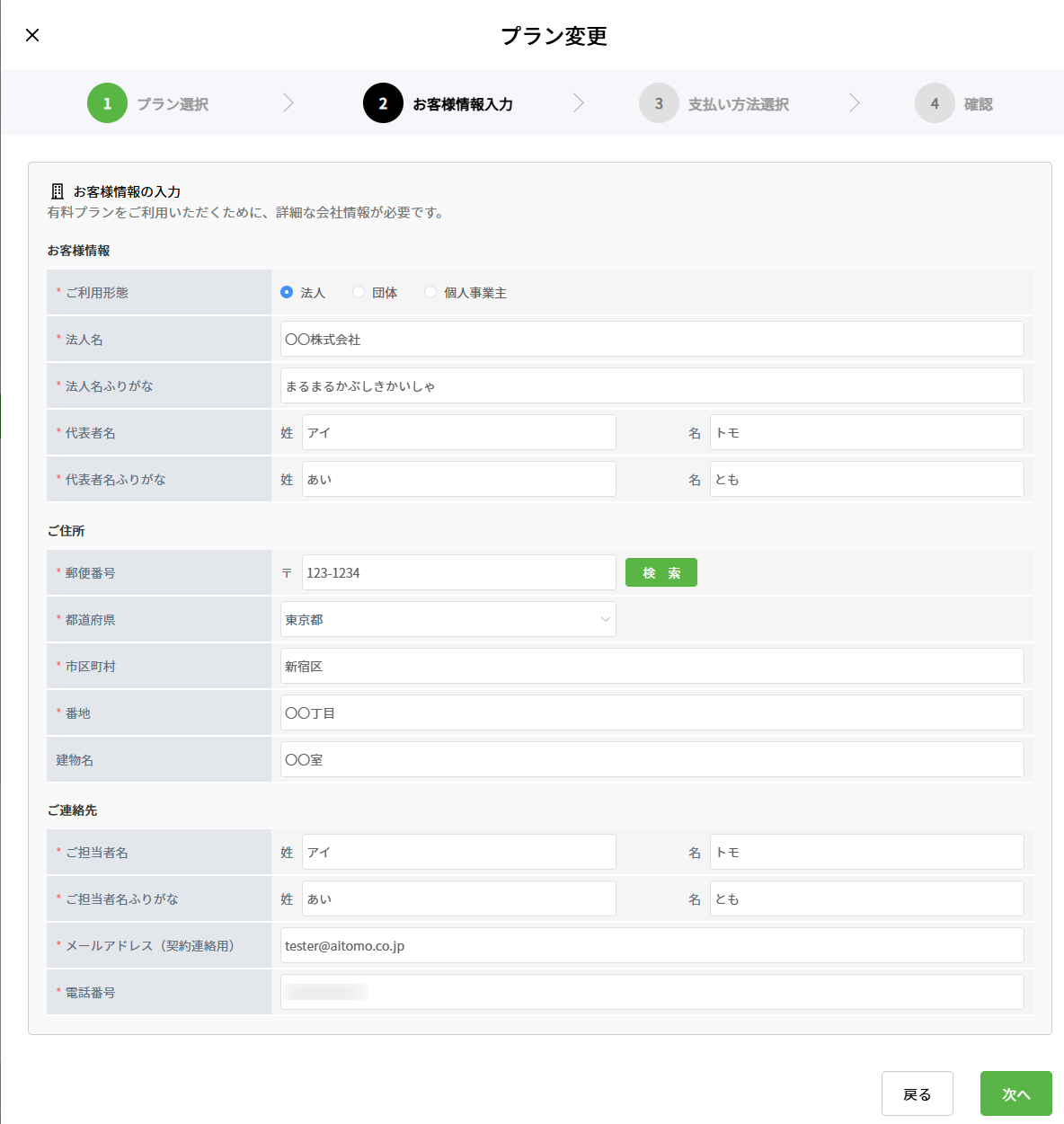
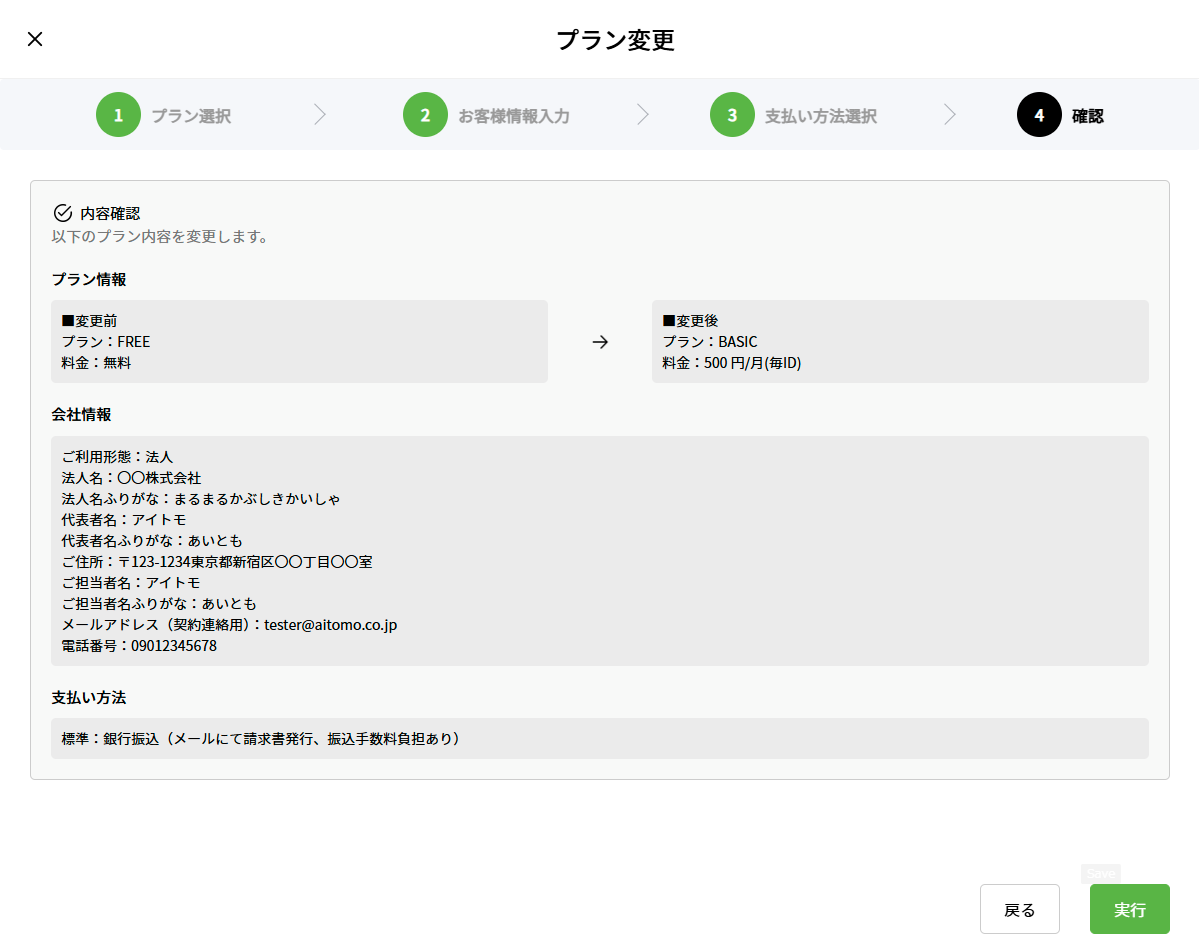
- お客様情報入力
組織のお客様情報を入力し、「次へ」をクリック
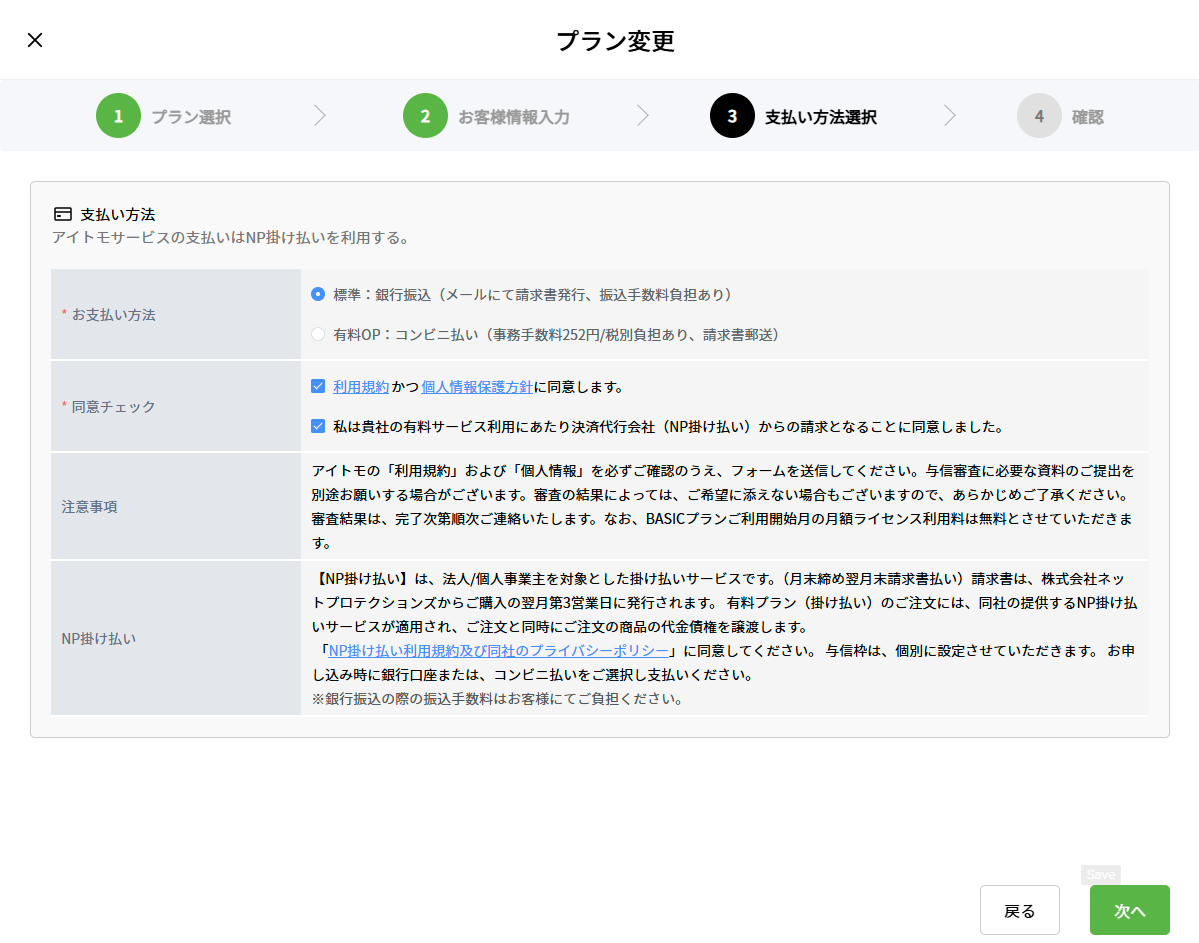
- お支払い方法確認
お支払い方法を確認し、同意事項を確認して「次へ」をクリック
※お支払い方法の表示は、代理店によって異なります。
NP掛け払いの場合: お支払い方法を選択する必要があります。以下の2種類からお選びいただけます:
- 銀行振込(請求書はメールで送付) → メールにて毎月の請求書をお送りします。振込手数料はお客様にてご負担ください。
- コンビニ払い(紙の請求書を郵送) → ご登録の住所宛に請求書が郵送されます。払込票をご利用のうえお支払いください。事務手数料252円/税別は負担あります。
請求書発行の場合:
お支払い方法の選択は不要です。固定された1種類のみとなります。

- 最終確認
変更内容を確認し、「実行」ボタンをクリックしてプラン変更を完了
お支払い方法について(重要)
お支払い方法は、以下の2種類からお選びいただけます:
- 銀行振込(請求書はメールで送付) → メールにて毎月の請求書をお送りします。請求書記載の銀行口座へお振込ください。
- 郵便振替/コンビニ払い(紙の請求書を郵送) → ご登録の住所宛に請求書が郵送されます。払込票をご利用のうえお支払いください。
※お支払い方法に応じて、請求書の送付形式が異なります。申請時に正確に選択してください。
その他の注意事項
- 申請には利用規約・個人情報保護方針・NP掛け払いへの同意が必要です。チェックを忘れずに行ってください。
- Basicプランは、ご利用開始月無料試用期間をご用意しています。期間終了後に正式課金が開始されます。
- 登録内容に不備がある場合、確認のご連絡を差し上げることがあります。
Free→Basicプラン変更申請後、代理店による審査・承認が完了すると、組織のプランが「Basic」に切り替わり、Basic機能が利用可能となります。
なお、Basicプランは承認月より無料でご利用いただけます。翌月より正式に課金が開始されますのでご注意ください。
プラン変更(Basic→Free)
組織のプランが「Basic」の場合、Freeプランへの変更手続きを実行できます。
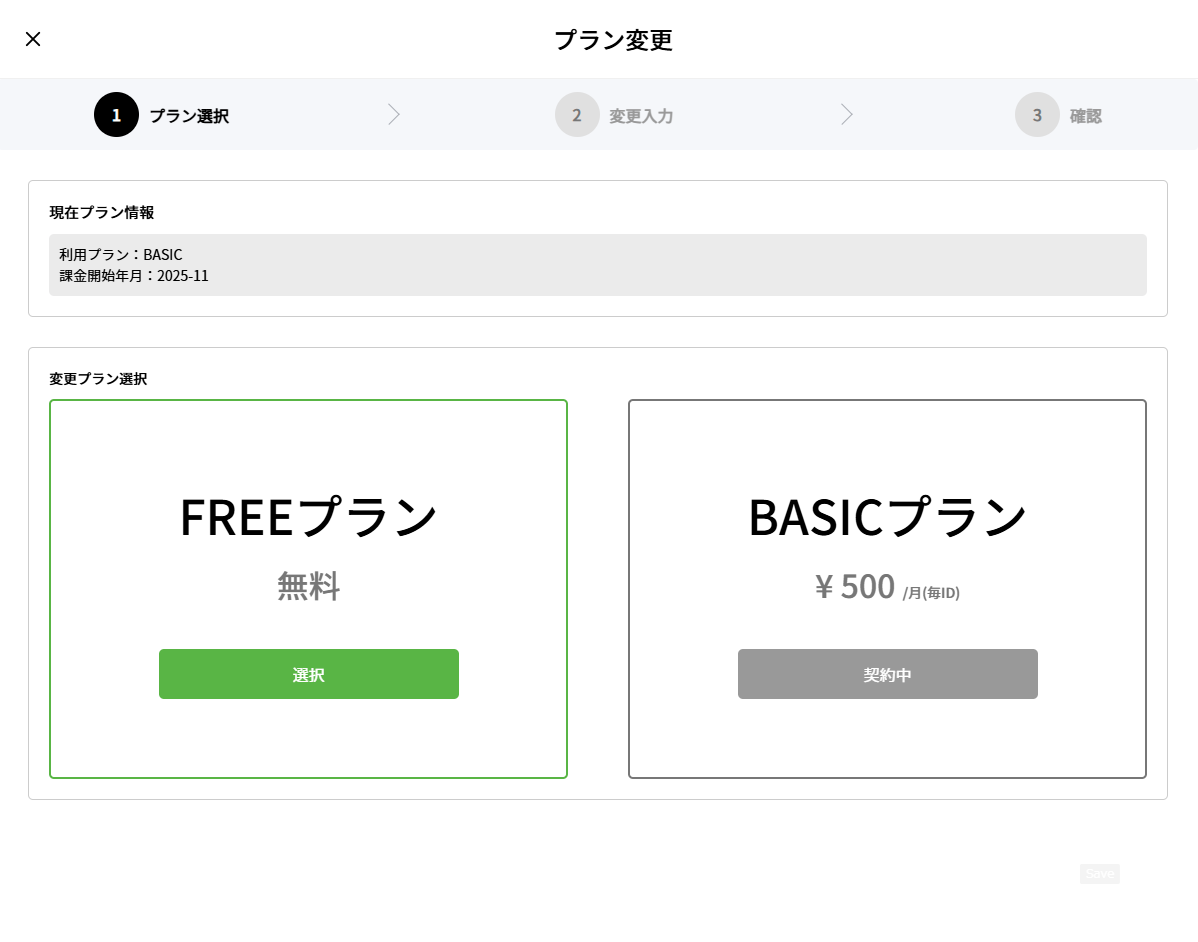
操作手順:
- プラン選択 Freeプランを選択し、変更による影響を確認して「次へ」をクリック
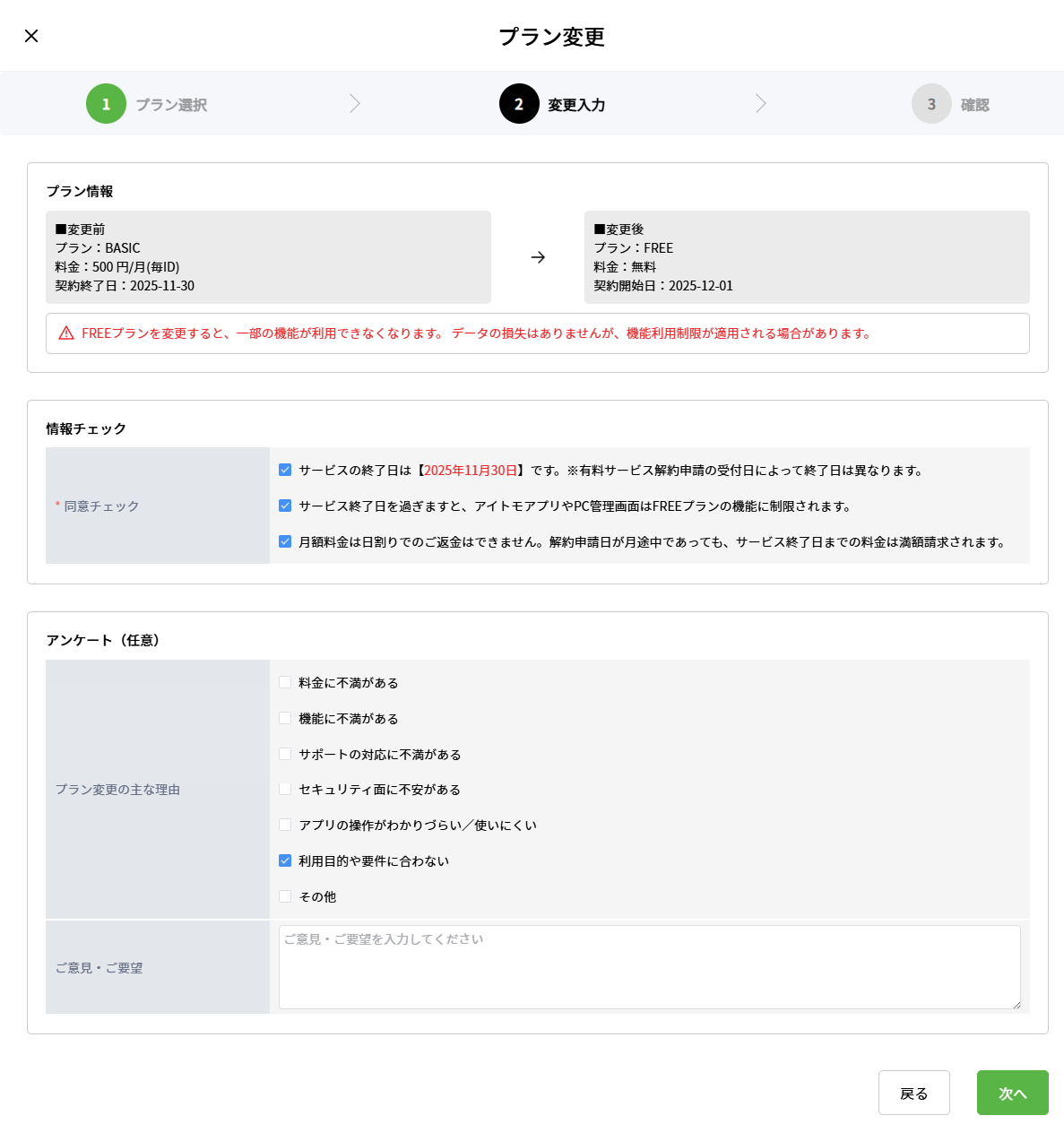
- 変更入力 情報確認やアンケート内容(任意)を入力し、「次へ」をクリック
- 最終確認 変更内容を確認し、「実行」ボタンをクリックしてプラン変更を完了
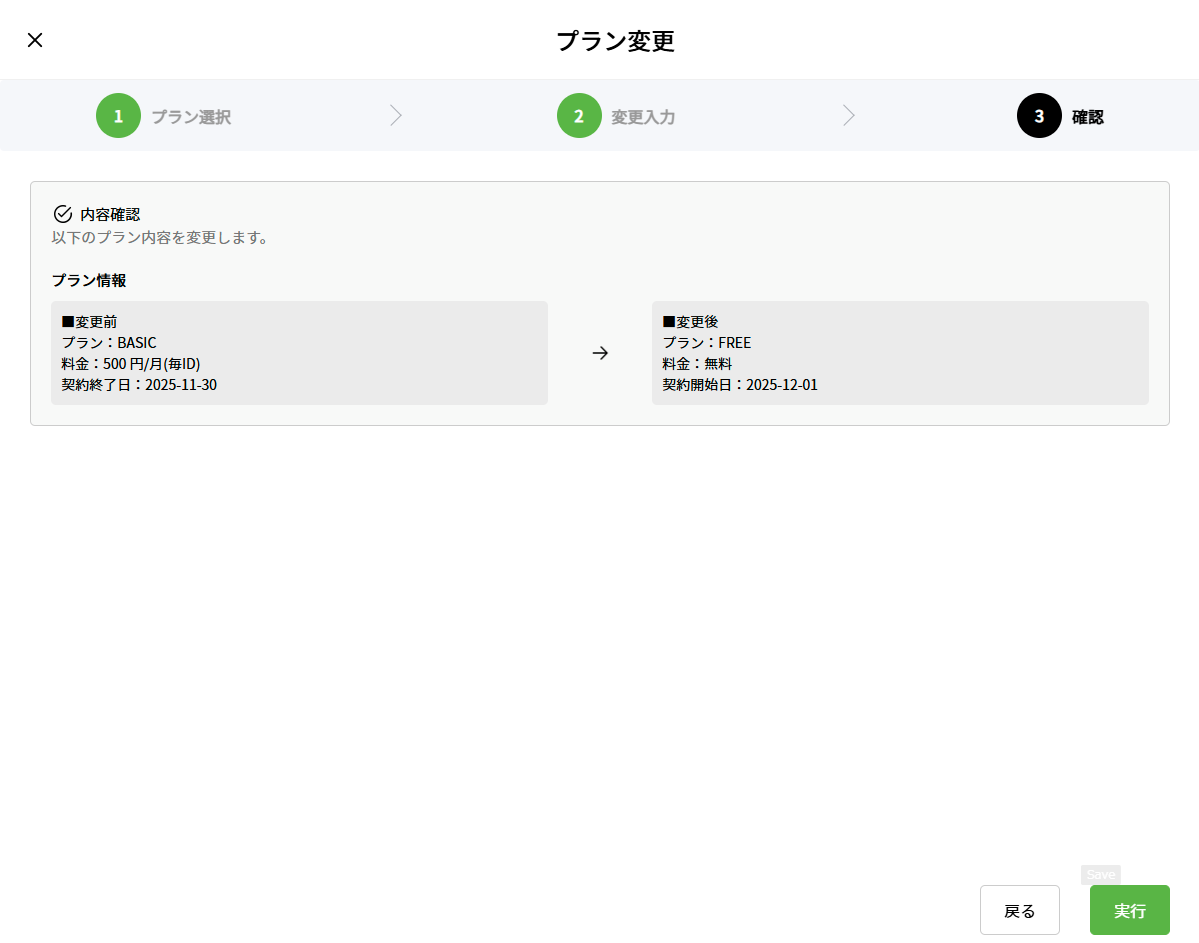
Basic→Freeプラン変更申請後、翌々月の1日から「Free」に正式に切り替わります。
AI秘書機能申し込み
BASICプランの組織がAI秘書機能を申し込む手続きを実行できます。
AI秘書機能はBASICプラン限定のオプションです。このオプションを申し込むと、以下の機能が利用可能になります。
操作手順:
-
プラン変更画面を開く
「プラン変更」ボタンをクリックします。
(BASICプランかつAI秘書機能未加入の場合、画面上部に「AI秘書機能申し込み」ボタンが表示されます。クリックすると契約情報画面に遷移しますので、同様に「プラン変更」ボタンをクリックしてください。) -
オプション選択
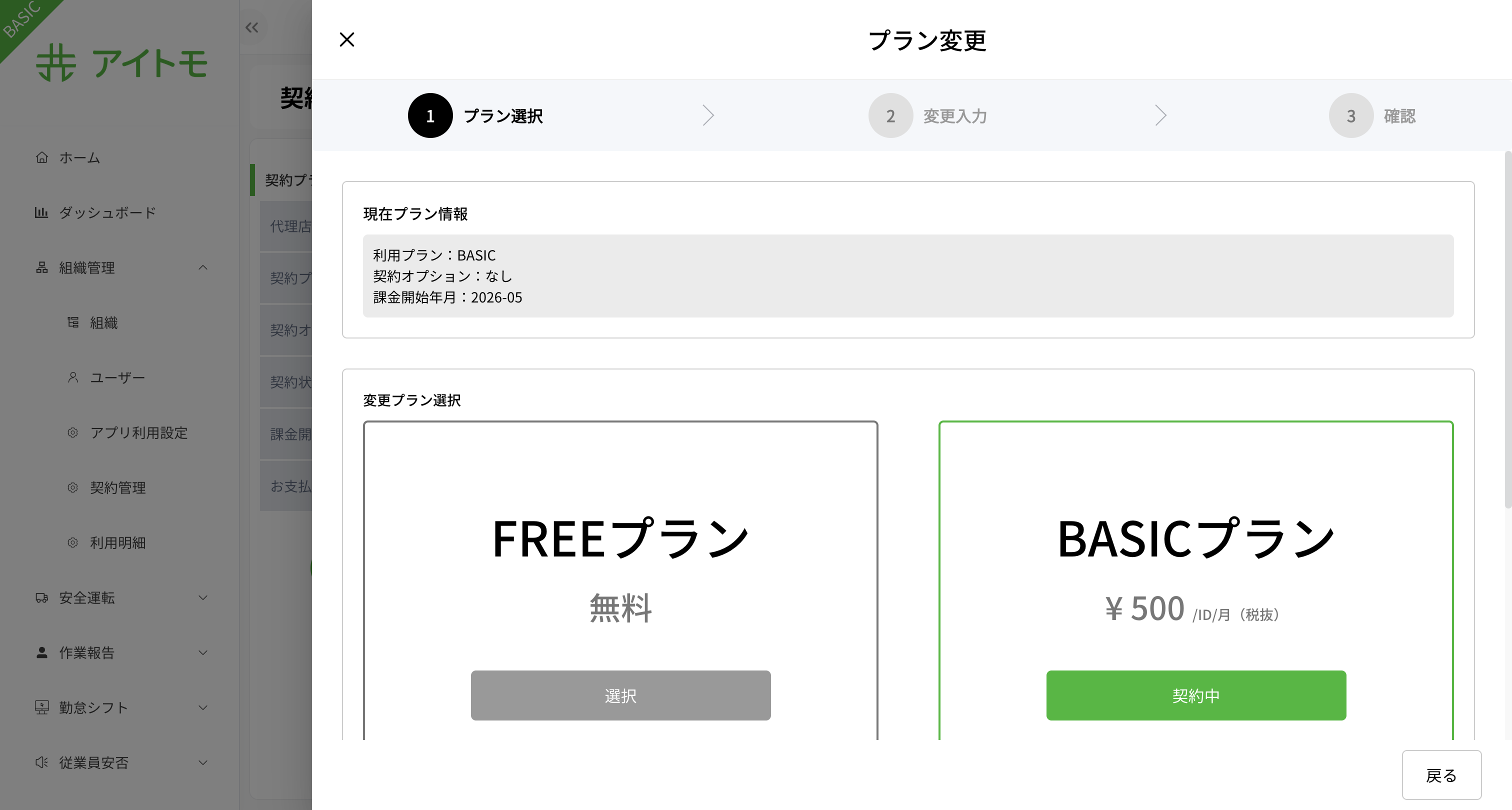
ステップ1の「変更プラン選択」で、BASICプランが「契約中」であることを確認します。
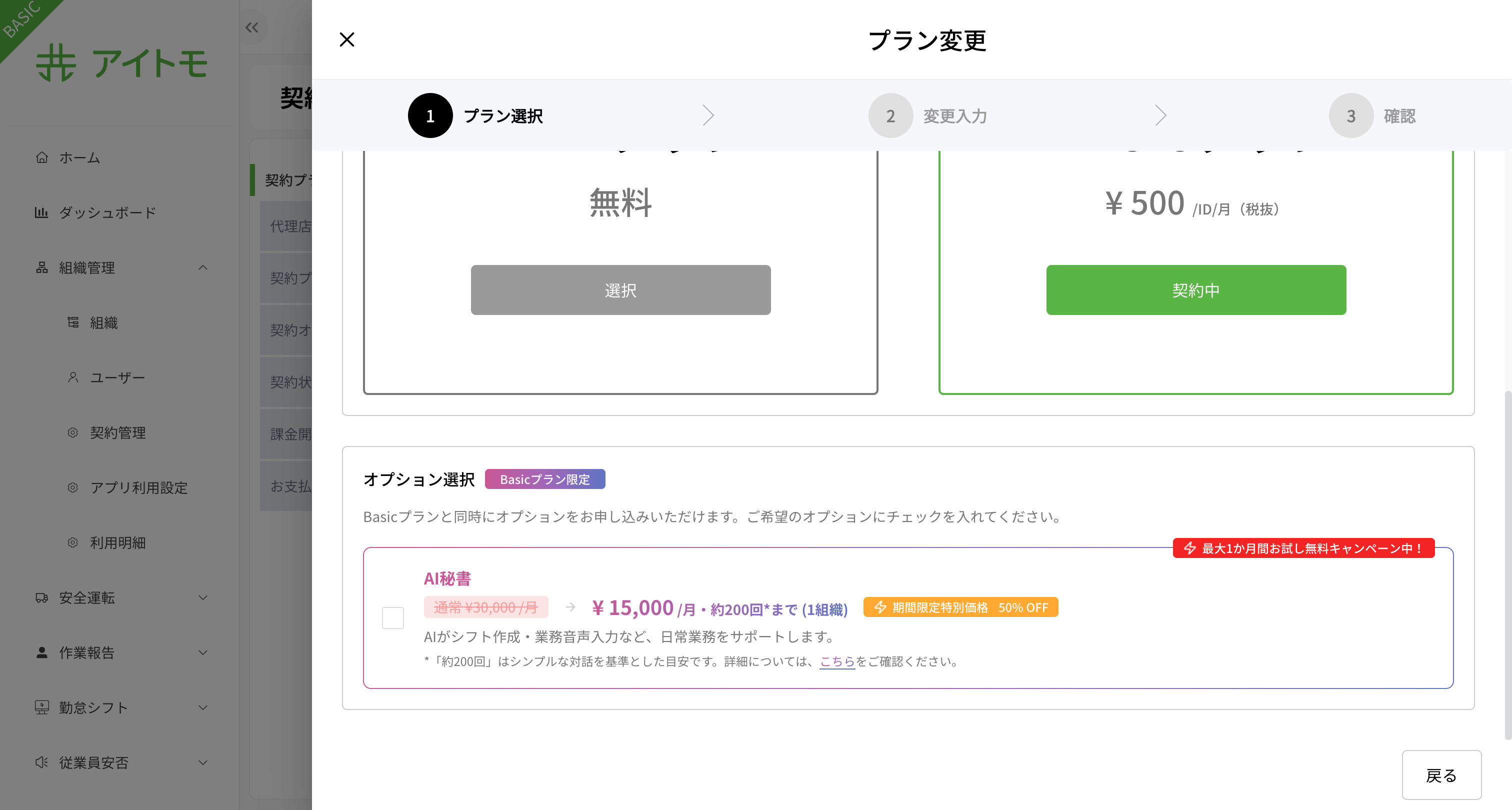
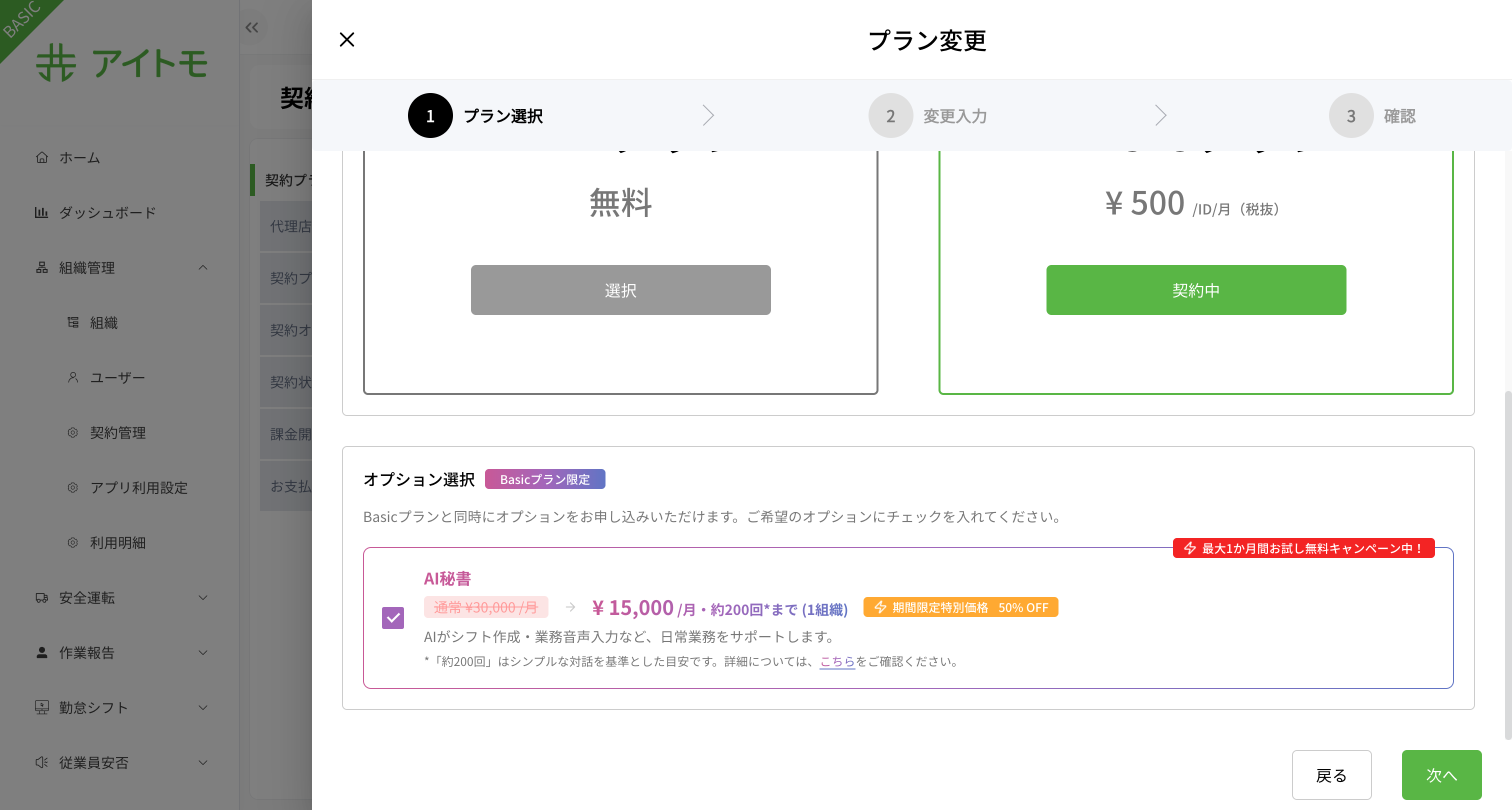
画面をスクロールすると「オプション選択」セクションが表示されます。「AI秘書」のチェックボックスにチェックを入れると「次へ」ボタンが表示されます。「次へ」をクリックします。
- 変更内容確認
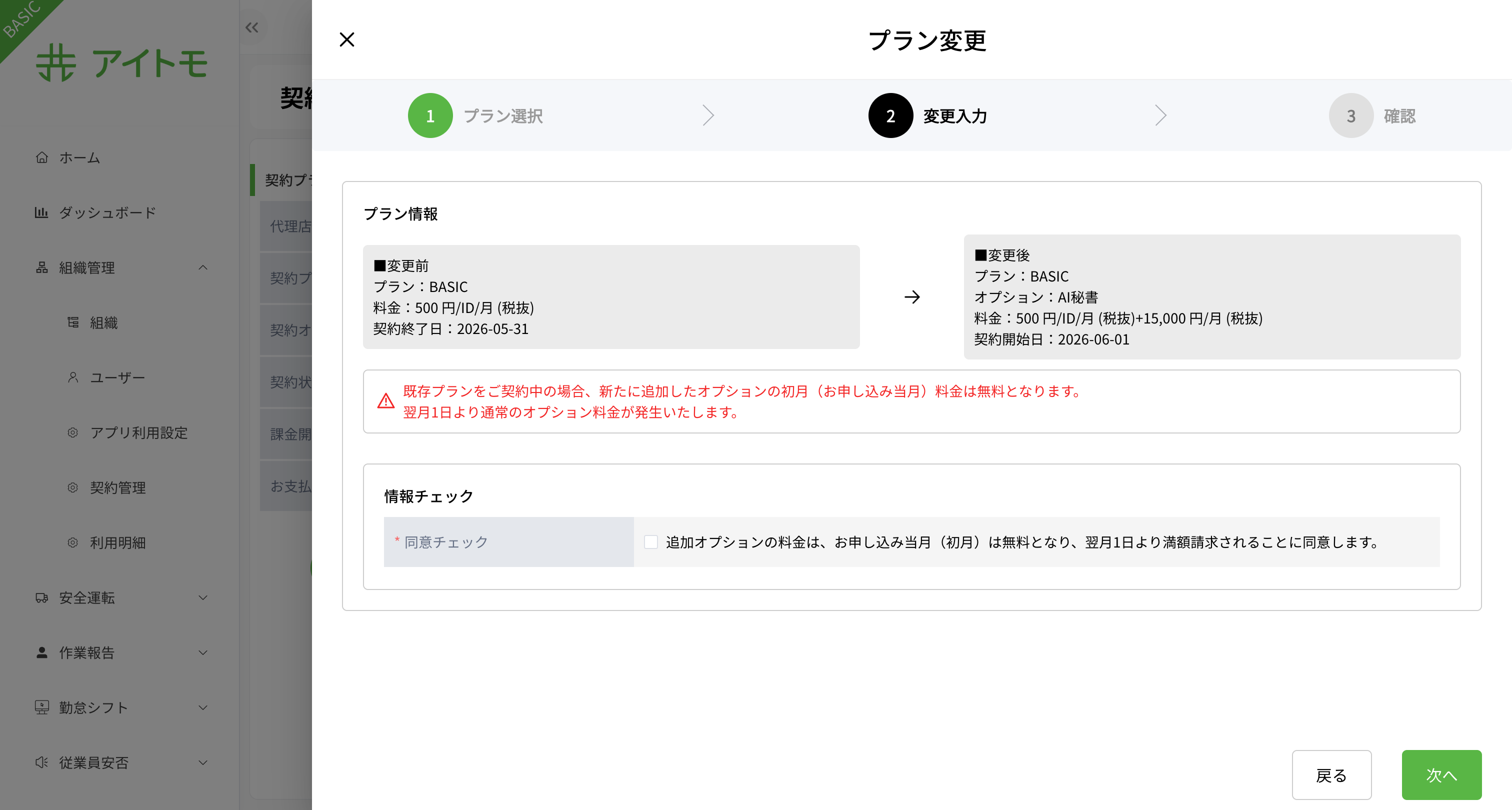
変更前後のプラン情報を確認し、同意チェックにチェックを入れて「次へ」をクリックします。
- 最終確認
変更内容を確認し、「実行」ボタンをクリックします。確認ダイアログが表示されたら「確定」をクリックして申し込みを完了します。
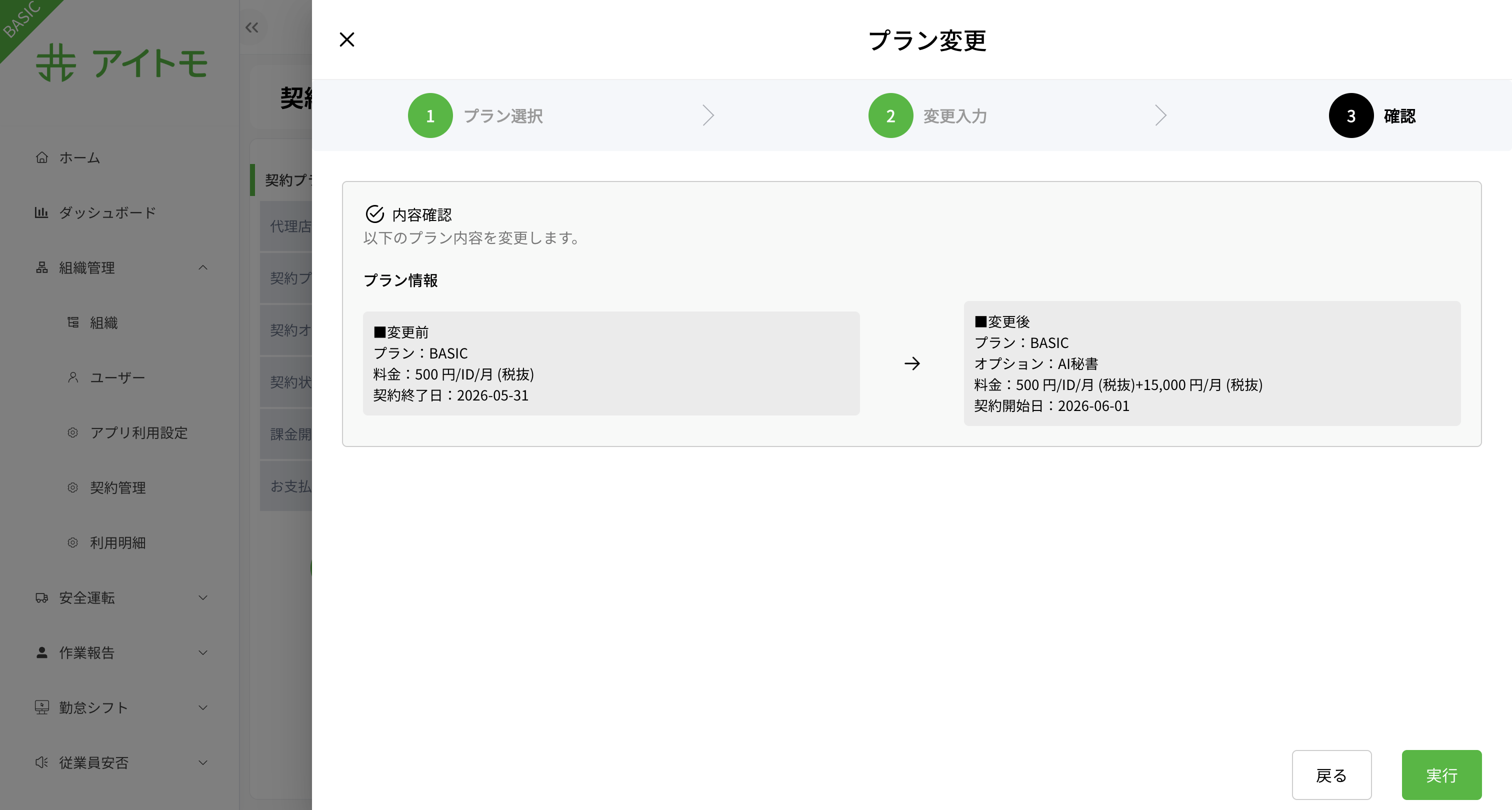
AI秘書機能は申し込み後すぐにご利用いただけます(代理店の承認は不要です)。
オプション料金は申し込み当月(初月)は無料となり、翌月1日より課金が開始されます。
申し込み後、初期設定では管理者のみがAI秘書を利用できます。一般ユーザーにも利用を許可するには、「3.3 アプリ利用設定 › AI秘書利用設定」で権限範囲を変更してください。
AI秘書機能解約
AI秘書機能の解約手続きを実行できます。
操作手順:
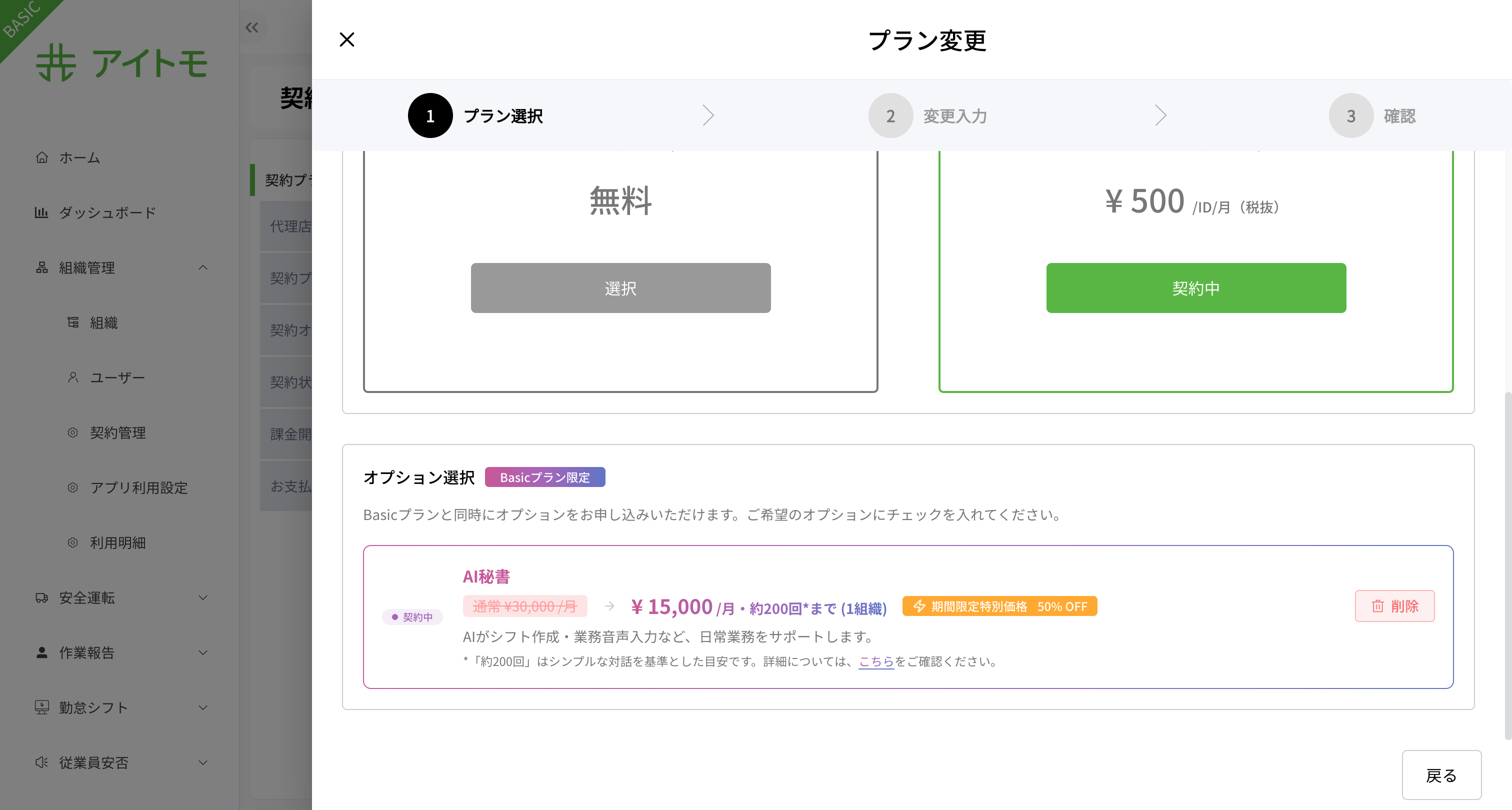
- プラン変更画面を開き、削除ボタンをクリック
「プラン変更」ボタンをクリックします。
ステップ1の「オプション選択」セクションに表示されているAI秘書の「削除」ボタンをクリックします。
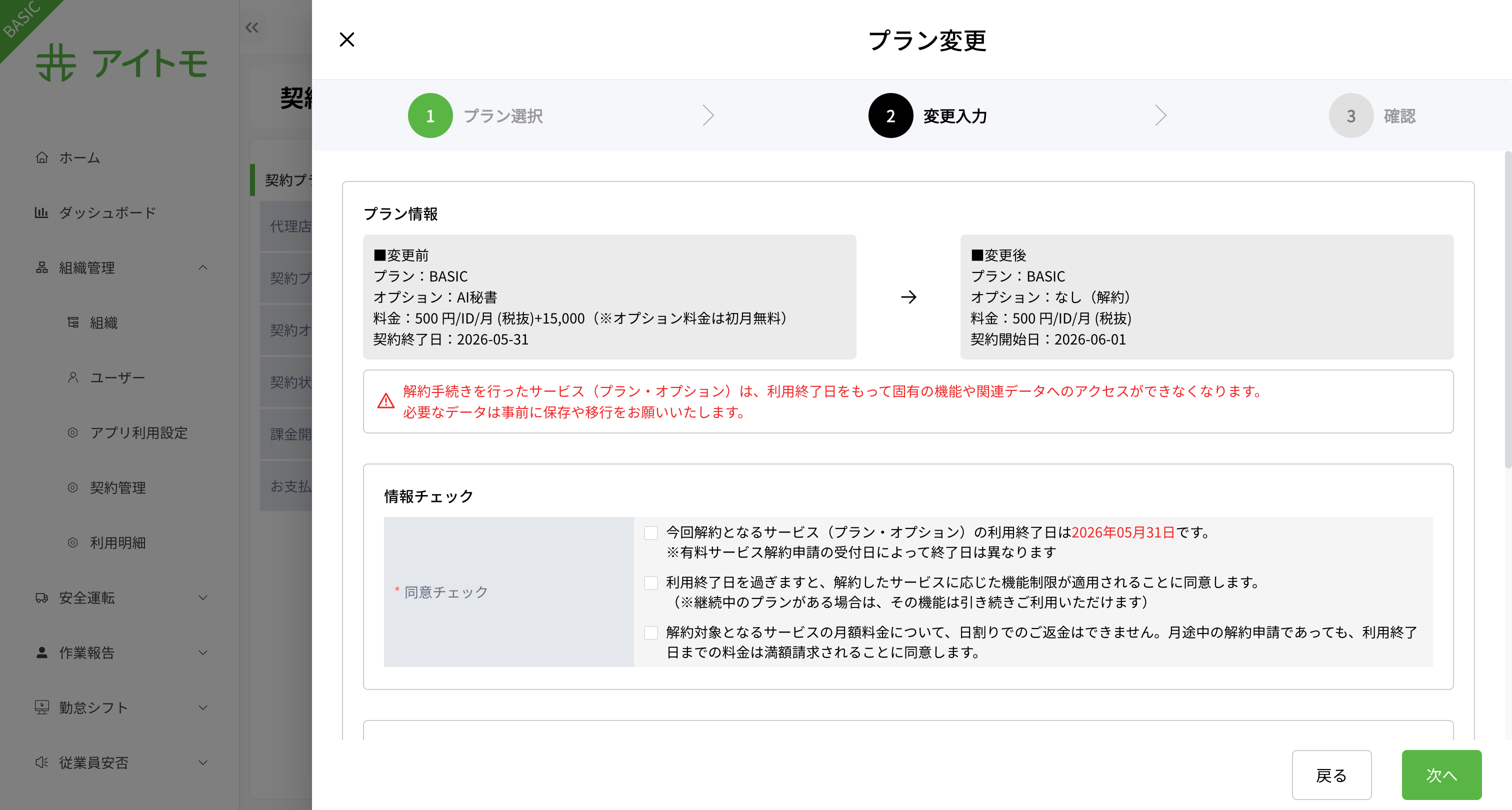
- 解約内容確認
変更前後のプラン情報と注意事項を確認し、3つの同意チェックすべてにチェックを入れて「次へ」をクリックします。
- 最終確認
変更内容を確認し、「実行」ボタンをクリックします。確認ダイアログで「確定」をクリックして解約を完了します。
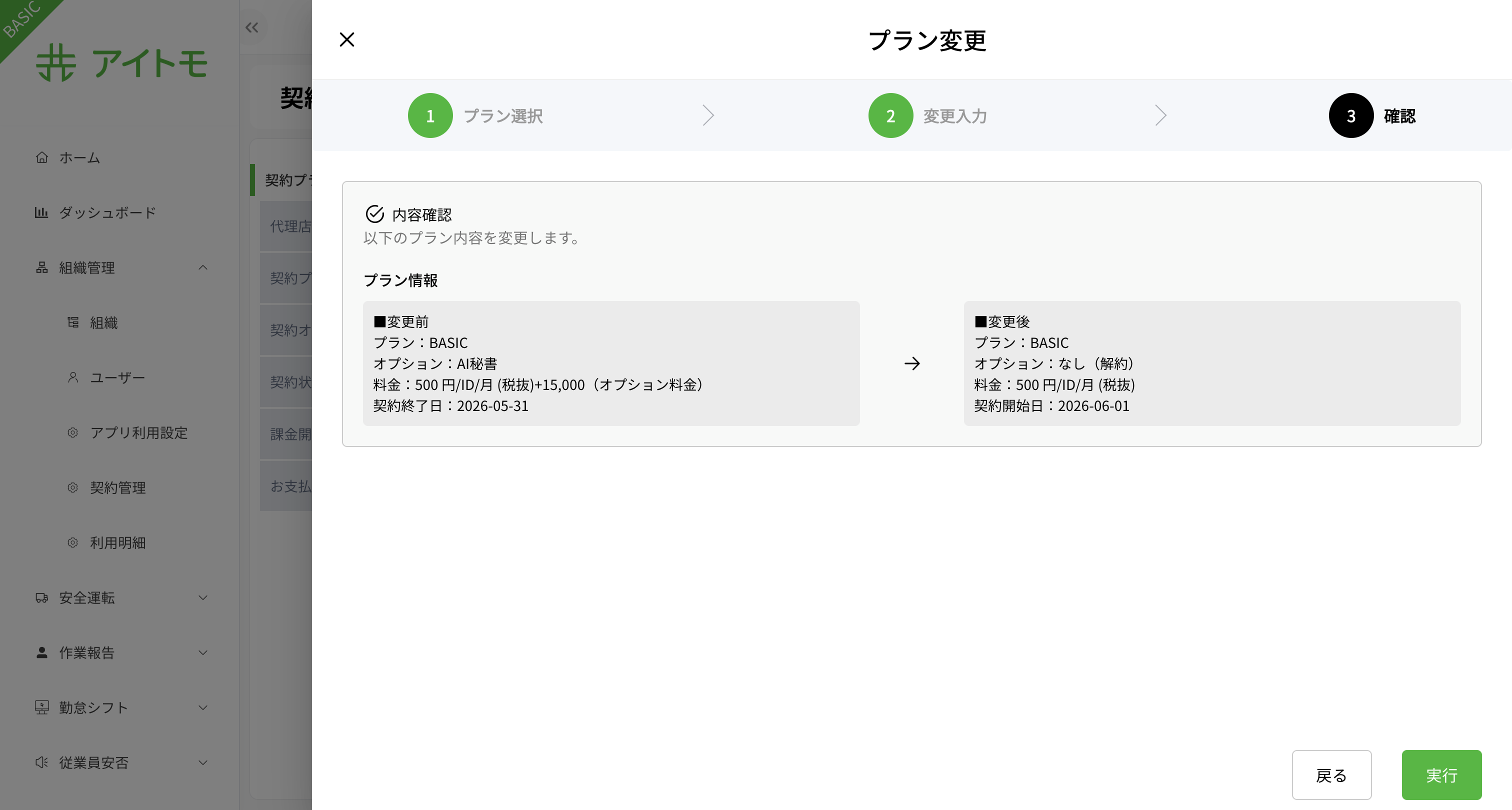
AI秘書機能解約申請後、当月末までご利用いただけます。
月途中の解約申請であっても月額料金は満額請求されます(日割り返金はありません)。
プラン解約
プランの契約を解約し、サービス利用を停止する手続きを実行できます。
操作手順:
- 解約確認
「解約」ボタンをクリックすると確認ダイアログが表示されます。内容を確認のうえ「確定」をクリックしてプラン解約を完了します。
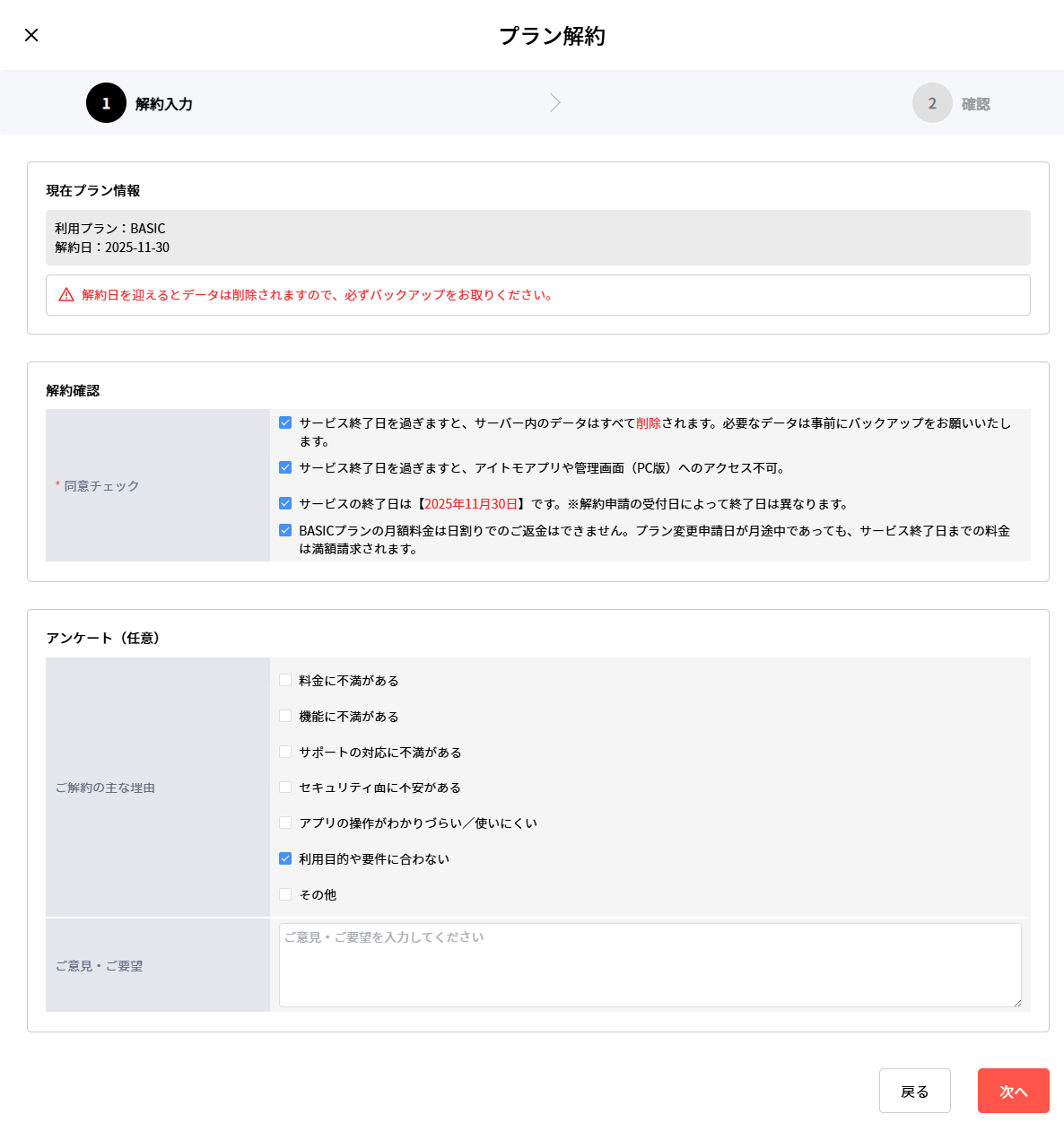
解約を確定すると、プランの種類に関わらず、直ちにすべての機能が利用できなくなり、アカウントは削除されます。本操作は取り消すことができません。
3.4.4 契約操作履歴
契約操作履歴画面では、過去に行われた契約関連の操作履歴を確認できます。