7.1 安否確認(Basic)
-
機能概要:災害発生時や緊急時に、従業員の安否状況を確認・把握するための機能です。管理者は安否確認を作成・配信し、従業員からの回答状況をリアルタイムで確認できます。
-
画面遷移:メニュー > 従業員安否 > 安否確認
7.1.1 安否確認一覧
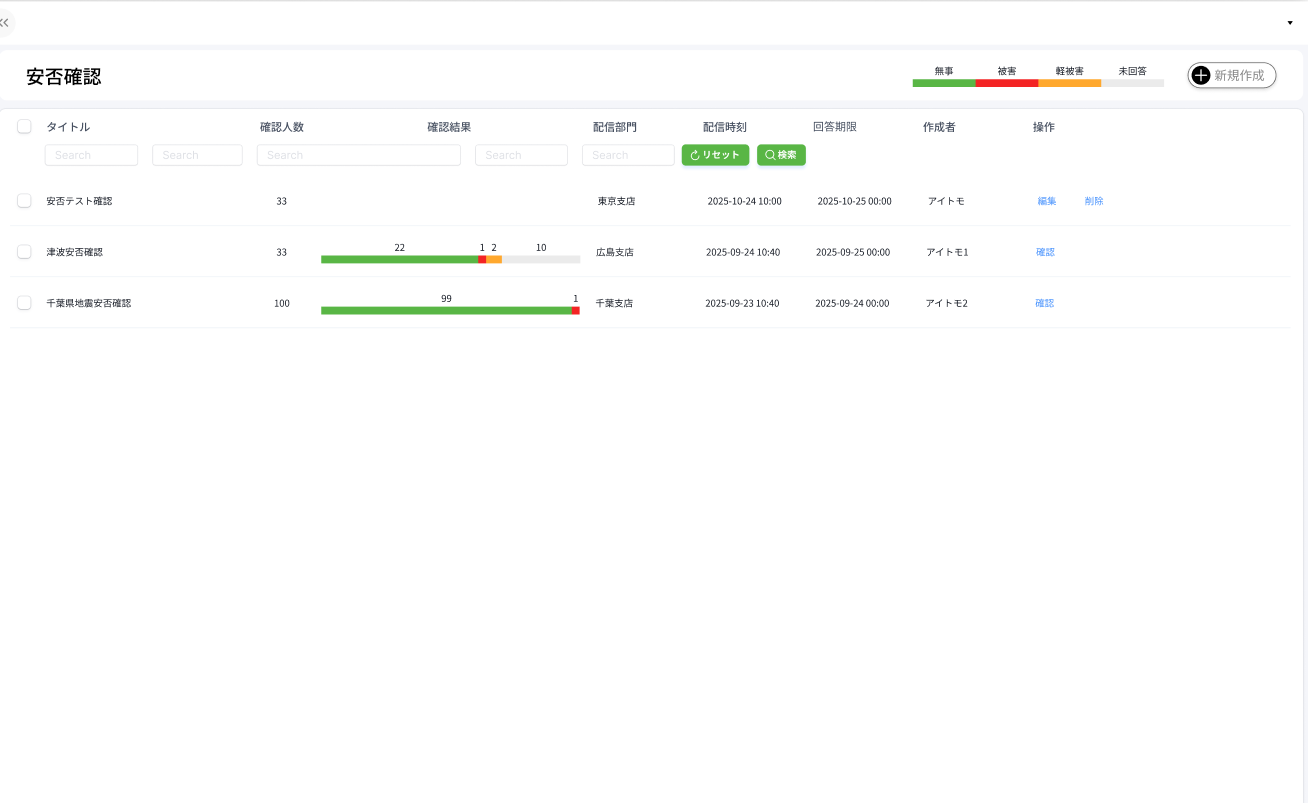
登録済みの安否確認を一覧表示します。画面上部の検索フィルターで、タイトル、配信部門、配信時刻(開始日〜終了日)による絞り込みが可能です。
一覧には以下の項目が表示されます。
| 項目 | 説明 |
|---|---|
| タイトル | 安否確認のタイトル |
| 確認人数 | 安否確認の対象となる従業員数 |
| 確認結果 | 回答状況を進捗バーで表示 |
| 配信部門 | 安否確認の配信対象部門 |
| 配信時刻 | 安否確認を配信した日時 |
| 回答期限 | 従業員が回答する期限 |
| 作成者 | 安否確認を作成した管理者名 |
| 操作 | 「確認」ボタン(詳細・回答状況の確認) |
画面左上のボタンで、以下の操作が可能です。
-
新規:新しい安否確認を作成します。
-
確認:行頭のチェックボックスで安否確認を選択してから、詳細・回答状況を確認します。
-
編集:未配信の安否確認を選択して内容を編集します(配信済みは編集不可)。
-
削除:未配信の安否確認を選択して削除します(配信済みは削除不可)。
回答状況の進捗バー
「確認結果」列には、回答状況が進捗バーで視覚的に表示されます。進捗バーは左から順に以下の色で構成され、それぞれの人数が数値で表示されます。
| 色 | 意味 | 説明 |
|---|---|---|
| 🟢 緑 | 無事 | 本人が無事と回答した人数 |
| 🔴 赤 | 被害 | 本人に被害があると回答した人数 |
| 🟡 黄 | 軽被害 | 軽度の被害があると回答した人数 |
| ⚪ 灰 | 未回答 | まだ回答していない人数 |
7.1.2 安否確認の新規作成
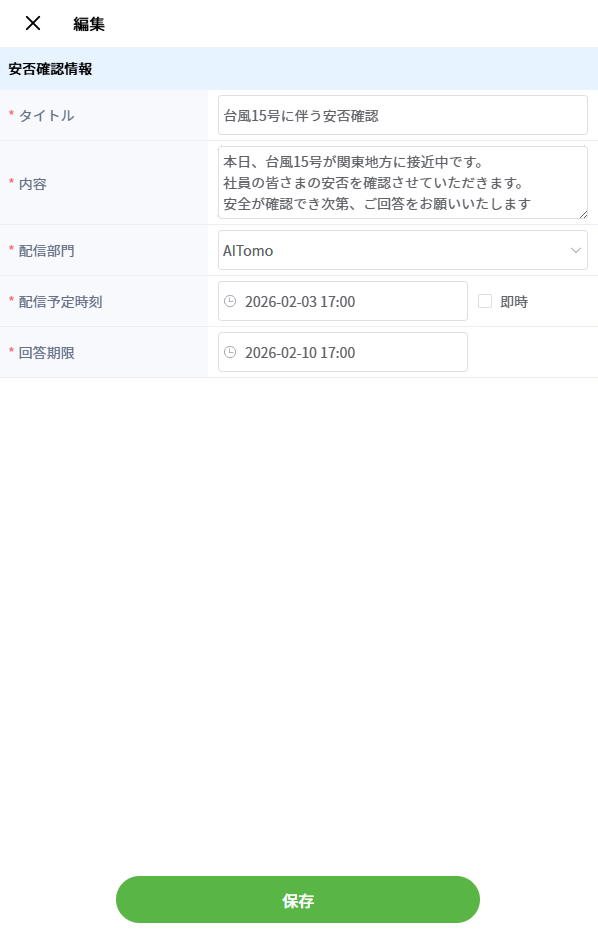
一覧画面左上の「新規」ボタンをクリックすると、新規作成ダイアログが表示されます。
入力項目
- タイトル(必須):安否確認のタイトル
- 内容(必須):従業員に配信するメッセージ内容
- 配信部門(必須):安否確認を配信する対象部門を選択
- 配信予定時刻(必須):配信する日時を指定。「即時」にチェックを入れると即時配信されます
- 回答期限(必須):従業員が回答する期限を設定
入力が完了したら「確定」ボタンをクリックして安否確認を登録します。「即時」にチェックを入れずに配信予定時刻を指定した場合は、その日時に自動で配信されます。
「即時」にチェックを入れて確定すると、安否確認は直ちに対象部門の全従業員に配信されます。配信後は編集・削除ができませんので、内容を十分にご確認のうえ確定してください。
7.1.3 安否確認情報(詳細画面)
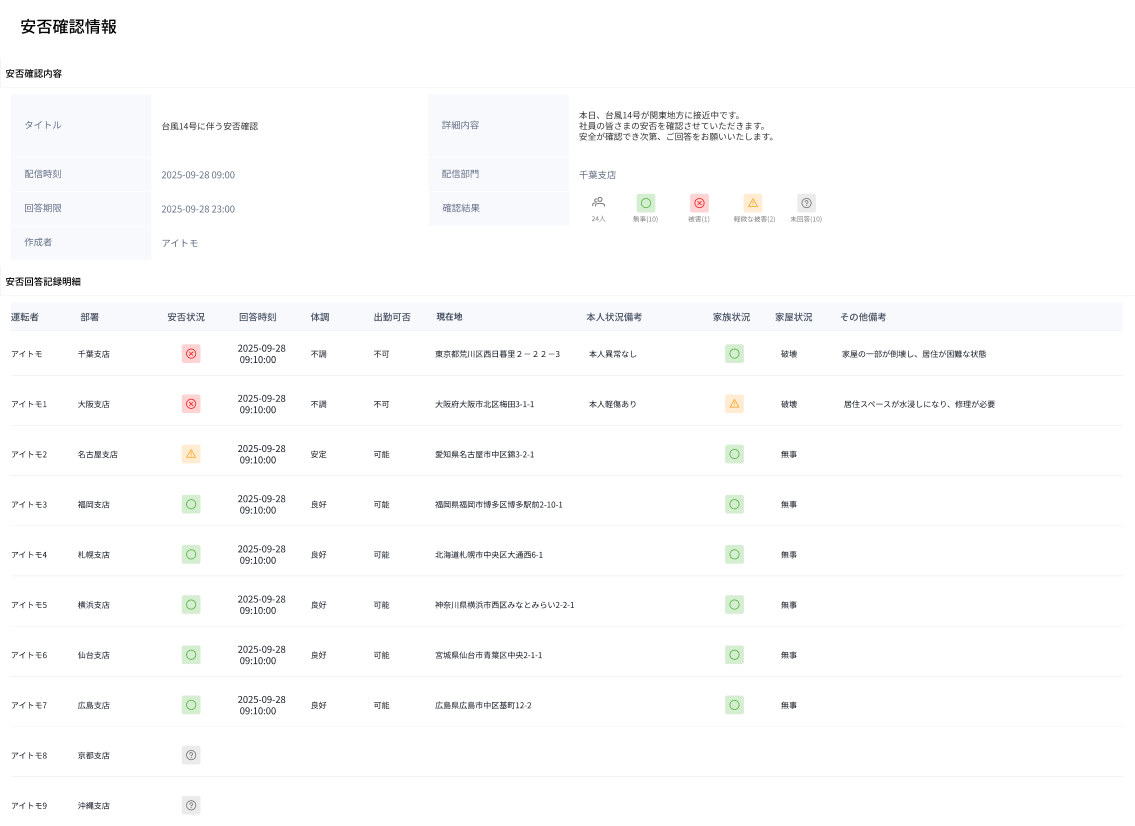
一覧画面で対象の「確認」(操作列のアイコン)をクリックすると、安否確認の詳細情報と回答状況を確認できます。
画面上部の「安否確認内容」には、タイトル・詳細内容・配信時刻・回答期限・作成者・配信部門が表示されます。
「確認結果」には、対象人数と、無事・被害・軽被害・未回答それぞれのアイコンと人数が表示されます。
7.1.4 安否回答記録明細
詳細画面の下部にある「安否回答記録明細」には、各従業員の回答内容が一覧表示されます。
表示される項目:
| 項目 | 説明 |
|---|---|
| 運転者 | 従業員の氏名 |
| 部署 | 所属部門 |
| 安否状況 | 回答状況をアイコンで表示(無事/被害/軽被害/未回答) |
| 回答時刻 | 回答した日時 |
| 体調 | 体調状況(良好、不調) |
| 出勤可否 | 出勤が可能かどうか(可能、不可) |
| 現在地 | 現在の住所・所在地 |
| 本人状況備考 | 本人の状況に関する備考 |
| 家族状況 | 家族の安否状況(無事/被害/軽被害/未回答) |
| 家屋状況 | 家屋の被害状況(無事、破壊) |
| その他備考 | その他の備考情報 |