7.3 熱中症報告一覧(Basic)
- 機能概要:従業員が発症した熱中症の発生状況報告書を一覧で管理し、新規作成・編集・ダウンロードが可能な機能です。
本機能は、後日報告を行う際の管理用途として使用します。 - 画面遷移:メニュー > 従業員安否 > 熱中症報告一覧
7.3.1 熱中症報告一覧
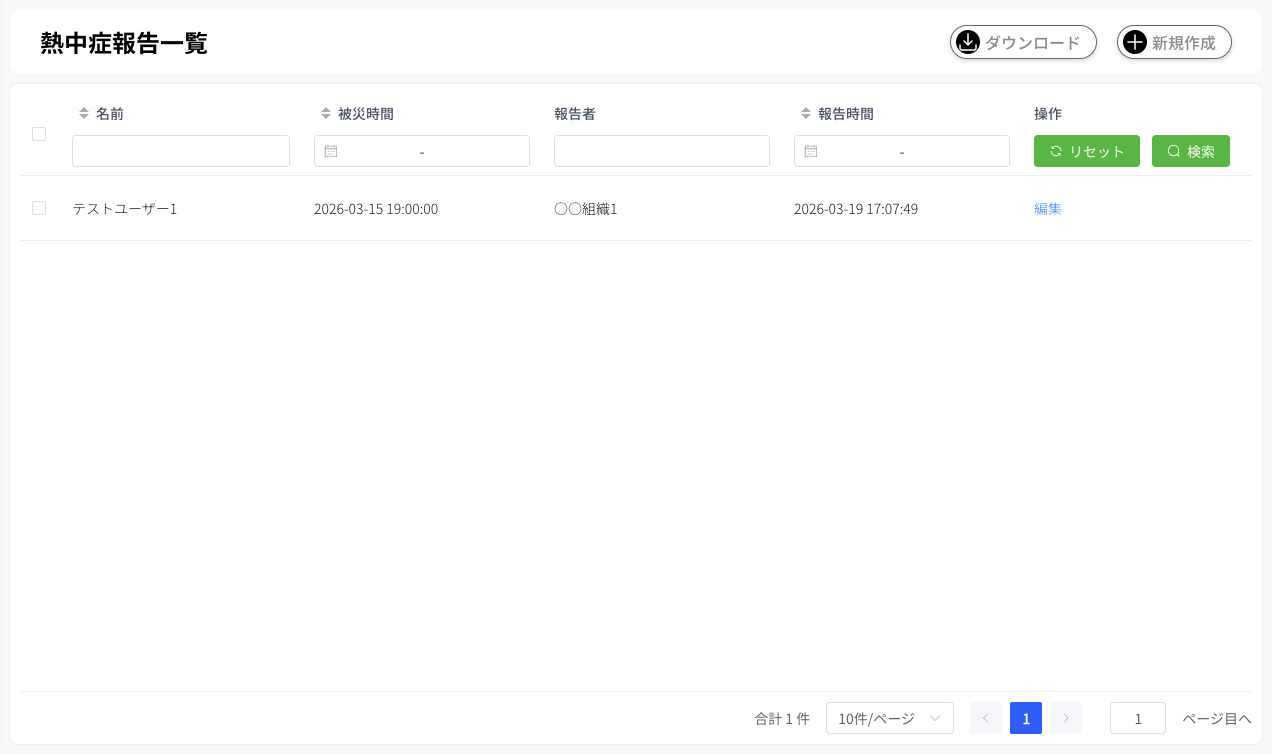
登録済みの熱中症発生状況報告書が一覧表示されます。各列の入力欄で絞り込み検索が可能です。
一覧の表示項目と検索フィルター
画面上部の検索フィルターで各項目の条件を指定すると、一致する報告書だけが一覧に表示されます。
| 項目 | 説明 |
|---|---|
| 名前 | 被災者の氏名 |
| 被災時間 | 熱中症が発生した日時 |
| 報告者 | 報告書を作成した組織名 |
| 報告時間 | 報告書が作成された日時 |
| 操作 | 「編集」ボタン(報告書の内容確認・編集) |
条件を入力後、「検索」ボタンをクリックすると絞り込み結果が表示されます。「リセット」ボタンをクリックすると、すべての検索条件がクリアされます。
7.3.2 熱中症発生状況報告書の新規作成
操作手順
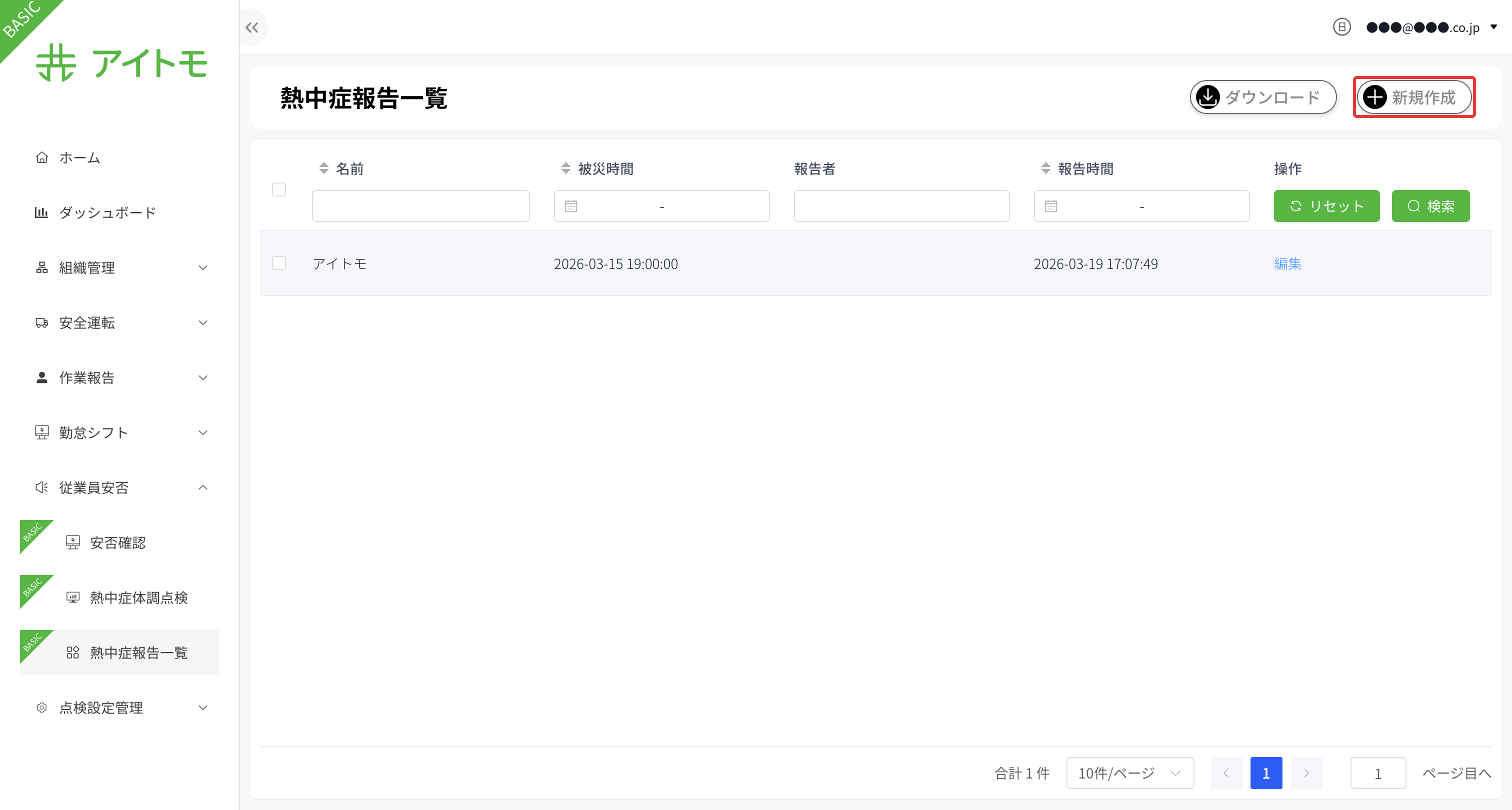
- 一覧画面右上の「新規作成」ボタンをクリックします。
- 「熱中症発生状況報告書新規」が右側に開きます。
- 各項目を入力します(下記「報告書の入力項目」を参照)。
- 入力が完了したら「確定」ボタンをクリックします。
- 確定後、一覧に新しい報告書が追加されます。
7.3.3 熱中症発生状況報告書の編集
操作手順
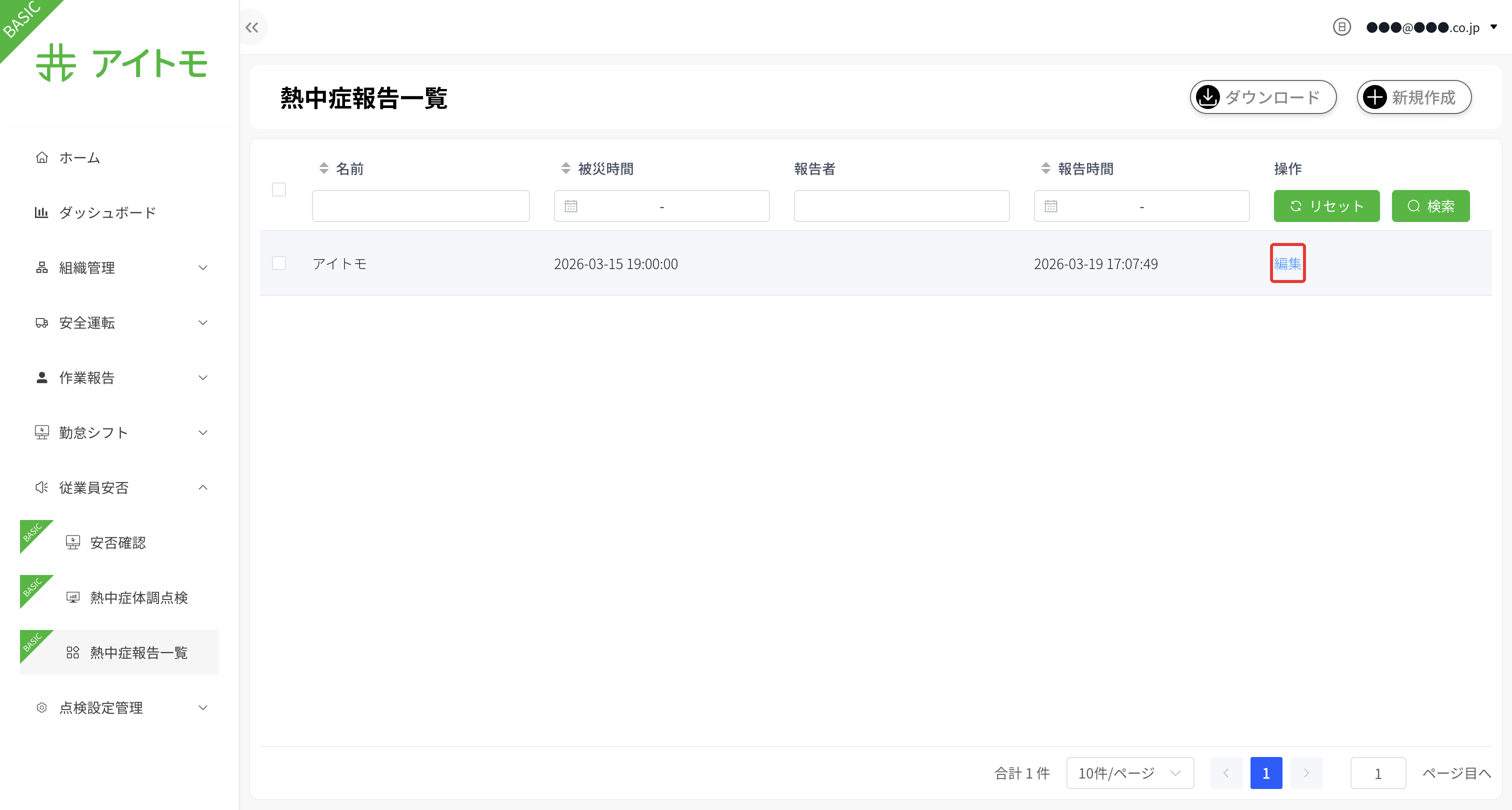
- 一覧画面で対象の行にある「編集」ボタンをクリックします。
- 「熱中症発生状況報告書編集」が右側に開きます。
- 内容を確認・修正します。
- 「確定」ボタンをクリックして保存します。
7.3.4 報告書の入力項目
報告書は15の質問項目と、報告者の署名欄で構成されています。
質問項目(1〜6)
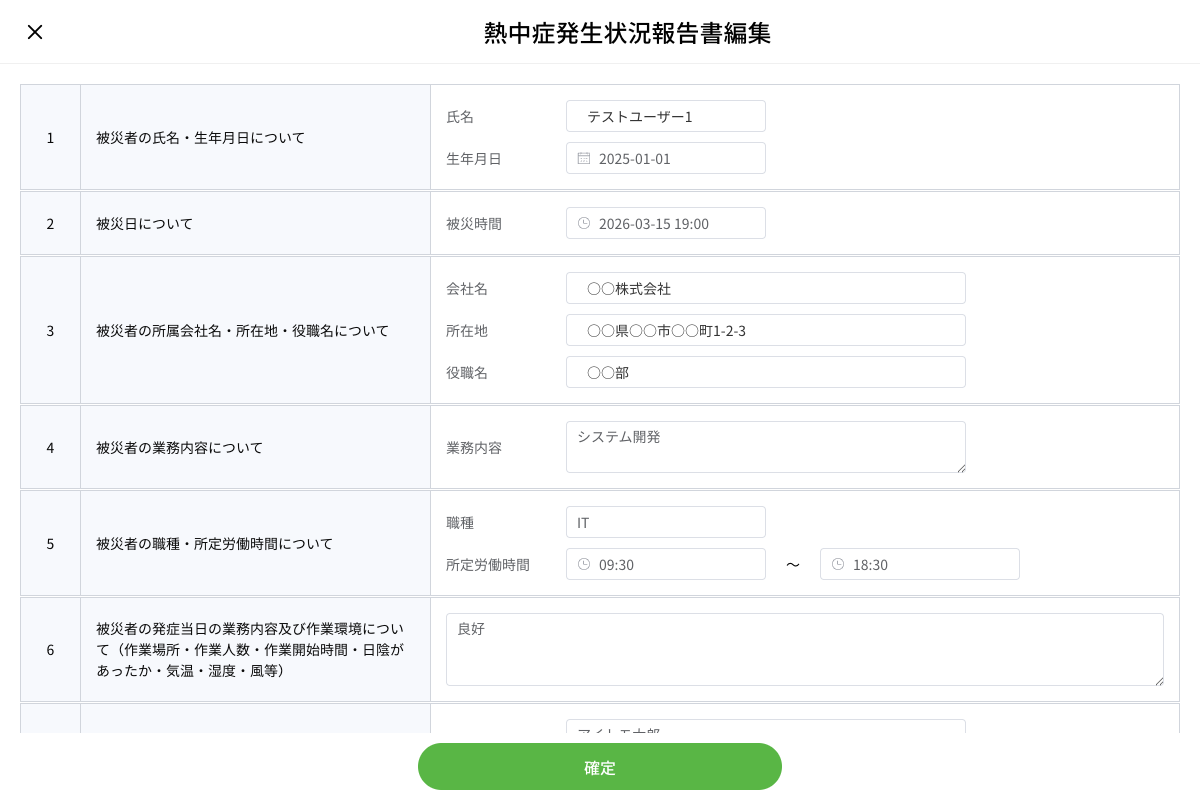
| 番号 | 質問 | 入力欄 |
|---|---|---|
| 1 | 被災者の氏名・生年月日について | 氏名、生年月日 |
| 2 | 被災日について | 被災時間(日時) |
| 3 | 被災者の所属会社名・所在地・役職名について | 会社名、所在地、役職名 |
| 4 | 被災者の業務内容について | 業務内容(テキスト) |
| 5 | 被災者の職種・所定労働時間について | 職種、所定労働時間(開始〜終了) |
| 6 | 被災者の発症当日の業務内容及び作業環境について(作業場所・作業人数・作業開始時間・日陰があったか・気温・湿度・風等) | テキスト |
質問項目(7〜12)
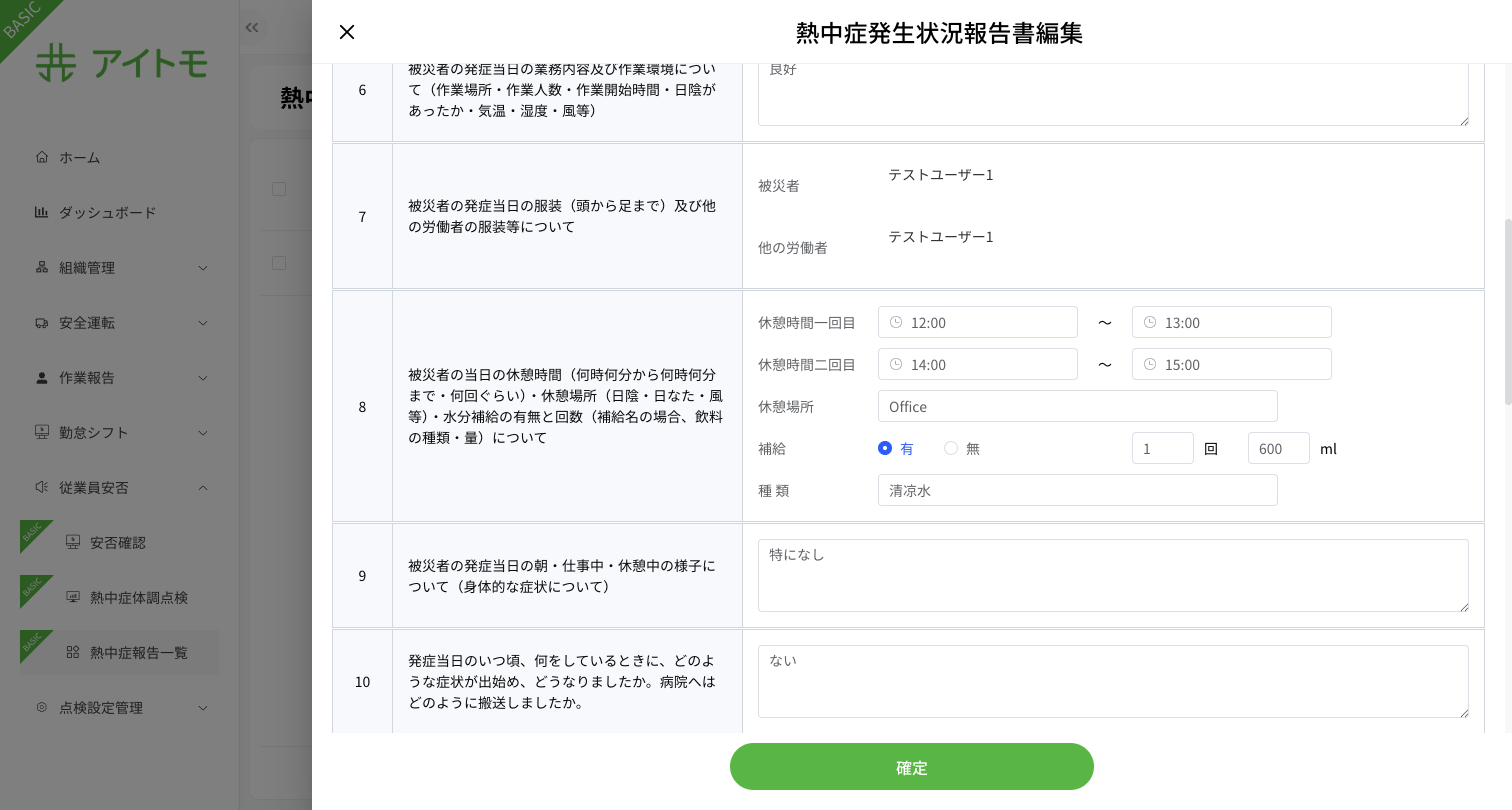
| 番号 | 質問 | 入力欄 |
|---|---|---|
| 7 | 被災者の発症当日の服装(頭から足まで)及び他の労働者の服装等について | 被災者の服装、他の労働者の服装(テキスト) |
| 8 | 被災者の当日の休憩時間・休憩場所・水分補給の有無と回数について | 休憩時間一回目・二回目、休憩場所、補給(有/無・回数・ml)、飲料の種類 |
| 9 | 被災者の発症当日の朝・仕事中・休憩中の様子について(身体的な症状について) | テキスト |
| 10 | 発症当日のいつ頃、何をしているときに、どのような症状が出始め、どうなりましたか。病院へはどのように搬送しましたか。 | テキスト |
| 11 | 被災者の前日の睡眠時間、飲酒の有無について | 睡眠時間(開始〜終了)、飲酒有無(有/無)、量と種類 |
| 12 | 被災者の既往症の有無について(有の場合には病名と発症時期について) | 既往症(有/無)、傷病名、発症時期 |
質問項目(13〜15)と署名欄
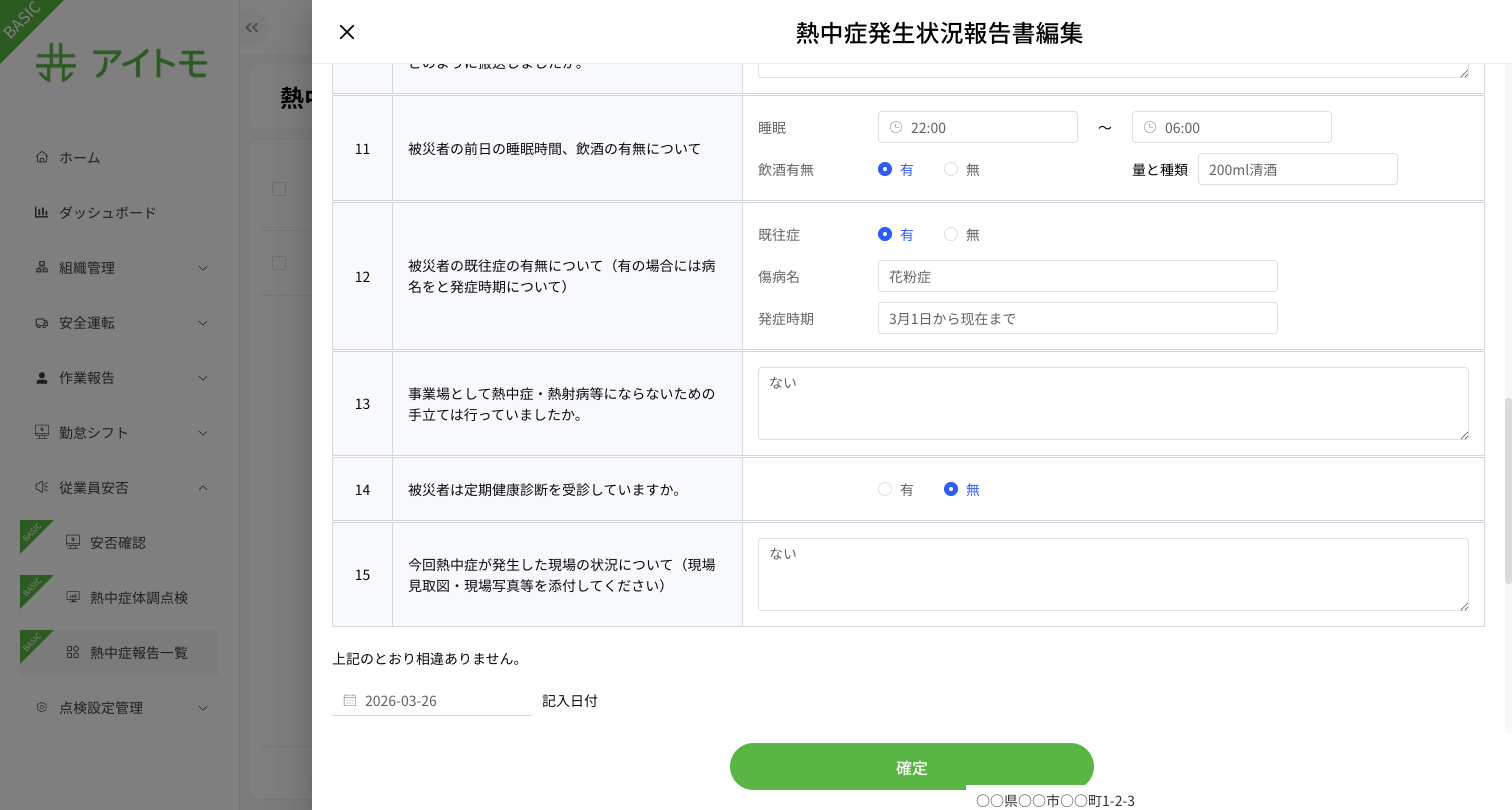
| 番号 | 質問・項目 | 入力欄 |
|---|---|---|
| 13 | 事業場として熱中症・熱射病等にならないための手立ては行っていましたか。 | テキスト |
| 14 | 被災者は定期健康診断を受診していますか。 | 有 / 無 |
| 15 | 今回熱中症が発生した現場の状況について(現場見取図・現場写真等を添付してください) | テキスト |
| — | 記入日付 | 日付 |
| — | 労働基準監督署 殿 | 監督署名(都道府県等) |
| — | 所属事業主(住所・事業場名・事業主氏名) | 各テキスト |
| — | 被災者(住所・氏名) | 各テキスト |
| — | 元請事業主(建設工事等において発生した場合:住所・事業場名・事業主氏名) | 各テキスト |
注記
「確定」ボタンをクリックすると報告書が保存されます。保存後も編集ボタンから内容を修正できます。
7.3.5 ダウンロード
一覧画面右上の「ダウンロード」ボタンをクリックすると、報告書データを Excel ファイルとしてダウンロードできます。ダウンロードされたファイルは「熱中症等発生状況報告書」の帳票形式になっており、Excel 上で内容を編集したり、そのまま印刷したりすることができます。
操作手順
- 必要に応じて検索フィルターで対象を絞り込みます。
- 「ダウンロード」ボタンをクリックします。
- Excel ファイルがダウンロードされます。
- ダウンロードしたファイルを Excel で開き、内容を確認・編集してから印刷します。
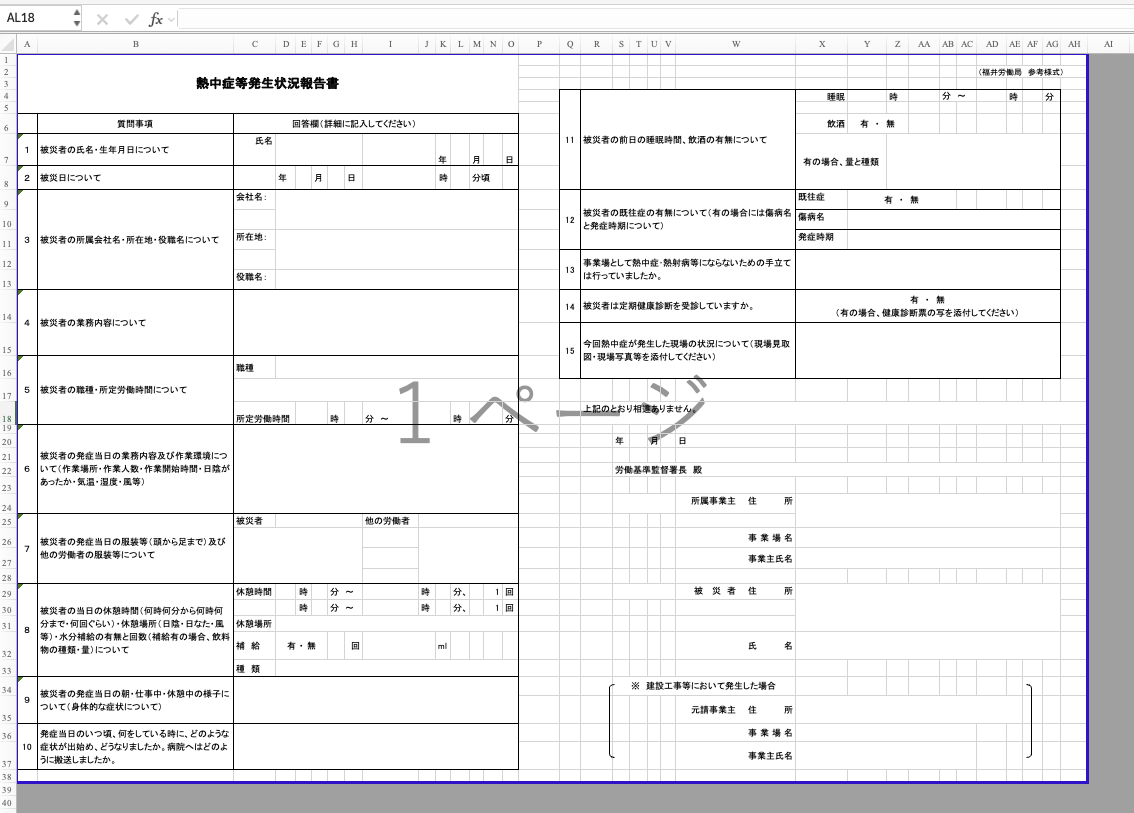
注記
ダウンロードされる Excel ファイルは労働基準監督署への提出を想定した帳票形式です。必要に応じて内容を確認・修正のうえご利用ください。