5.1 配送記録
-
機能概要:運転者がアプリから記録した日々の配送業務(業務開始・終了、経過地点、業務交替、荷待時間、荷役作業など)を管理者が一覧で確認し、内容の確認・エクスポートを行う機能です。
-
画面遷移:メニュー > 作業報告 > 配送記録
シフトの終了時刻を過ぎても配送記録が登録されていない場合に、本人と管理者へ通知を送れます。通知のタイミングと通知先は、「3.3 アプリ設定」の配送記録から設定します(Basicプランのみ)。
5.1.1 配送記録一覧
登録済みの配送記録を一覧表示します。画面上部の検索フィルターで、日付(開始日〜終了日)、名前、従業員番号、部門、保存状態による絞り込みが可能です。
一覧には以下の項目が表示されます。
| 項目 | 説明 |
|---|---|
| 日付 | 配送業務を実施した日付 |
| 名前 | 記録した運転者の氏名 |
| 従業員番号 | 運転者の従業員番号 |
| 部門 | 運転者の所属部門 |
| 走行距離 | 業務開始・終了時のオドメーターから算出した走行距離 |
| 実作業時間 | 業務開始から終了までの時間から、その間に取った休憩の時間を差し引いた時間 |
| 保存状態 | 「登録済」または「一時保存」 |
| 確認者 | 記録を確認した管理者名 |
| 操作 | 目のアイコン(詳細表示)、チェックのアイコン(確認) |
保存状態が「一時保存」の記録(運転者がアプリで下書き保存した状態)は、行が黄色でハイライト表示されます。
一覧画面の「エクスポート」ボタンをクリックすると、現在の検索条件に一致する配送記録を ZIP ファイルとしてダウンロードできます。
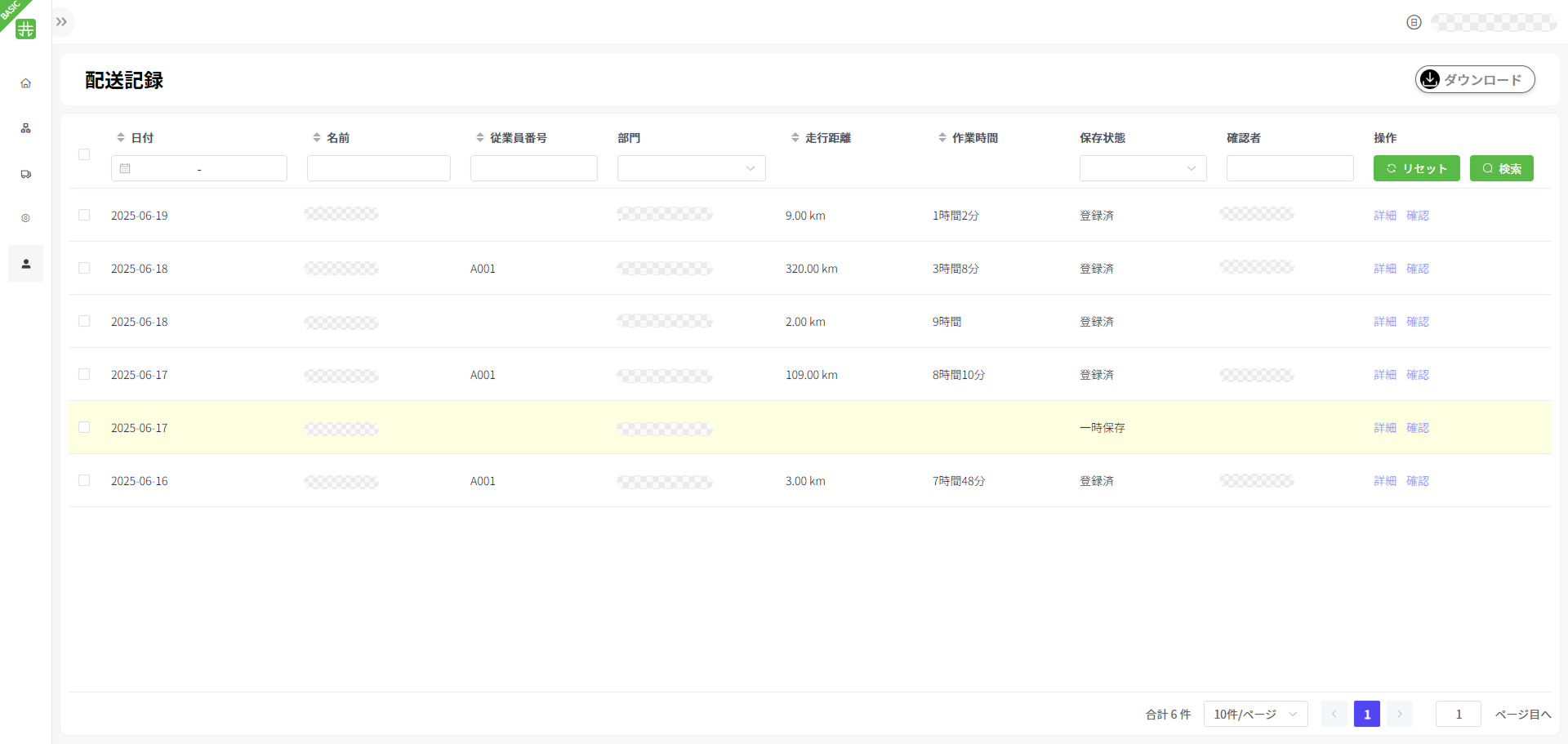
確認のアイコンは、アプリ設定で「配送記録確認要否」が有効に設定されている場合のみ表示されます。無効の場合、「確認者」列には「-」と表示されます。設定は3.3 アプリ設定 > 配送記録から変更できます。
5.1.2 配送記録詳細
1件の記録をくわしく確認するときは、一覧画面の操作列にある目のアイコンをクリックします。配送記録の詳細画面が表示され、運転者がアプリで記録した次の情報を確認できます。
| セクション | 内容 |
|---|---|
| 運転者 | 運転日、運転者、車両番号 |
| 業務開始 | 開始日時、開始地点、オドメーター、実作業時間 |
| 業務終了 | 終了日時、終了地点、オドメーター、走行距離 |
| 経過地点 | 地点ごとの着日時・発日時・メモ |
| 業務交替 | 交替日時、交替地点、メモ |
| 休憩 | 休憩ごとの開始・終了時刻(最大3件) |
| 荷待時間 | 荷主の都合により30分以上待機した場合の到着指定日時、到着日時、集貨地点、出発日時など |
| 荷役作業 | 荷役作業等を実施した場合の開始・終了日時、集貨地点、作業内容、荷主確認有無 |
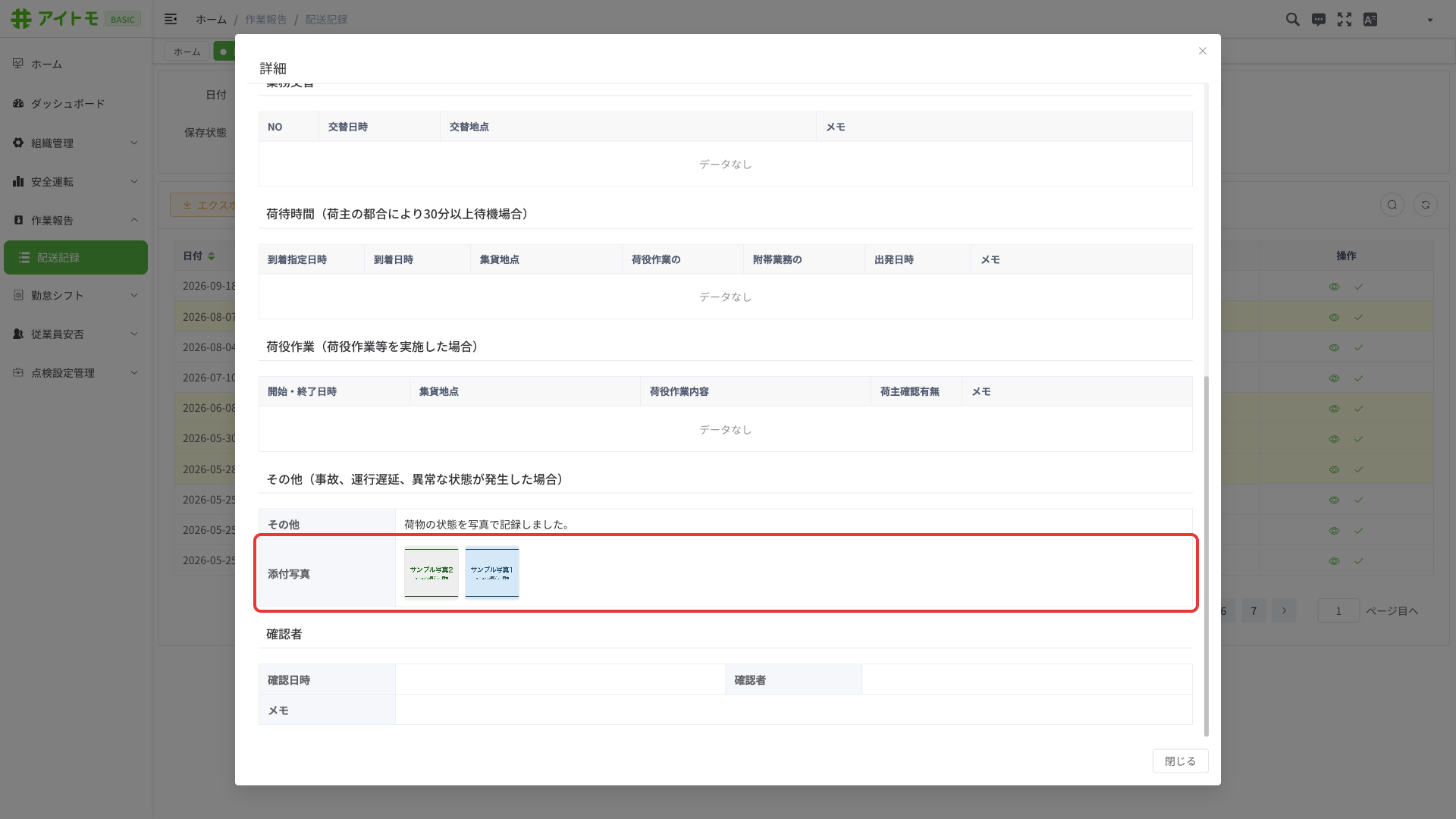
| その他 | 事故、運行遅延、異常な状態が発生した場合の記録と、添付写真 |
| 確認者 | 確認日時、確認者、メモ(確認済みの場合) |
休憩と実作業時間
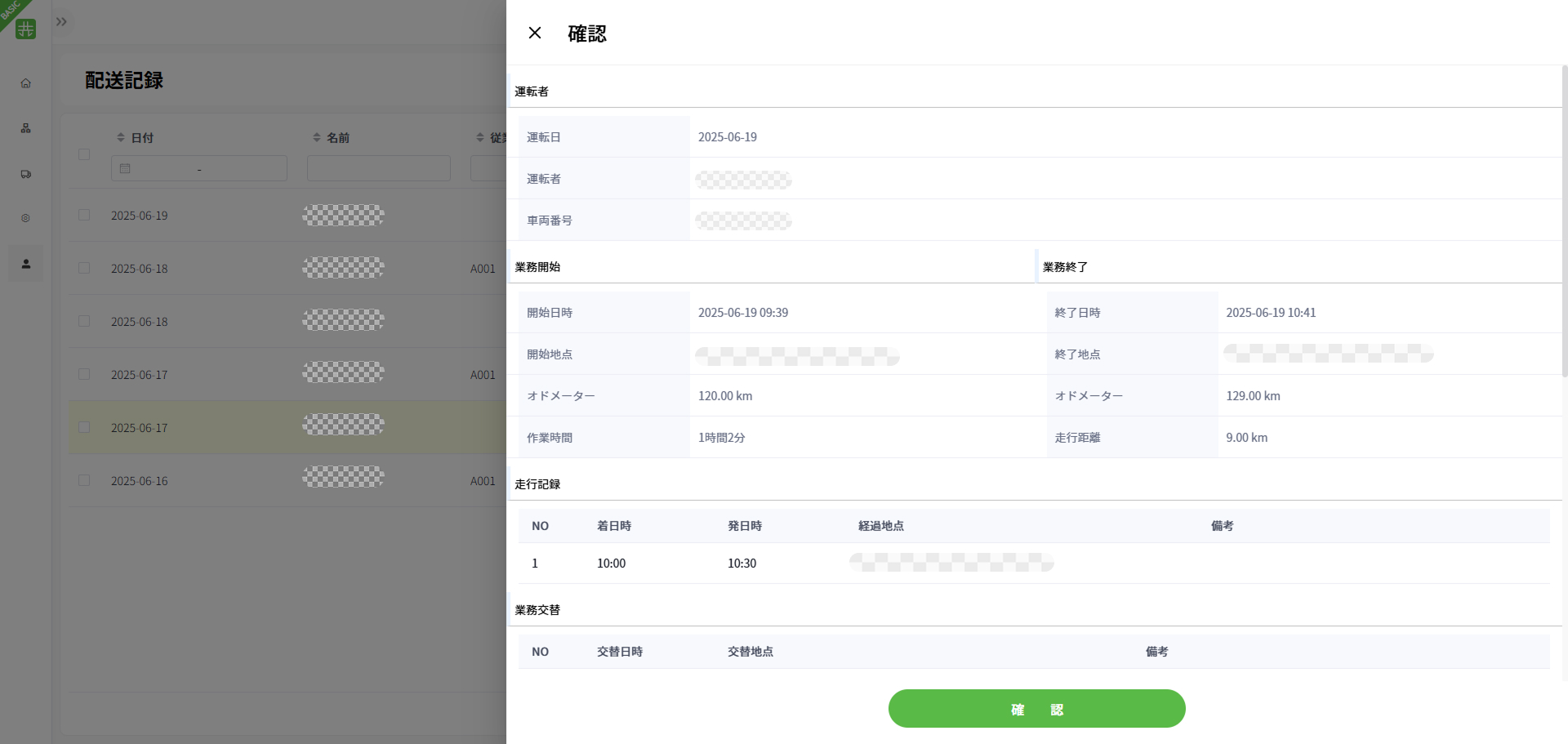
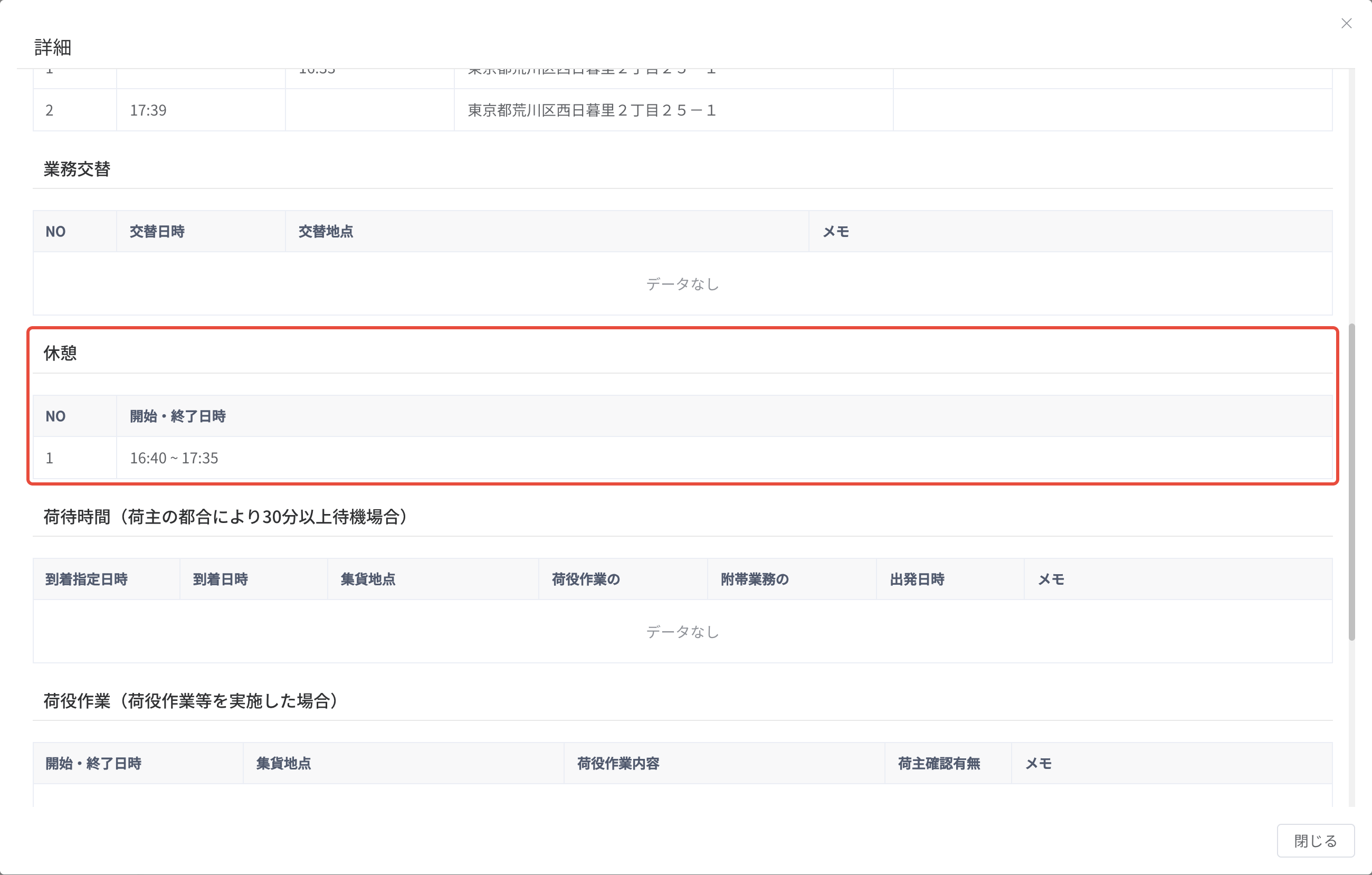
運転者がアプリで登録した休憩は、詳細画面の「休憩」に一覧で表示されます。休憩は1件の記録につき最大3件まで登録でき、それぞれ「開始・終了日時」欄に 16:40 ~ 17:35 のような形式で表示されます。休憩が登録されていない記録では「データなし」と表示されます。
「業務開始」の「実作業時間」には、業務開始から業務終了までの時間から、その間に取った休憩の時間を差し引いた時間が表示されます。たとえば、業務開始が16:33、業務終了が17:39で、16:40〜17:35に休憩を取った場合、実作業時間は 00:11:00(11分)と表示されます。
添付写真
事故や運行遅延の状況を運転者が写真で残している場合は、詳細画面の「その他」にある「添付写真」で確認できます。ここには、アプリの「その他」の備考欄から添付した写真が1件の記録につき最大3枚までサムネイルで並びます。写真が添付されていない記録では「添付なし」と表示されます。
サムネイルをクリックすると写真が拡大表示され、画面下部のボタンで縮小・拡大・原寸表示・回転ができます。
5.1.3 配送記録の確認
管理者は配送記録の内容を確認し、確認済みとして記録できます。
操作手順
-
一覧画面で対象記録の操作列にあるチェックのアイコンをクリックします。
-
確認画面が開くので、記録内容を確認します。
-
必要に応じて、画面下部の「確認者」セクションの「メモ」欄にコメントを入力します。
-
「確定」ボタンをクリックします。
-
確認が完了すると、確認日時と確認者が自動的に記録され、一覧の「確認者」列に表示されます。

5.1.4 エクスポート
記録を社内で保管したり帳票として提出したりする場合は、一覧画面の「エクスポート」ボタンをクリックします。検索条件に一致する配送記録が アイトモ_配送記録_<数字>.zip という ZIP ファイルとしてダウンロードされます。あらかじめ検索フィルターで期間や部門を絞り込んでおくと、必要な記録だけを出力できます。
ZIP を展開すると、運転者ごと・日付ごとに分かれた配送記録の帳票(アイトモ_配送記録_<名前>_<日付>.xlsx)と、写真をまとめた photos フォルダが入っています。
写真のファイル名は {日付}_{機能画面}_{車両番号}_{連番}.{拡張子} の形式で、たとえば 20260918_その他_品川500あ1234_01.jpg のようになります。日付は yyyyMMdd 形式、連番は同じ組み合わせの中での通し番号(01 から)です。車両番号が登録されていない記録では、車両番号の部分が「不明」になります。
配送記録から出力される機能画面は「その他」の1種類です。
| 機能画面 | 写真の入力元 |
|---|---|
| その他 | アプリの「その他」の備考欄に添付した写真 |
5.1.5 配送記録レポート
✨ Basic版限定レポート ✨
アイトモが厳選した専門レポート形式で、法令対応と業務効率を同時に実現!
