4.5 車両管理
- 機能概要:組織で利用する車両情報を一元管理します。車両は「共有車両」と「専用車両」の2種類に分かれており、タブで切り替えて表示します。
- 画面遷移:メニュー > 安全運転 > 車両管理
4.5.1 共有車両と専用車両
車両管理画面の上部に、車両の種類ごとのタブと登録台数が表示されます。
- 共有車両:管理者がWeb画面で登録する会社の車両です。登録すると、配属部門のメンバーがアプリで選択できるようになります。
- 専用車両:運転者本人がアプリで登録した車両です。Web画面では内容の確認ができます。
一覧は車両番号、配属部門、登録日の条件で検索できます。
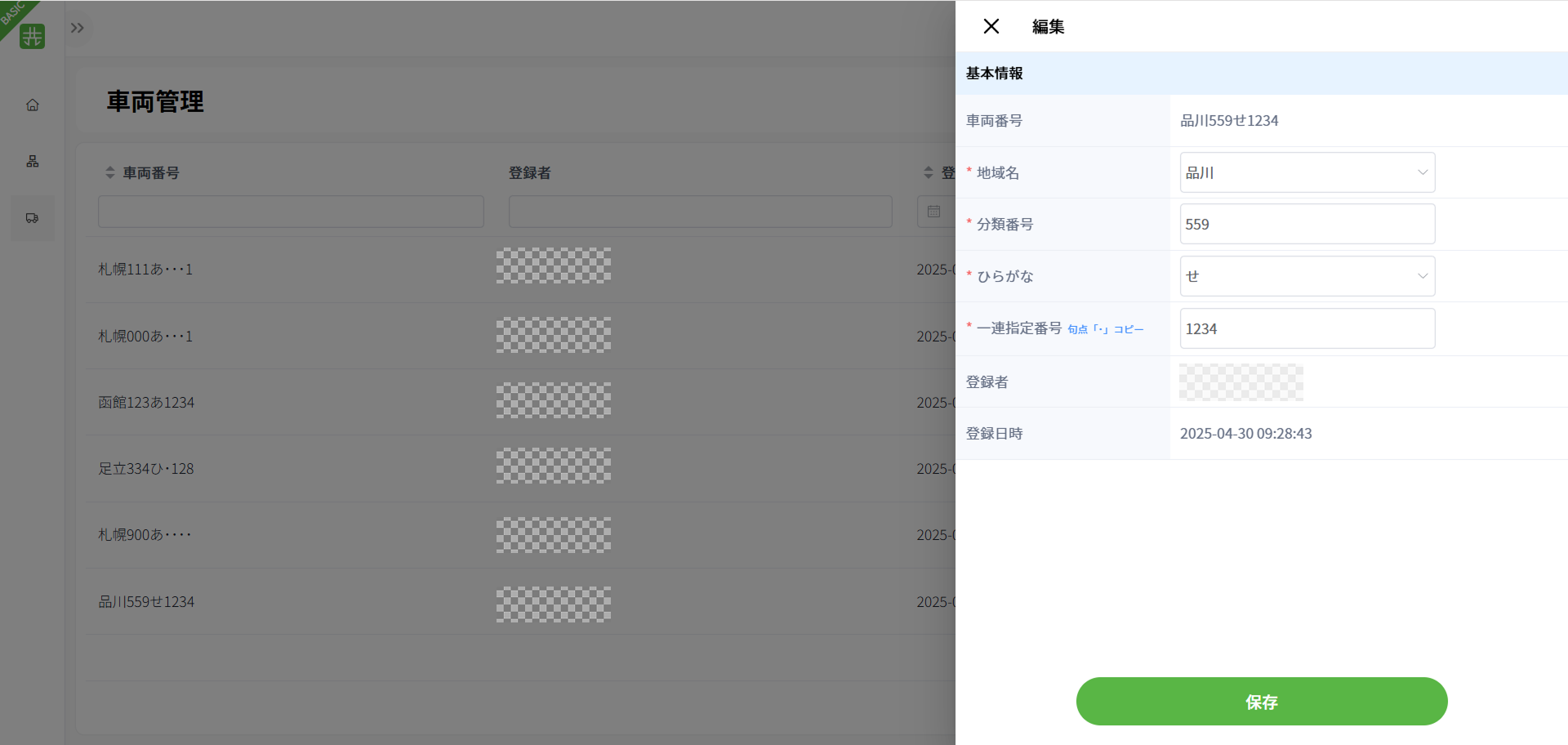
4.5.2 共有車両の新規登録
「共有車両」タブの「新規登録」をクリックすると、車両登録画面が表示されます。
-
車両番号を入力します。
- 地域名:車両登録地域の名称を選択します(例:品川、足立など)。
- 分類番号:車両の種類を示す番号を入力します(例:500、300など)。
- ひらがな:車両番号のひらがな部分を選択します(例:あ、い、うなど)。
- 一連指定番号:数字のみ1〜4桁で入力します。「・」埋めは自動で付き、ハイフンは4桁の場合のみ付きます(例:308 → ・3 08 / 1234 → 12-34)。
-
入力内容はプレビューで確認できます。分類番号(3桁)とひらがなを入力すると車両の種別が自動判定されます。
-
配属部門を選択します。配属先部門とその配下部門のメンバーが、アプリでこの車両を選択できるようになります。
-
必要に応じて備考を入力し(最大500文字)、「登録する」をクリックします。
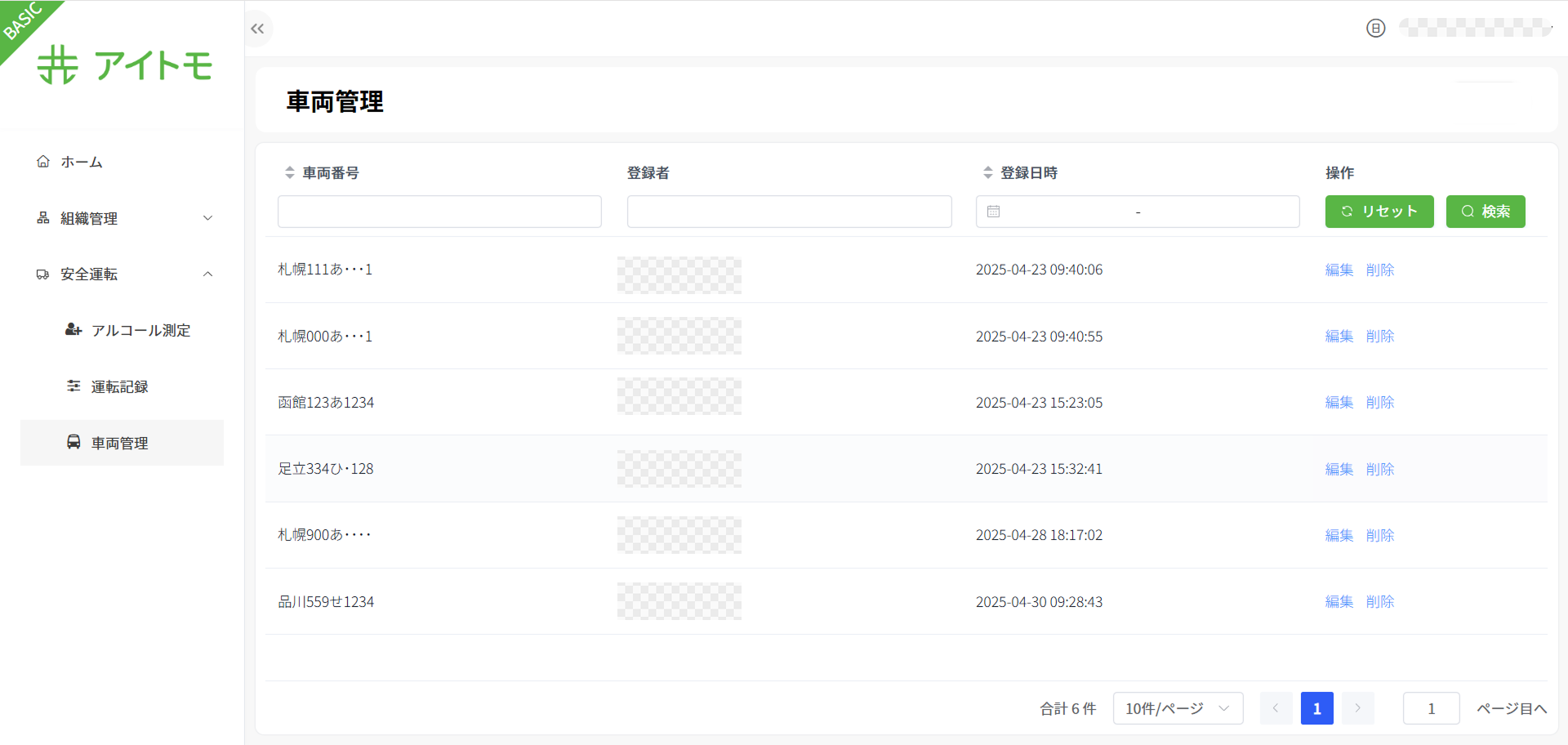
登録済みの共有車両は、一覧の「編集」から内容を変更、「削除」から削除できます。

車両情報の同期
車両管理画面はWeb版とアプリ版でデータが連動しています。
どちらかの画面で登録・更新された車両情報は、もう一方の画面にも即時に反映されます。