4.1 アルコール記録(Basic)
- 機能概要:運転者がアプリで記録したアルコール測定結果(記録日時、測定結果、立会方法、車両番号、車両点検、体調状況など)を一覧で管理し、管理者が内容を確認・差し戻しできます。
- 画面遷移:メニュー > 安全運転 > アルコール記録
4.1.1 アルコール記録一覧
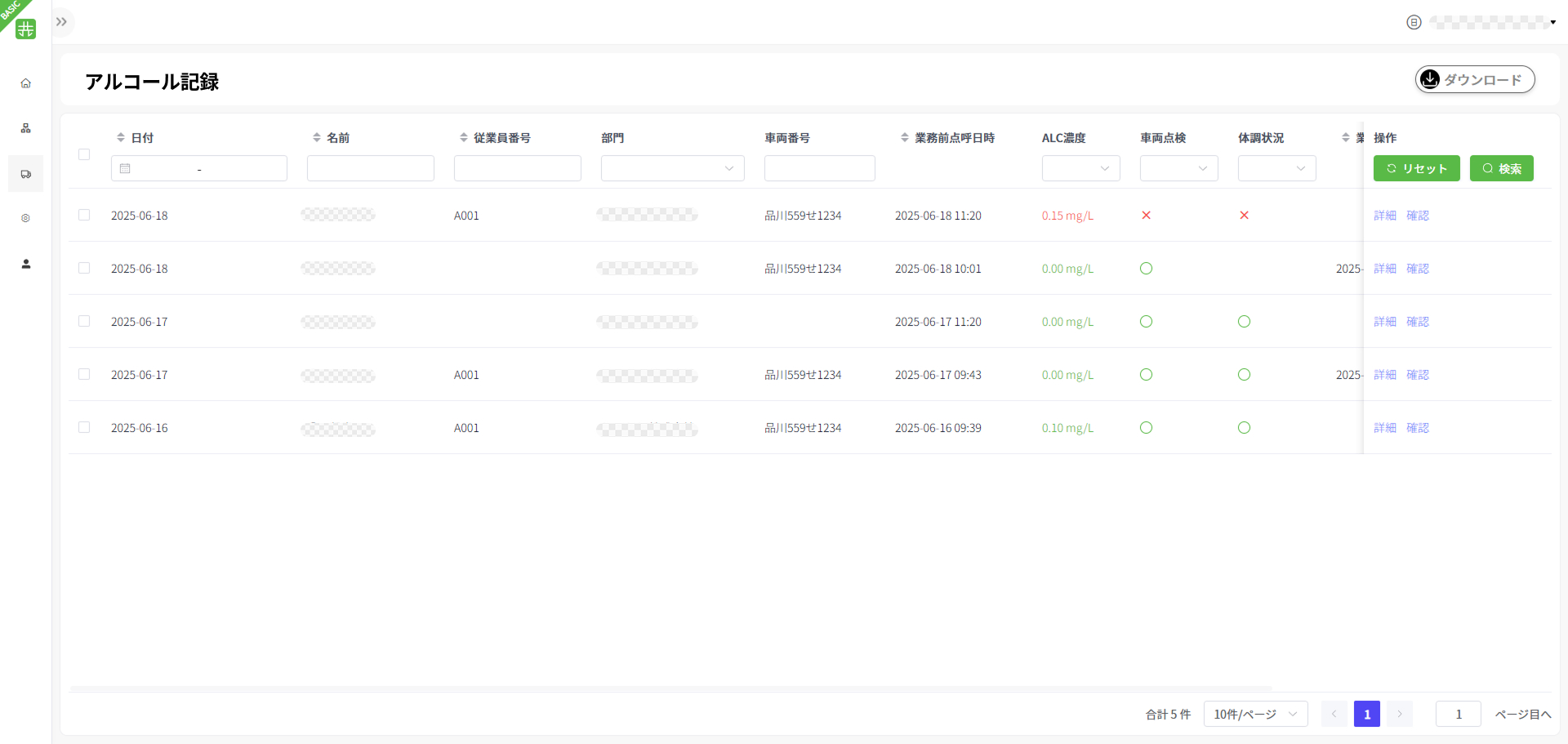
登録済みのアルコール記録を一覧表示します。名前、従業員番号、部門、業務日付、記録区分、測定結果、立会方法、車両番号、確認状態、確認者、車両点検、体調状況の条件で検索できます。
業務日付は初期状態で直近1ヶ月間が設定されています。それより前の記録を確認するときは、業務日付の範囲を変更して「検索」をクリックしてください。
一覧には次の項目が表示されます。
- 業務日付・記録時刻:記録の対象となる業務の日付と、実際に記録した時刻を表示します。日をまたいで記録した場合は記録時刻に「翌」が付きます。
- 記録区分:「業務前」「業務後」のどちらの記録かを表示します。
- 測定結果:アルコール濃度(mg/L)と入力方法(AI入力など)を表示します。
- アルコール検知器使用・酒気帯びの有無:アプリで記録された申告内容を表示します。
- 立会方法:「対面」または「遠隔」を表示します。
- 車両点検・体調状況:異常なしの場合は「○」、異常ありの場合は「×」、点検していない場合は「-」が表示されます。
- 確認状態:「未確認」「確認済み」「差し戻し」のいずれかを表示します。
画面上部の「未確認 ◯件」ボタンをクリックすると、未確認の記録だけに絞り込めます。
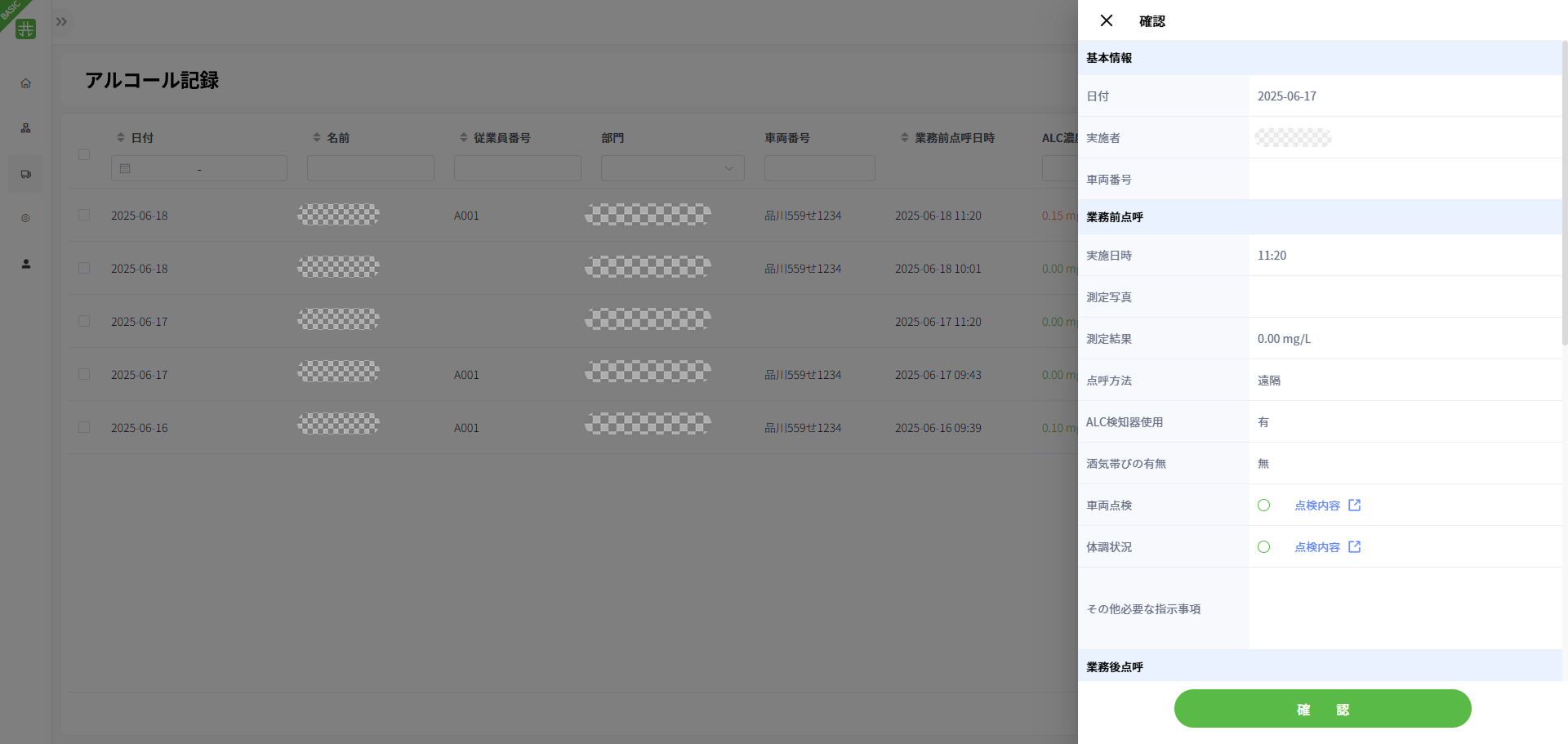
操作列のボタンは確認状態によって変わります。「未確認」の記録には「確認」ボタン、確認済み・差し戻し済みの記録には「詳細」ボタンが表示されます。
4.1.2 アルコール記録詳細
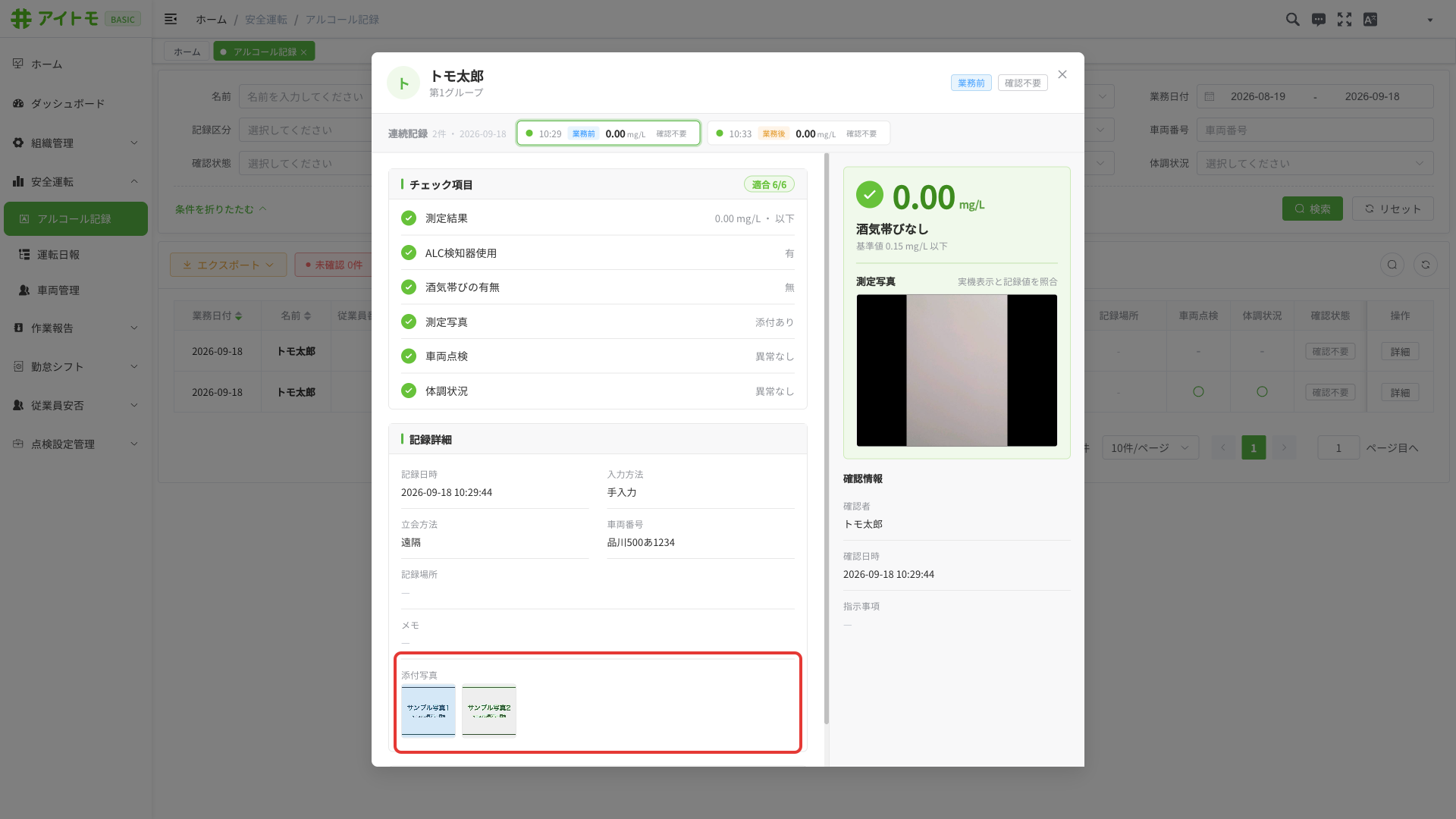
1件の記録をくわしく確認するときは、一覧の「詳細」をクリックします。アルコール記録の詳細画面が表示され、次の内容を確認できます。
- 連続記録:同じ日の一連の記録がタイムライン形式で表示され、クリックで表示対象を切り替えられます。
- チェック項目:測定結果、アルコール検知器使用、酒気帯びの有無、測定写真、車両点検、体調状況の判定結果が表示されます。要対応の項目には件数バッジと赤色のアイコンが表示されます。
- 記録詳細:記録日時、入力方法、立会方法、車両番号、記録場所、メモ、添付写真を確認できます。
- 測定結果パネル:測定値が基準値を上回っている場合は「基準値超過」の警告が表示されます。
- 測定写真:アプリで撮影された測定器または紙のレシートの写真が表示され、実機表示と記録値を照合できます。
- 確認情報:確認者と指示事項を確認できます。
車両点検・体調状況は「異常なし」「異常あり」「未点検」のいずれかで表示されます。運転者がアプリで点検をせずに登録した記録は「未点検」になります。この2つの行は、業務前の記録にだけ表示されます。
添付写真
運転者が記録に写真を添えている場合は、記録詳細のいちばん下にある「添付写真」で確認できます。ここには、アプリの備考欄から添付した写真が1件の記録につき最大3枚までサムネイルで並びます。写真が添付されていない記録では「添付なし」と表示されます。
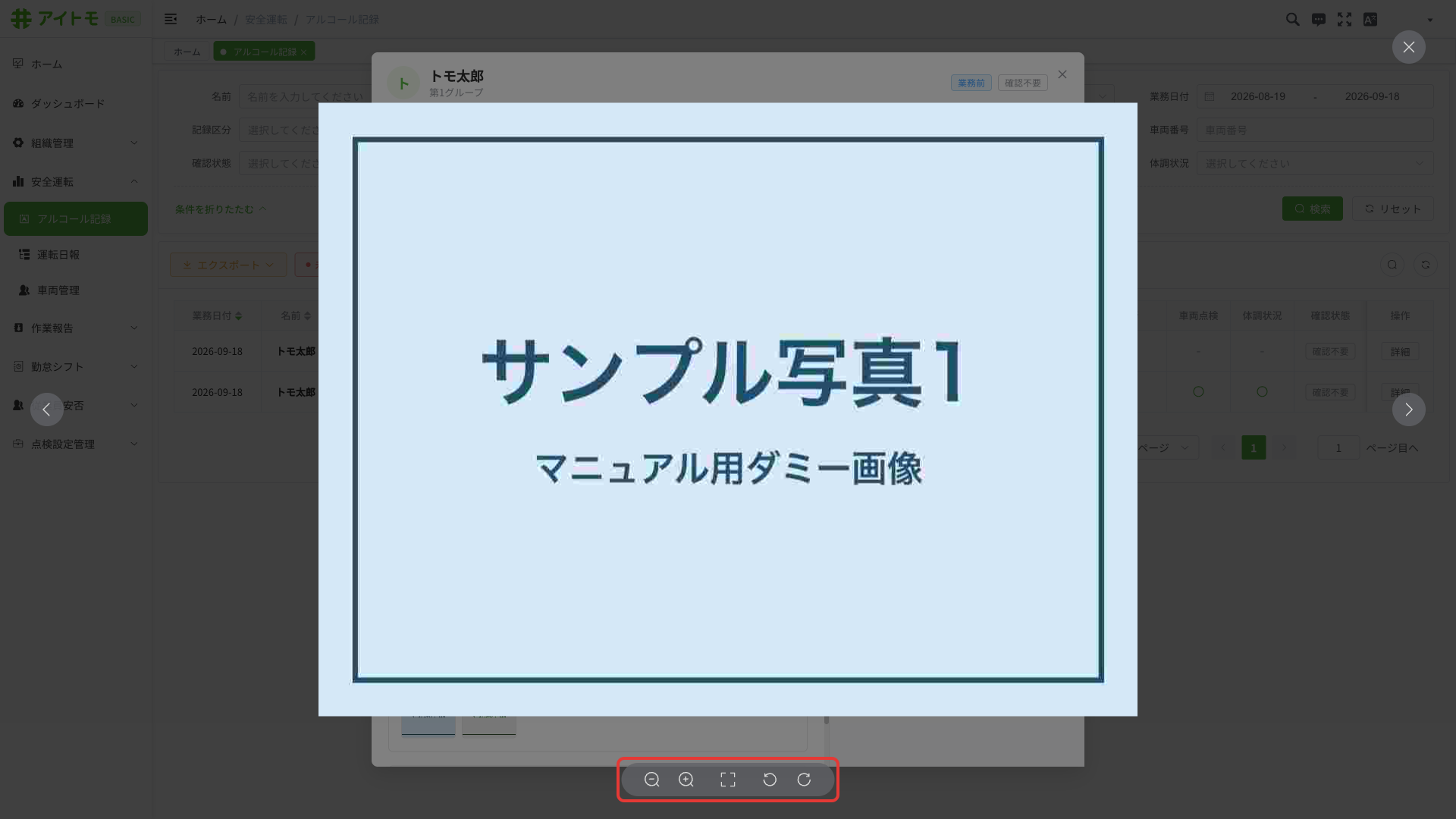
サムネイルをクリックすると、写真が拡大表示されます。拡大表示では画面下部のボタンで縮小・拡大・原寸表示・回転ができ、複数枚添付されている場合は左右の矢印で写真を切り替えられます。閉じるときは右上の × をクリックします。
アプリで撮影した測定写真は「添付写真」には並びません。測定写真は画面右側の測定結果パネルに表示されます。
4.1.3 アルコール記録の確認
運転者が登録した記録は、管理者が内容を確かめたうえで「確認」または「差し戻し」を行います。一覧で「未確認」の記録の「確認」をクリックすると、確認画面が表示されます。
-
チェック項目・記録詳細・測定写真で記録内容を確認します。
-
立会方法(遠隔/対面)を選択します。
-
必要に応じて「指示/差し戻し理由」を入力します。
-
「確認」または「差し戻し」をクリックします。
「続けて次の記録を確認」にチェックを入れると、操作完了後に自動で次の未確認記録へ遷移します。未確認の記録をまとめて処理する場合に便利です。

4.1.4 エクスポート
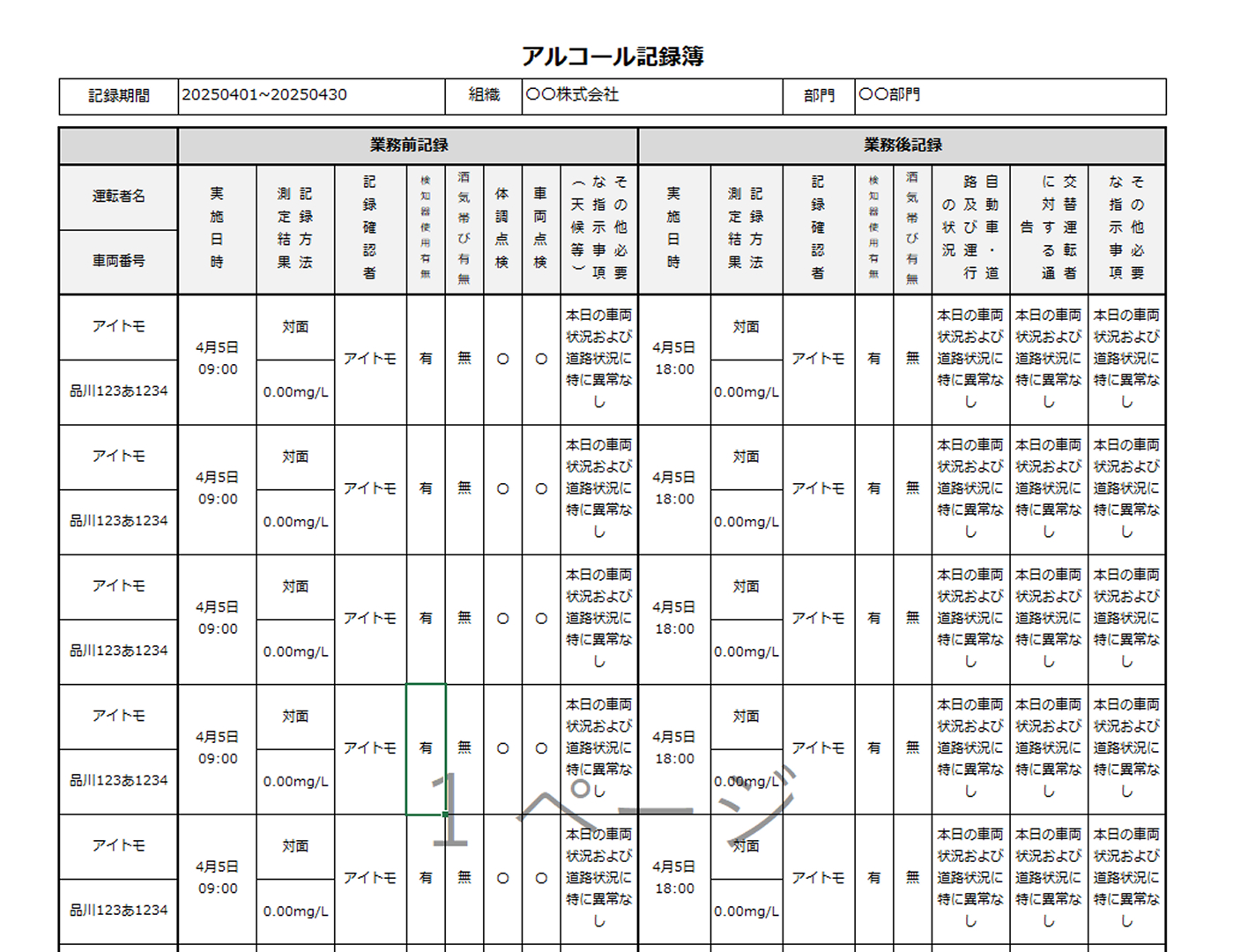
記録を社内で保管したり、点呼記録簿として提出したりする場合は、一覧画面の「エクスポート」をクリックし、出力形式を選びます。出力の対象は、検索条件で絞り込んだ記録です。
- CSV ダウンロード:一覧の内容をそのままCSV形式で出力します。
- 点呼簿 Excel:点呼記録簿の形式でExcelファイルを出力します。

Basicプランでは、どちらの形式を選んでも アイトモ_アルコール記録簿_<数字>.zip という ZIP ファイルがダウンロードされます。展開すると、記録の一覧表(CSV ダウンロードなら .csv、点呼簿 Excel なら .xlsx)と、写真をまとめた photos フォルダが入っています。
写真のファイル名は {業務日付}_{機能画面}_{車両番号}_{連番}.{拡張子} の形式で、たとえば 20260918_備考_品川500あ1234_01.jpg のようになります。業務日付は yyyyMMdd 形式、連番は同じ組み合わせの中での通し番号(01 から)です。車両番号が登録されていない記録では、車両番号の部分が「不明」になります。
アルコール記録から出力される機能画面は「備考」の1種類です。
| 機能画面 | 写真の入力元 |
|---|---|
| 備考 | アプリの備考欄に添付した写真 |
ZIP に入るのは備考欄の添付写真です。測定写真は詳細画面の測定結果パネルで確認してください。
4.1.5 アルコール記録レポート
✨ Basic版限定レポート ✨
アイトモが厳選した専門レポート形式で、法令対応と業務効率を同時に実現!