6.3 シフトパターン
- 機能概要:シフト管理で割り当てる勤務パターン(勤務時間帯・休憩・表示色)を登録します。勤務パターンは組織・部門・所属の階層ごとに登録でき、上位の階層で登録したパターンは下位の階層でもそのまま使えます。
- 画面遷移:メニュー > 勤怠シフト > シフトパターン
シフトを作成する前に、まずこの画面で勤務パターンを登録します。登録したパターンは「6.2 シフト管理」のシフト表で選べるようになります。
6.3.1 画面の構成
シフトパターン画面では、左側の階層一覧で組織・部門・所属を選び、右側でその階層のパターンを管理します。
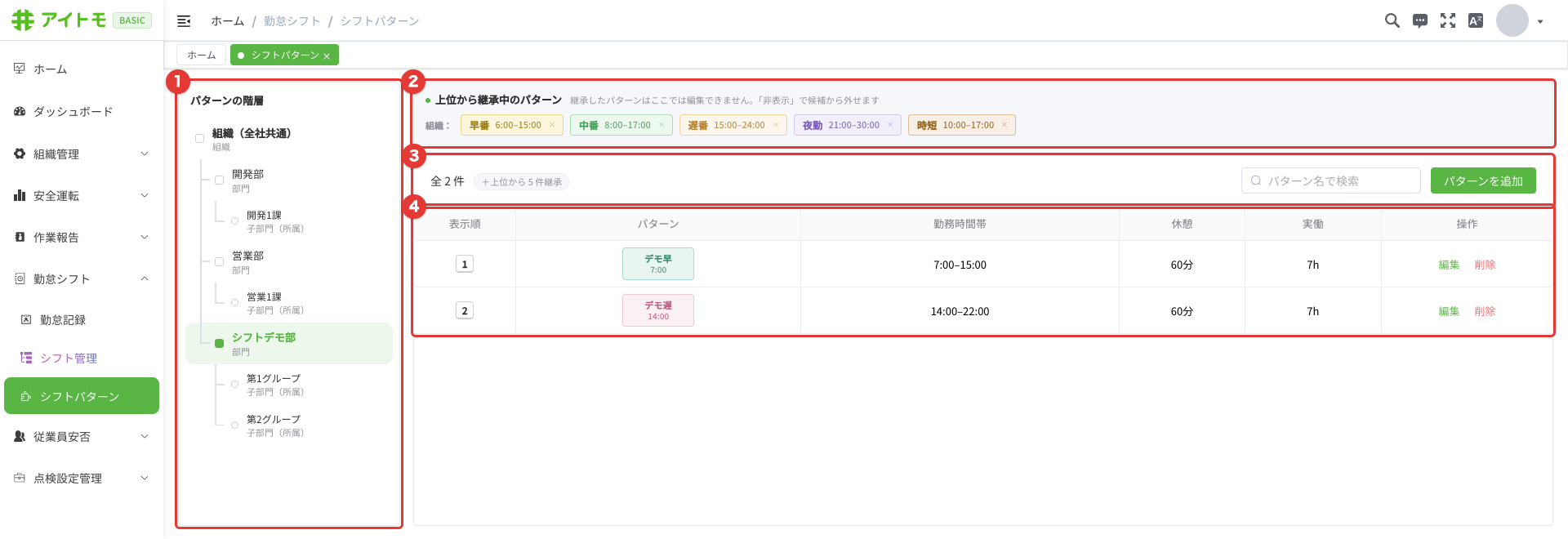
- パターンの階層:組織(全社共通)・部門・子部門(所属)が階層で並びます。クリックした階層が、編集の対象になります。
- 上位から継承中のパターン:選択中の階層が上位から引き継いでいるパターンです。ここでは編集できません。
- ツールバー:選択中の階層のパターン件数、上位から引き継いでいる件数、パターン名の検索欄、「パターンを追加」ボタンが並びます。
- パターン一覧:選択中の階層に登録されているパターンです。表示順・パターン・勤務時間帯・休憩・実働・操作が表示されます。
パターンは、1 つの階層につき最大 20 件まで登録できます。上限に達すると、「パターンを追加」ボタンをクリックできなくなります。
上位から継承したパターン
下位の階層を選ぶと、上位の階層で登録されたパターンが、継承元ごとに行を分けて表示されます。次の例は「第2グループ」を選んだ状態で、上段が組織(全社共通)から、下段が親部門のシフトデモ部から引き継いだパターンです。

引き継いだパターンは、その階層のシフト管理画面でもそのまま選べます。内容を変更できるのは継承元の階層だけですが、この階層で使わないパターンは「非表示」にして、選択肢から外せます(6.3.4)。
6.3.2 パターンを追加する
左側の階層一覧で、パターンを追加したい組織・部門・所属をクリックします。続いて、右上の「パターンを追加」をクリックします。

「パターンを追加」ダイアログが表示されます。内容を入力し、「追加する」をクリックします。
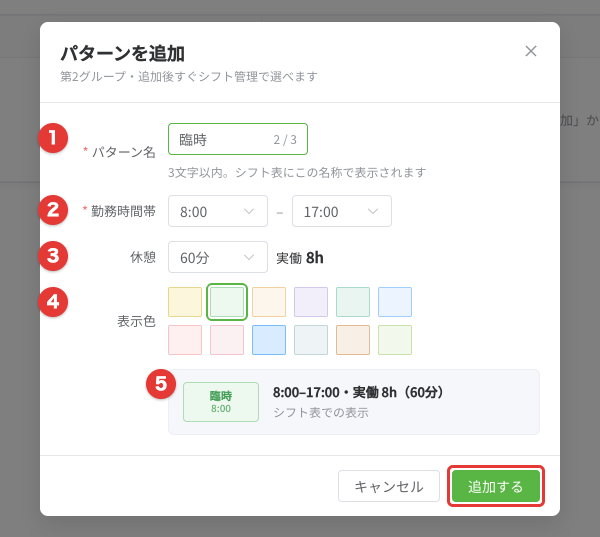
入力項目
- パターン名(必須):3文字以内で入力します。シフト表にはこの名称が表示されます
- 勤務時間帯(必須):開始時刻と終了時刻を選択します。日をまたぐ勤務は 24:00 以降で入力します(翌 1:00 なら 25:00)
- 休憩:0〜120 分の範囲で選択します。勤務時間帯と休憩から「実働」が自動で計算されます
- 表示色:シフト表で見分けやすくするための色を選びます
- プレビュー:シフト表での見え方が表示されます
追加したパターンは、その階層と配下の階層のシフト管理画面で、すぐに選べるようになります。
6.3.3 パターンを編集する
一覧の「操作」列にある「編集」をクリックします。

「パターンを編集」ダイアログが表示されます。パターン名・勤務時間帯・休憩・表示色を変更できます。
すでにシフトに割り当てられているパターンを変更する場合は、適用開始日の指定が必要です。「来月1日から」または「指定日から」を選び、「保存する(〇/〇 から適用)」をクリックします。
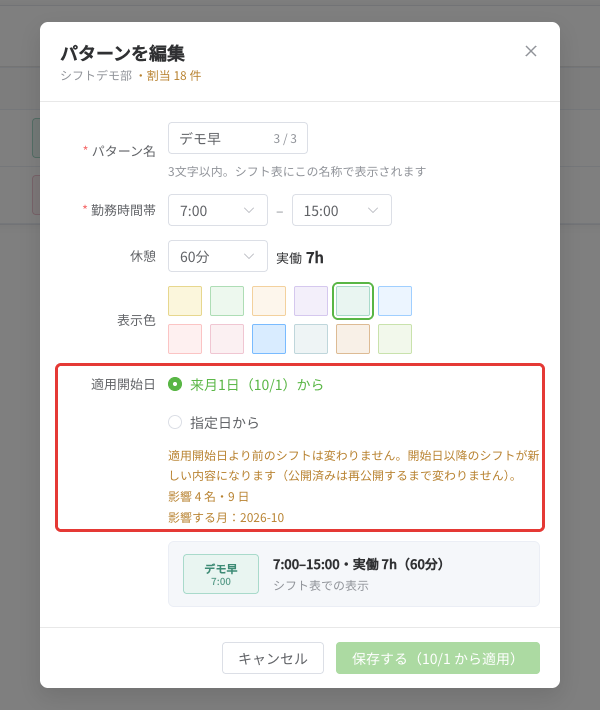
適用開始日より前のシフトは、変更前の内容のまま残ります。適用開始日以降のシフトが、新しい内容に置き換わります。公開済みのシフトに変更が及ぶ場合は、シフト管理画面で再公開するまで、従業員のアプリの表示は変わりません。
ダイアログには「影響 〇名・〇日」と「影響する月」も表示されます。保存する前に必ずご確認ください。
6.3.4 継承したパターンを非表示にする
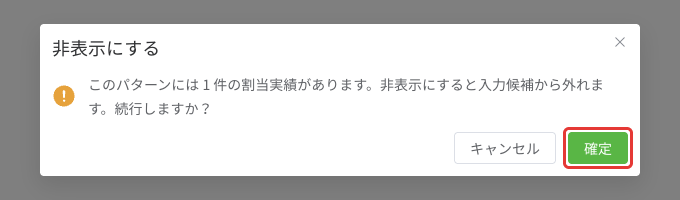
上位から引き継いだパターンのうち、この階層では使わないものは、選択肢から外せます。「上位から継承中のパターン」で、対象のパターンの「×」をクリックします。

そのパターンがすでにシフトに割り当てられている場合は、確認メッセージが表示されます。「確定」をクリックします。
続いて「シフトへの影響確認」ダイアログが表示されます。影響する月を確認し、「シフト管理で確認する」をクリックするとシフト管理画面へ移動します。あとで確認する場合は「後で確認する」をクリックします。
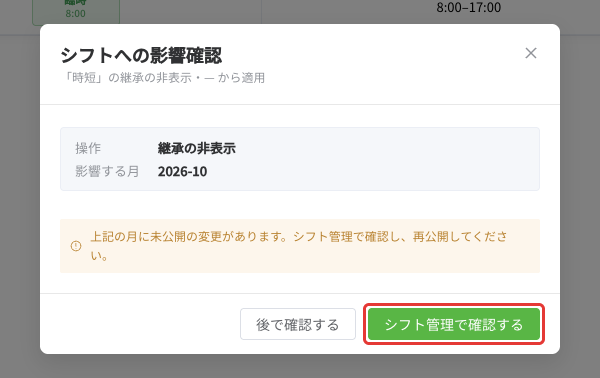
非表示にしたパターンは、「上位から継承中のパターン」の中で「非表示中」と表示されます。元に戻す場合は「再表示」をクリックします。

非表示の設定が適用されるのは、操作した階層と、その配下の階層だけです。継承元の階層や他の部門には影響しません。過去のシフトと公開済みのシフトの表示も変わりません。
6.3.5 パターンを削除する
一覧の「操作」列にある「削除」をクリックすると、確認ダイアログが表示されます。内容を確認し、「削除する」をクリックします。
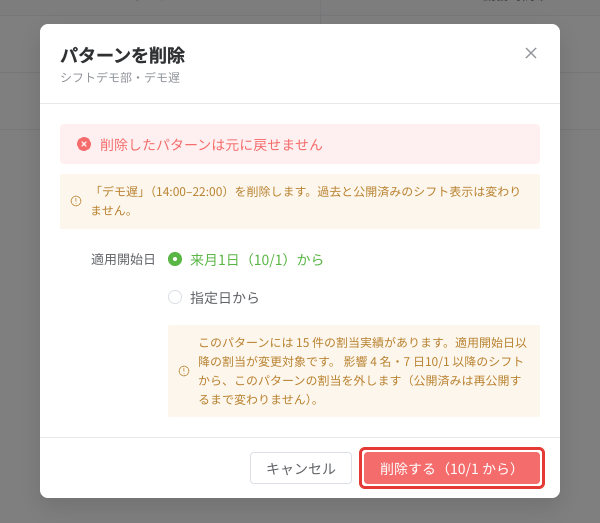
すでにシフトに割り当てられているパターンは、編集と同じように適用開始日を選びます。適用開始日以降のシフトから、このパターンの割り当てが外れます。
削除したパターンは元に戻せません。過去のシフトと公開済みのシフトの表示は変わりませんが、公開済みの月に影響がある場合は、シフト管理画面で内容を確認してから再公開してください。