6.2 シフト管理(AIシフト)
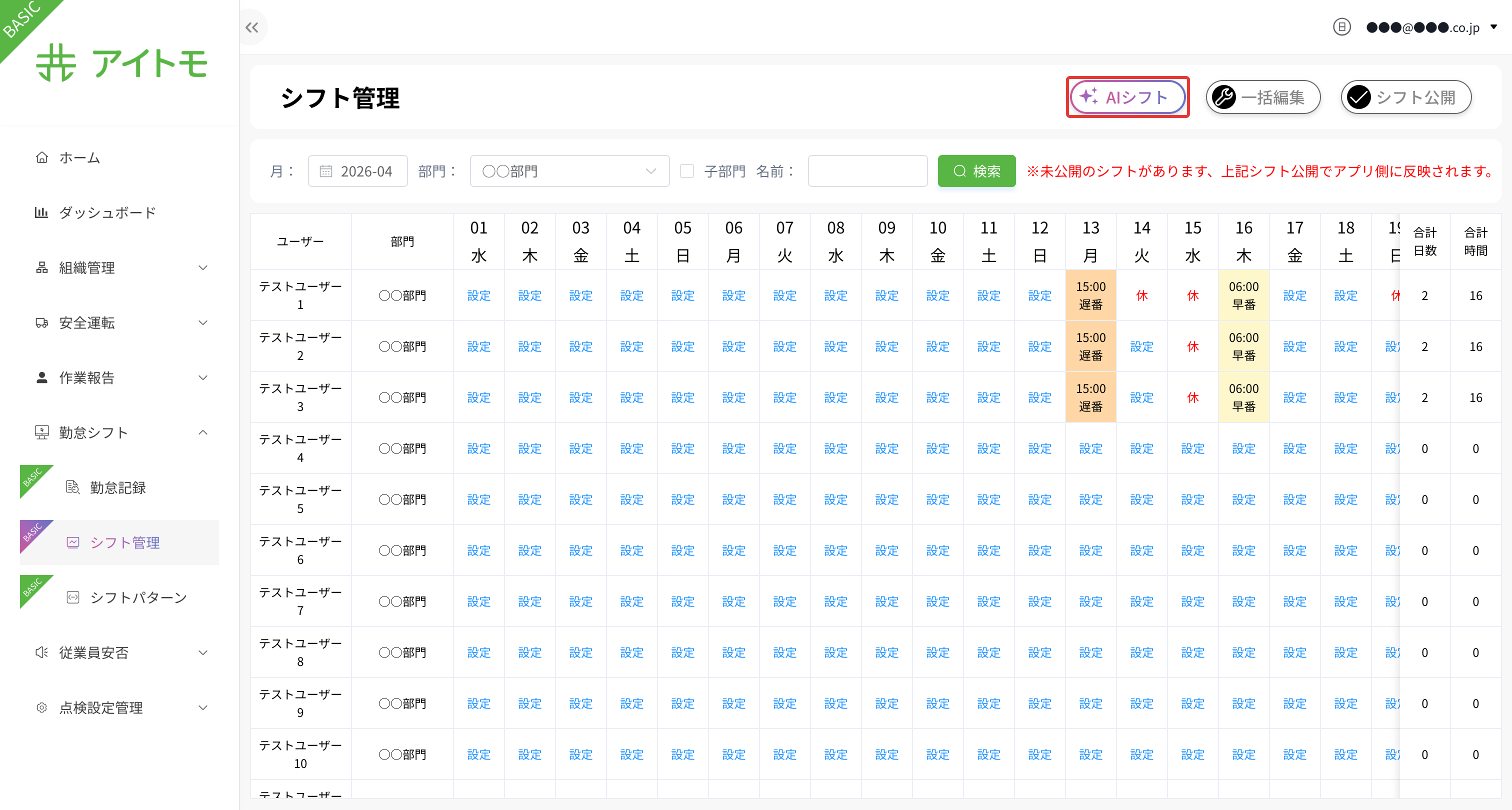
- 機能概要:従業員の月別シフトを管理します。カレンダー形式で各従業員の月別シフトを確認・設定できます。
- 画面遷移:メニュー > 勤怠・シフト > シフト管理
6.2.1 シフト管理一覧
シフト管理一覧画面では、カレンダー形式で各従業員の月別シフトを確認できます。月、部門、名前などの条件で検索が可能です。
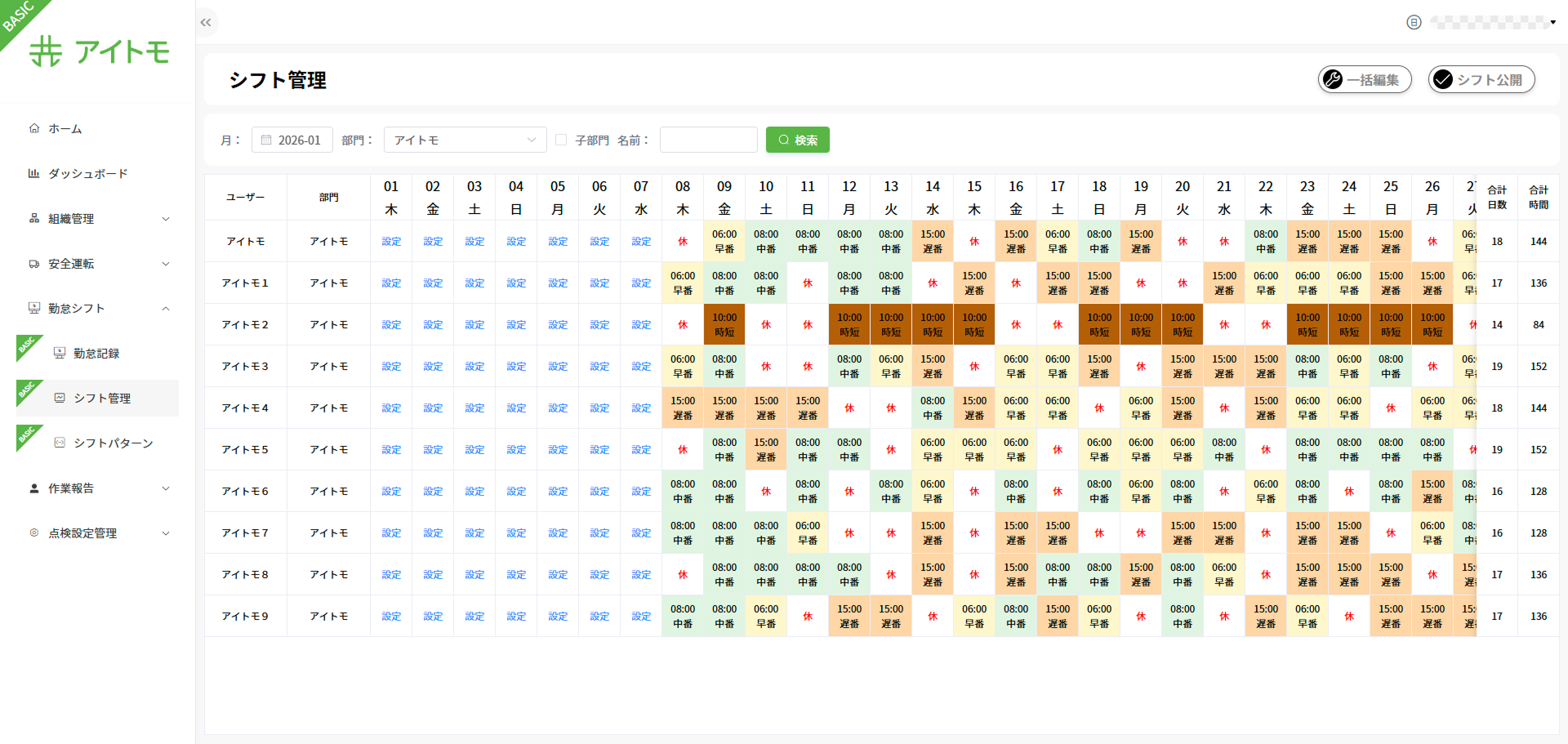
一覧画面では、以下の情報が表示されます。
- ユーザー:従業員の名前
- 部門:所属部門
- 日別シフト:各日付のシフト設定状況(早番、中番、遅番、夜勤、時短、休など)
- 合計日数:月別の総勤務日数
- 合計時間:月別の総勤務時間
6.2.2 個別登録(手動入力) シフトを設定
個別の従業員・日付に対して、1件ずつシフトを設定できます。
設定手順
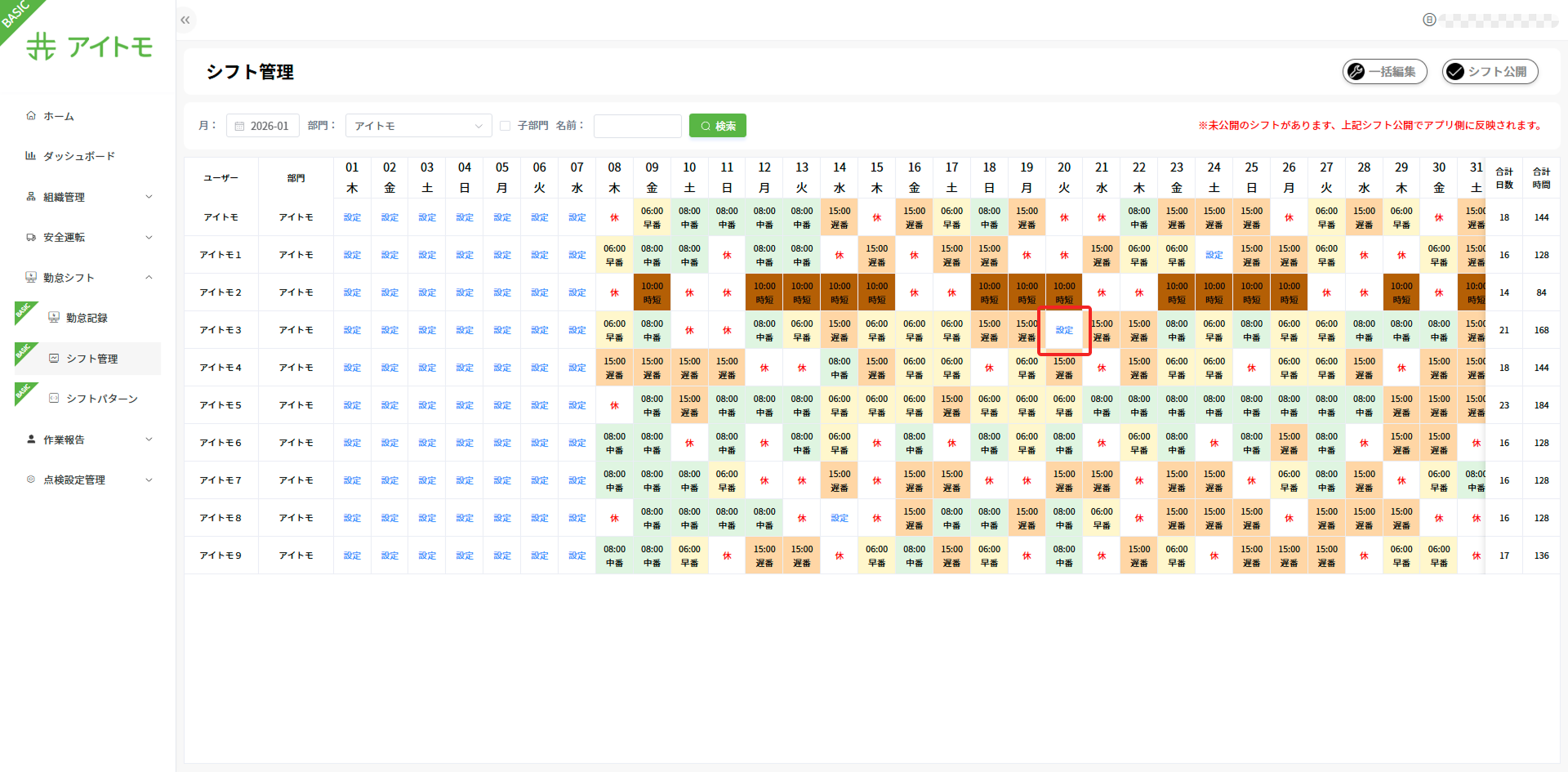
- シフト管理画面において、従業員名(行)と日付(列)が交差するセルの「設定」をクリックします。
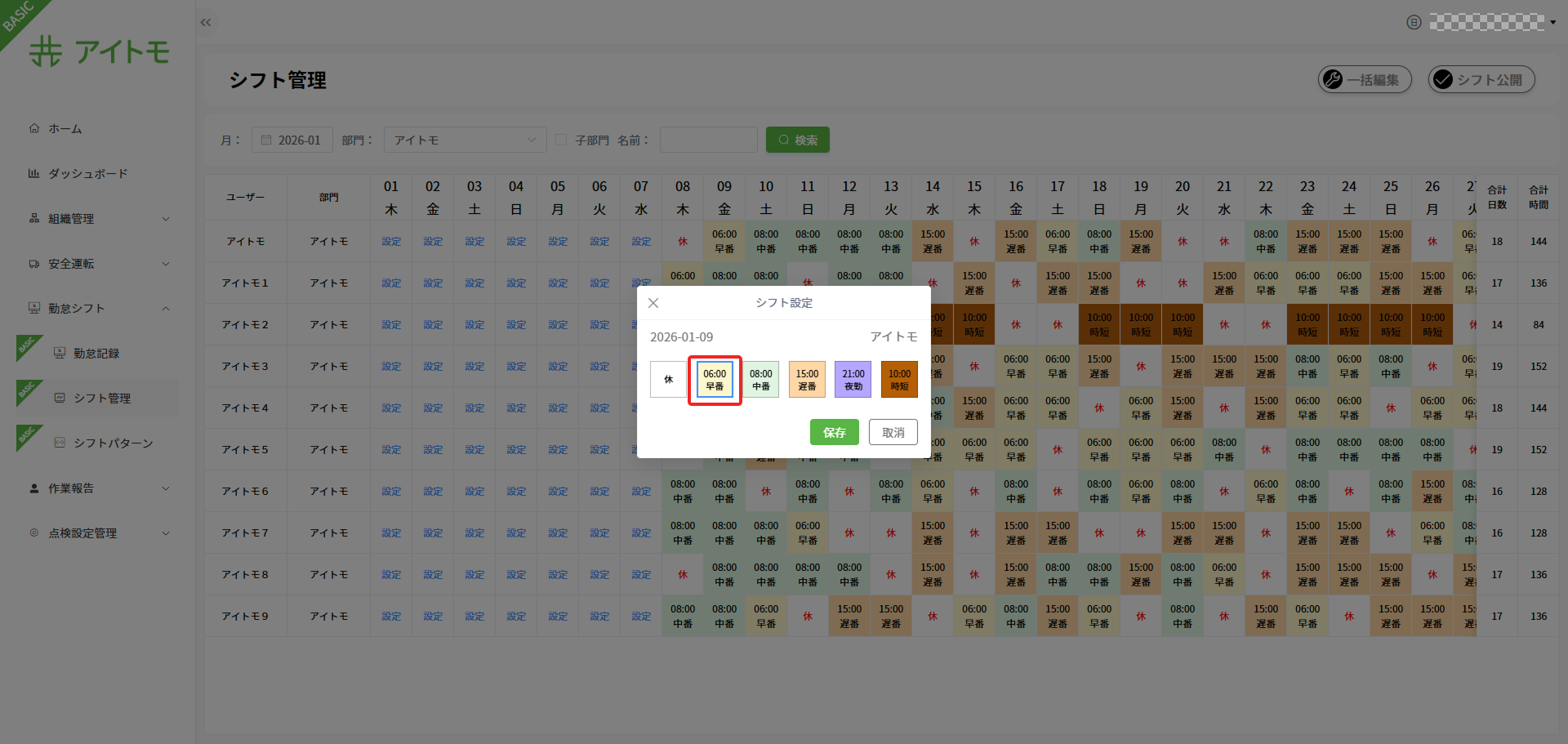
- シフト設定画面が表示されるたら、勤務区分(早番、遅番、休日など)を選択して保存します。
6.2.3 一括編集モードでシフトを設定
複数の従業員・日付に対して、一括にシフトを設定できます。
一括編集手順
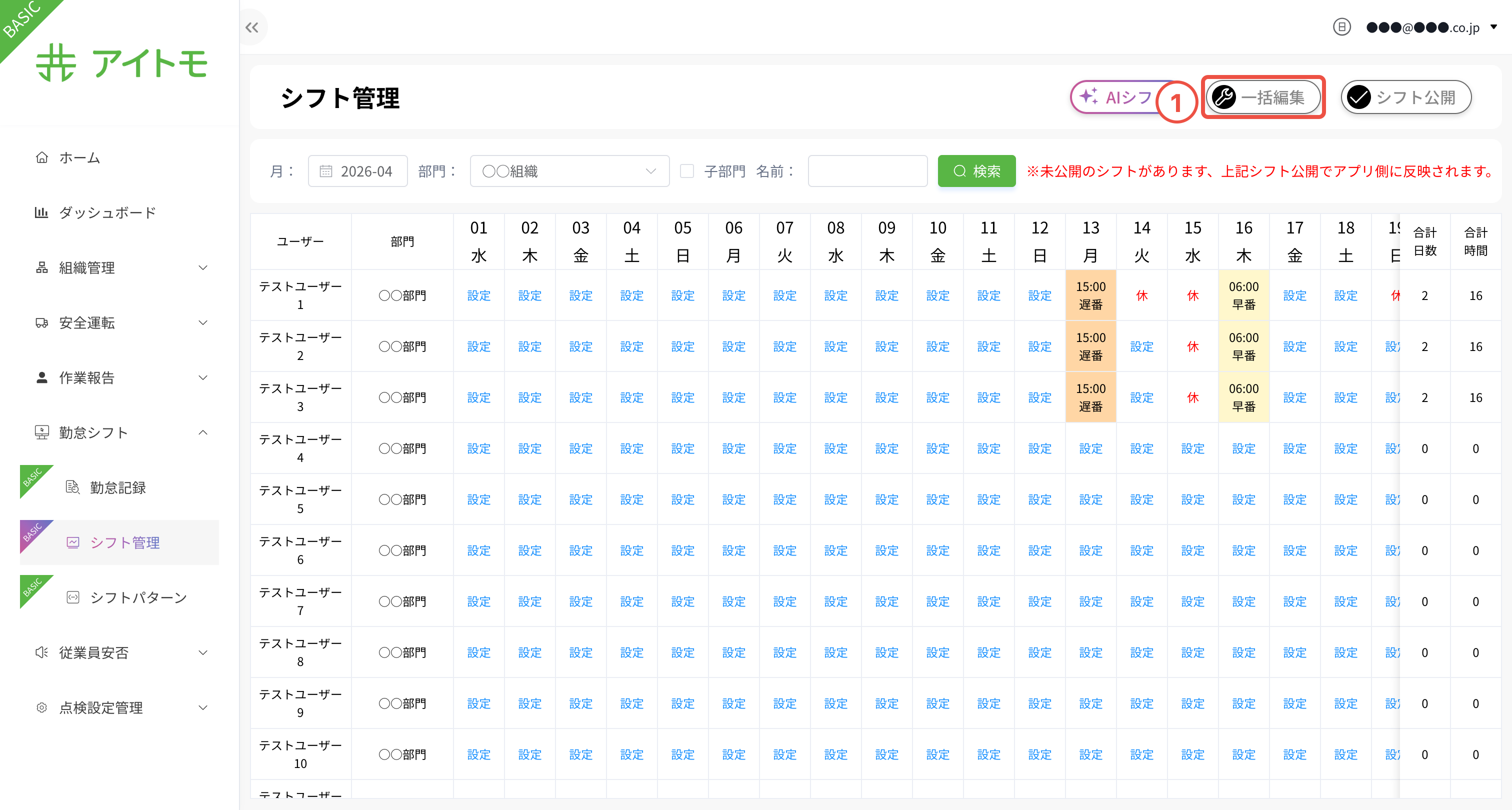
- シフト管理一覧画面の右上にある「一括編集」ボタンをクリックします。
- 画面上部の「一括操作対象選択」からシフトパターンを選択します。
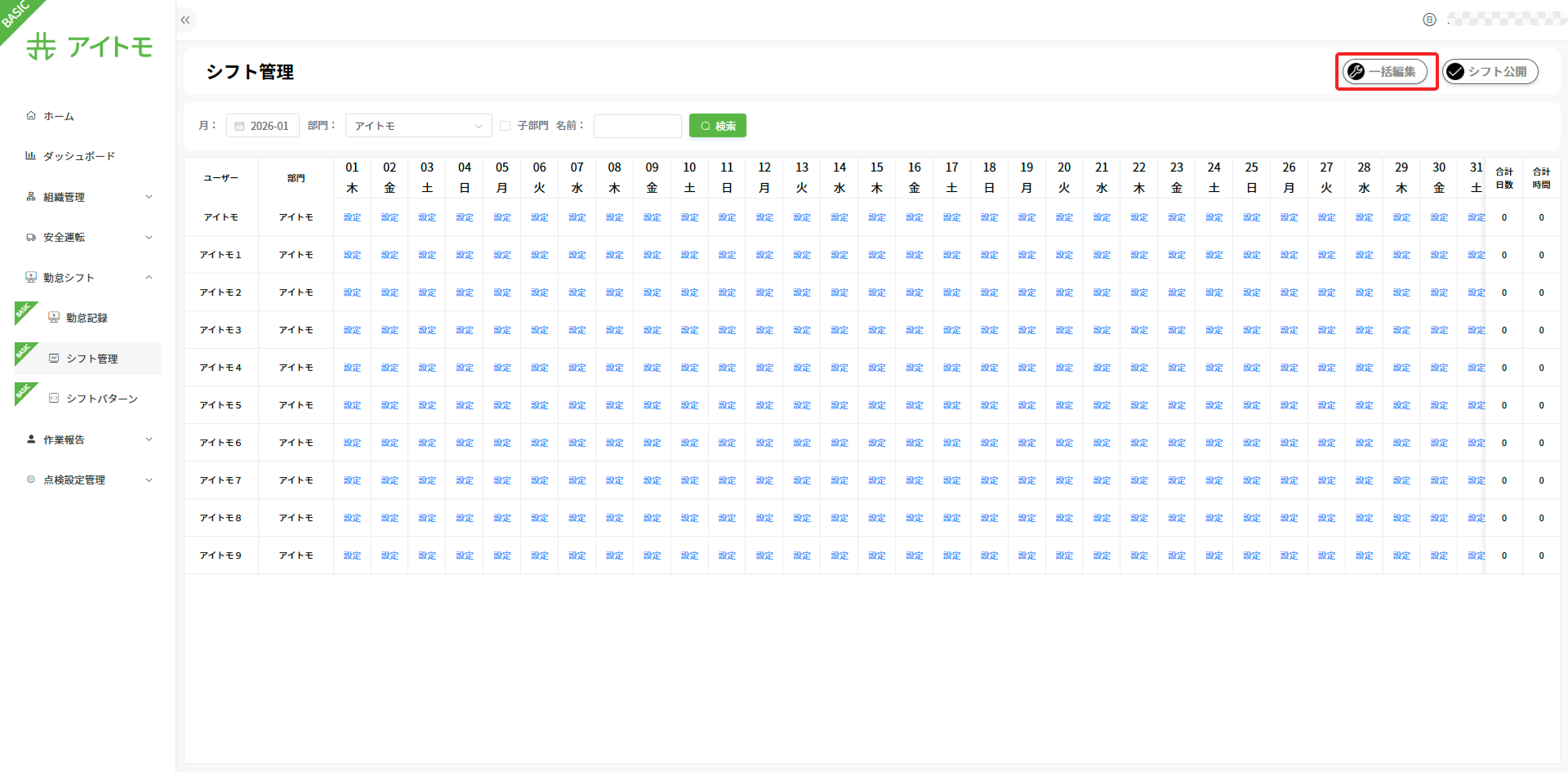
- 該当のシフトを設定したい複数のセルを連続してクリックします。
※解除したい場合は、「シフト解除」ボタンをクリックしてから、対象セルを連続クリックしてください。
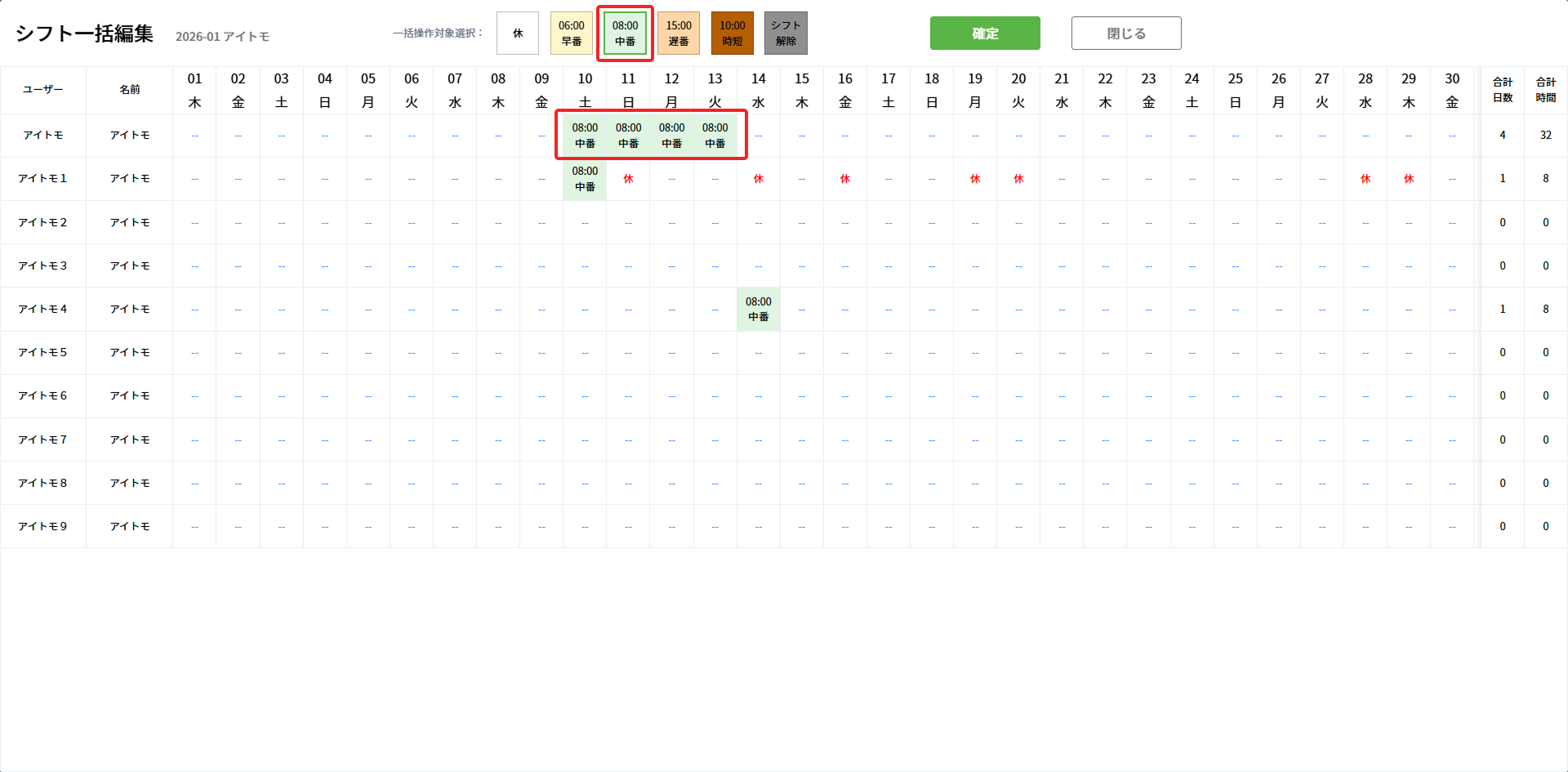
- 選択した内容を確認のうえ、「確定」ボタンをクリックしてシフトの一括設定を保存します。
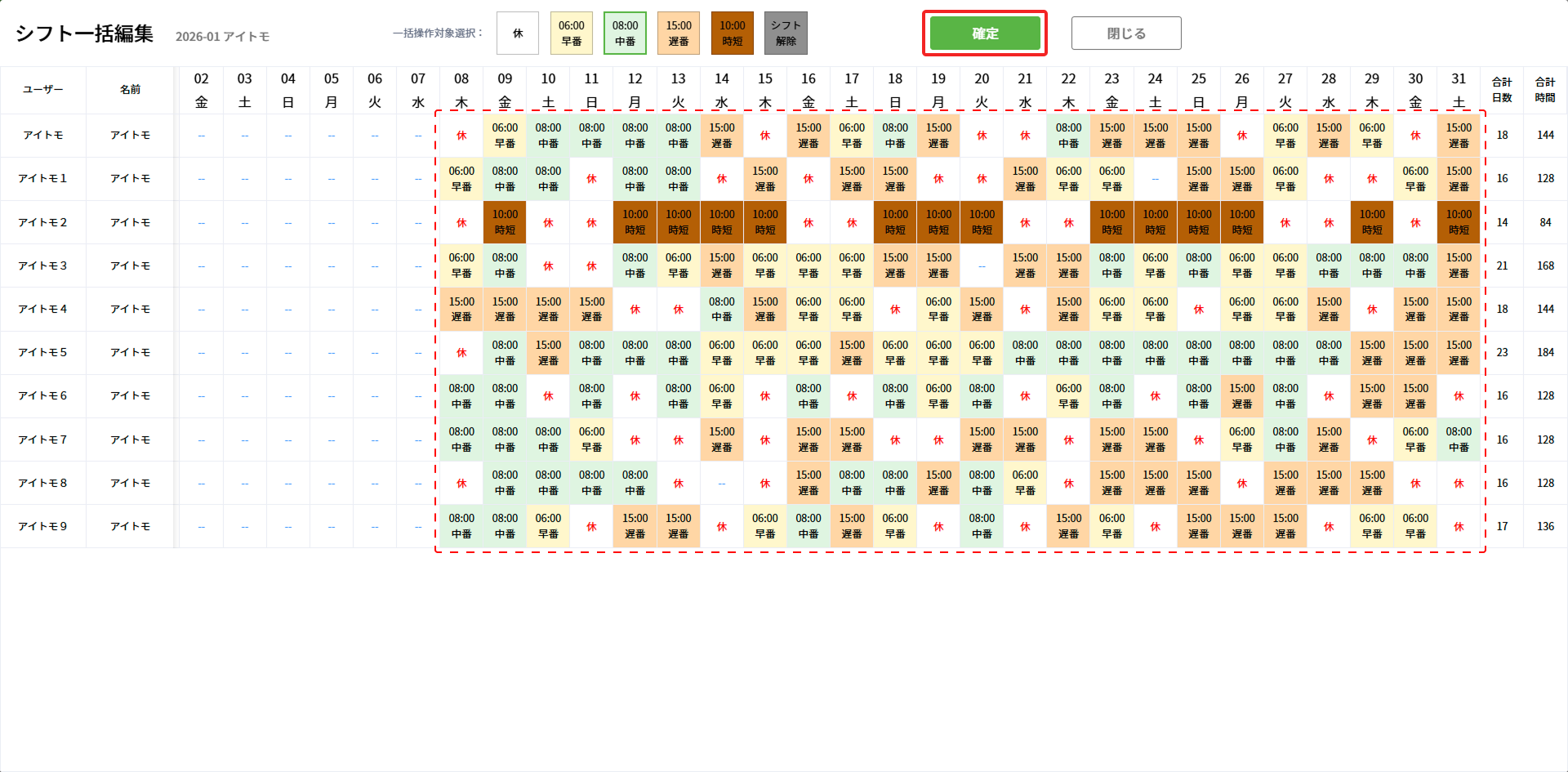
6.2.4 シフトの公開
設定したシフトは、公開することでアプリ側に反映されます。未公開のシフトは、アプリ側では表示されません。
シフト公開手順
画面上部に赤色の「※未公開のシフトがあります、上記シフト公開でアプリ側に反映されます。」というメッセージが表示されている場合、未公開のシフトが存在しています。
画面右上の「シフト公開」ボタンをクリックすると、未公開のシフトが公開され、赤色のメッセージが消えます。
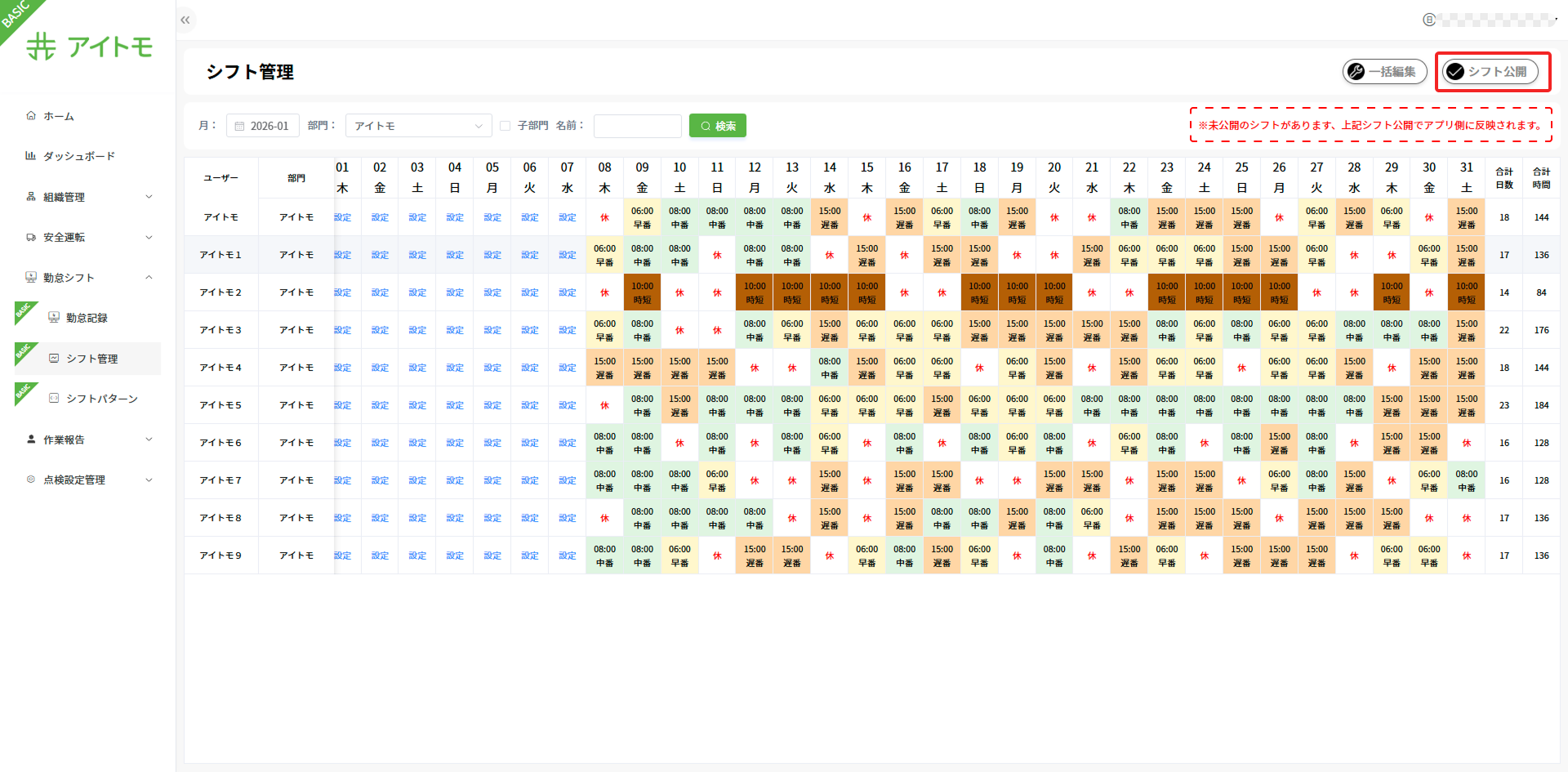
シフトを公開すると、アプリ側に反映されます。未公開のシフトは、アプリ側では表示されません。
6.2.5 AIシフトでシフトを自動生成する
AIシフト機能を使うと、シフト作成の要望を自然文で入力するだけで、AIが月次シフトを自動生成します。生成後は手動で修正することも可能です。
操作手順
-
シフト管理画面右上の「AIシフト」ボタンをクリックします。
-
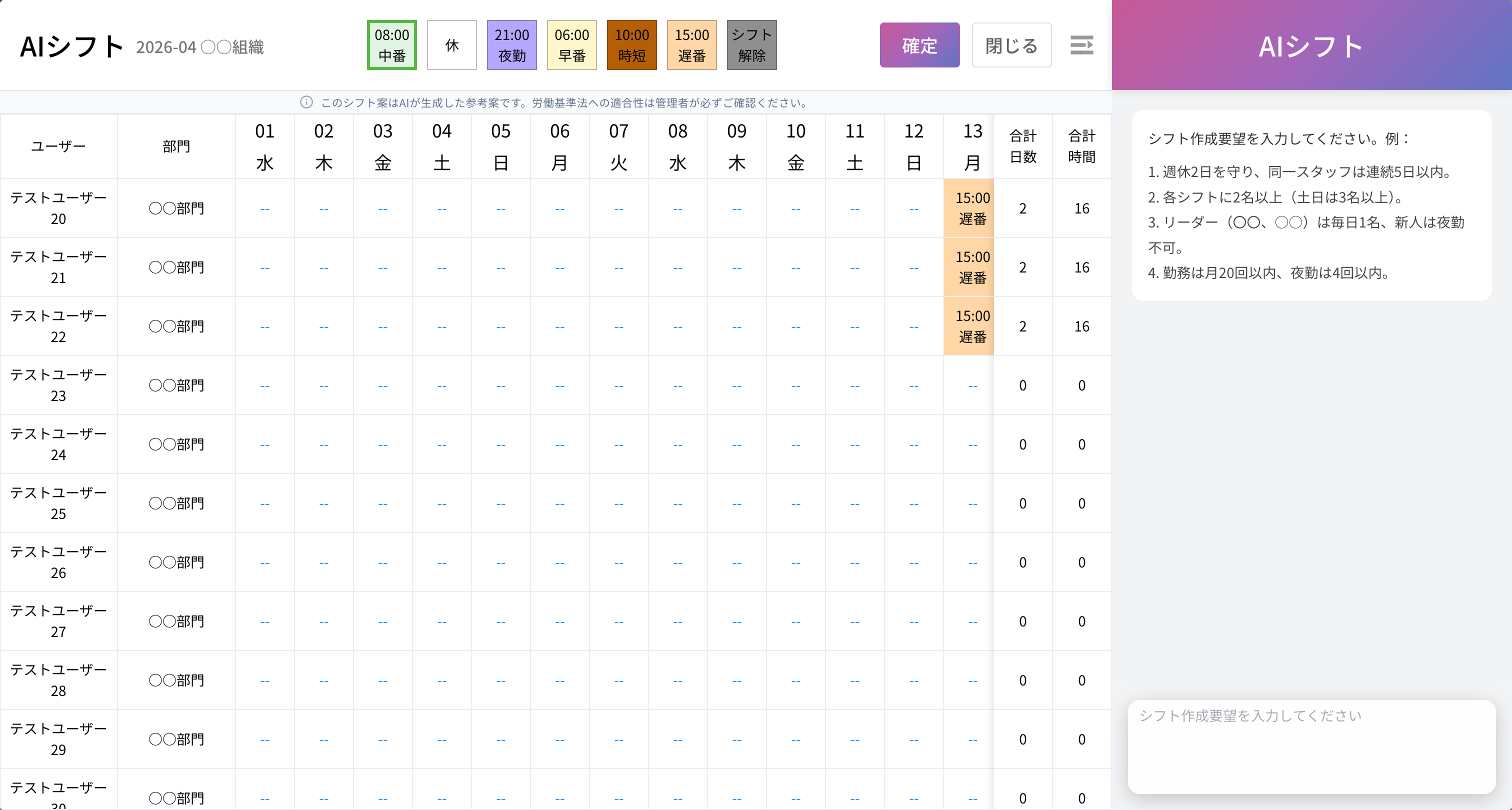
AIシフト画面が開きます。画面は左右に分かれており、左側にシフト編集テーブル、右側にAIチャットパネルが表示されます。
-
右側のチャットパネル下部にある入力欄に、シフト作成の要望を入力します。 例:「週休2日を守り、同一スタッフは連続5日以内。各シフトに2名以上。」
-
入力後に表示される送信ボタンをクリックします。
-
AIが要望を解析し、シフトを自動生成します。生成が完了すると、チャットパネルに「回答の生成が完了しました。」と表示され、左側のテーブルにシフトが自動的に反映されます。
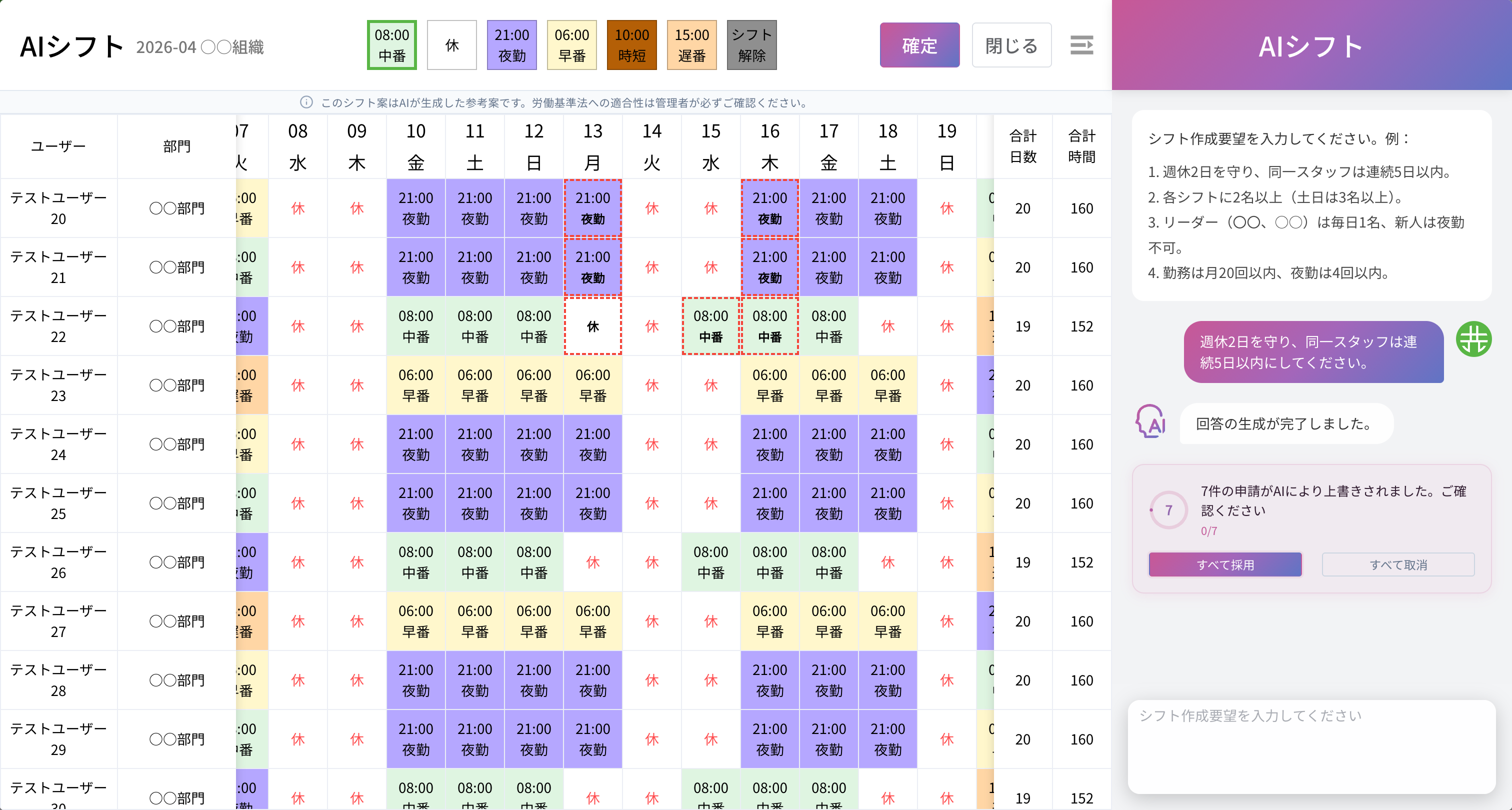
- 既存のシフトデータがAIの生成内容で上書きされる場合、該当セルが点線枠で強調表示されます。右側のチャットパネルには「X件の申請がAIにより上書きされました。ご確認ください」と通知が表示されます。
特定ユーザーを指定する(@メンション)
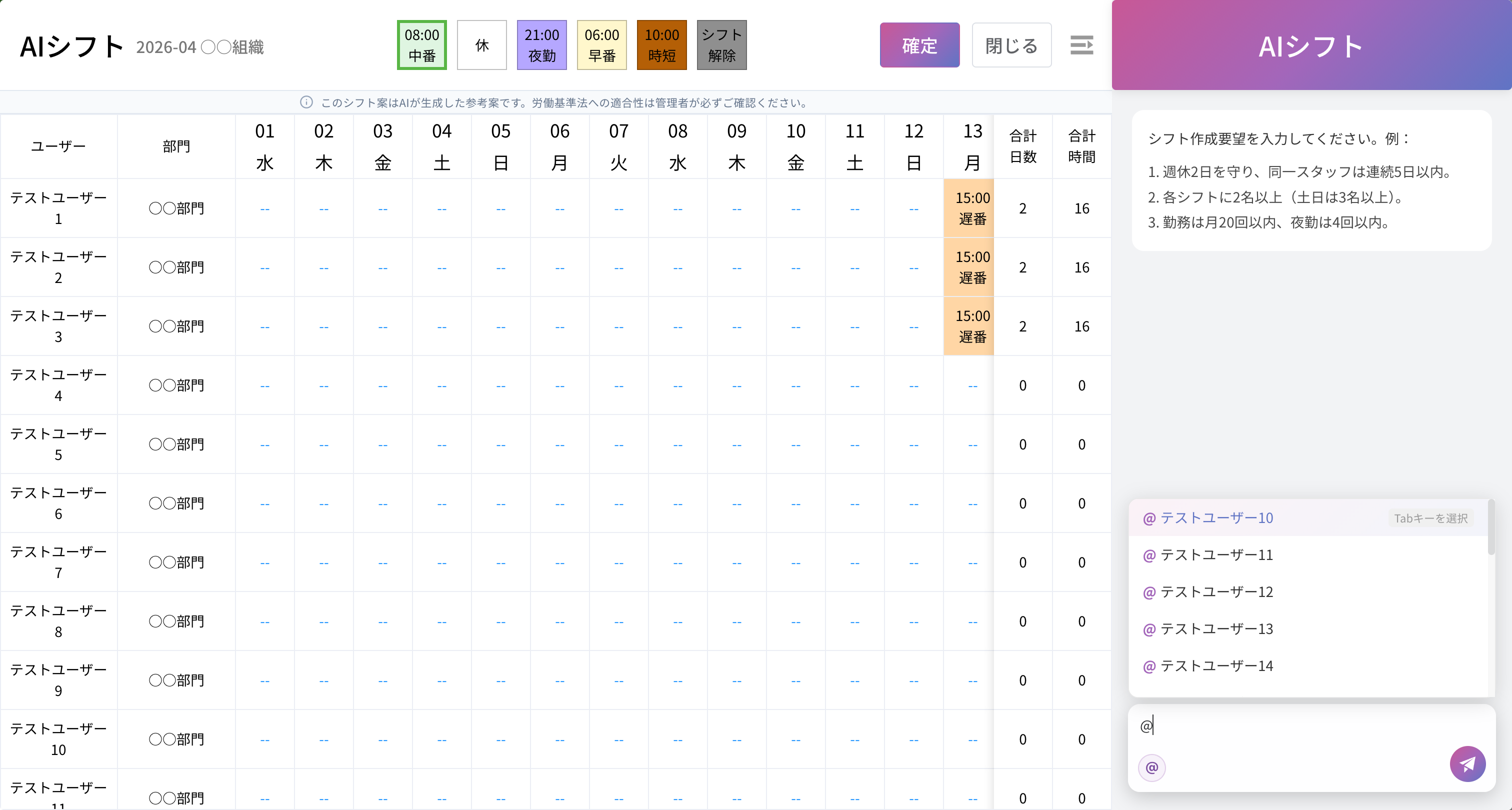
「@テストユーザー6 は今月休み」のように特定ユーザー向けの要望を指示したい場合は、@メンション でユーザーを明示的に指定できます。メンションされたユーザー名は紫色のチップとして入力欄に挿入され、AIが対象を特定したうえでシフトを生成します。
ユーザーを指定する方法は3通りあります。
方法1:入力欄で @ を入力する
チャット入力欄に半角の @ を入力するか、入力欄左下の @ ボタンをクリックすると、部門内のユーザー候補一覧が表示されます。そのまま文字を続けて入力すると候補が絞り込まれます。Tab キーを押すか候補をクリックすると、選択したユーザーがチップとして入力欄に追加されます。
方法2:ユーザー名をクリックする
左側テーブルの「ユーザー」列に並ぶユーザー名をクリックすると、そのユーザーが自動的に @ユーザー名 のチップとして入力欄に追加されます。
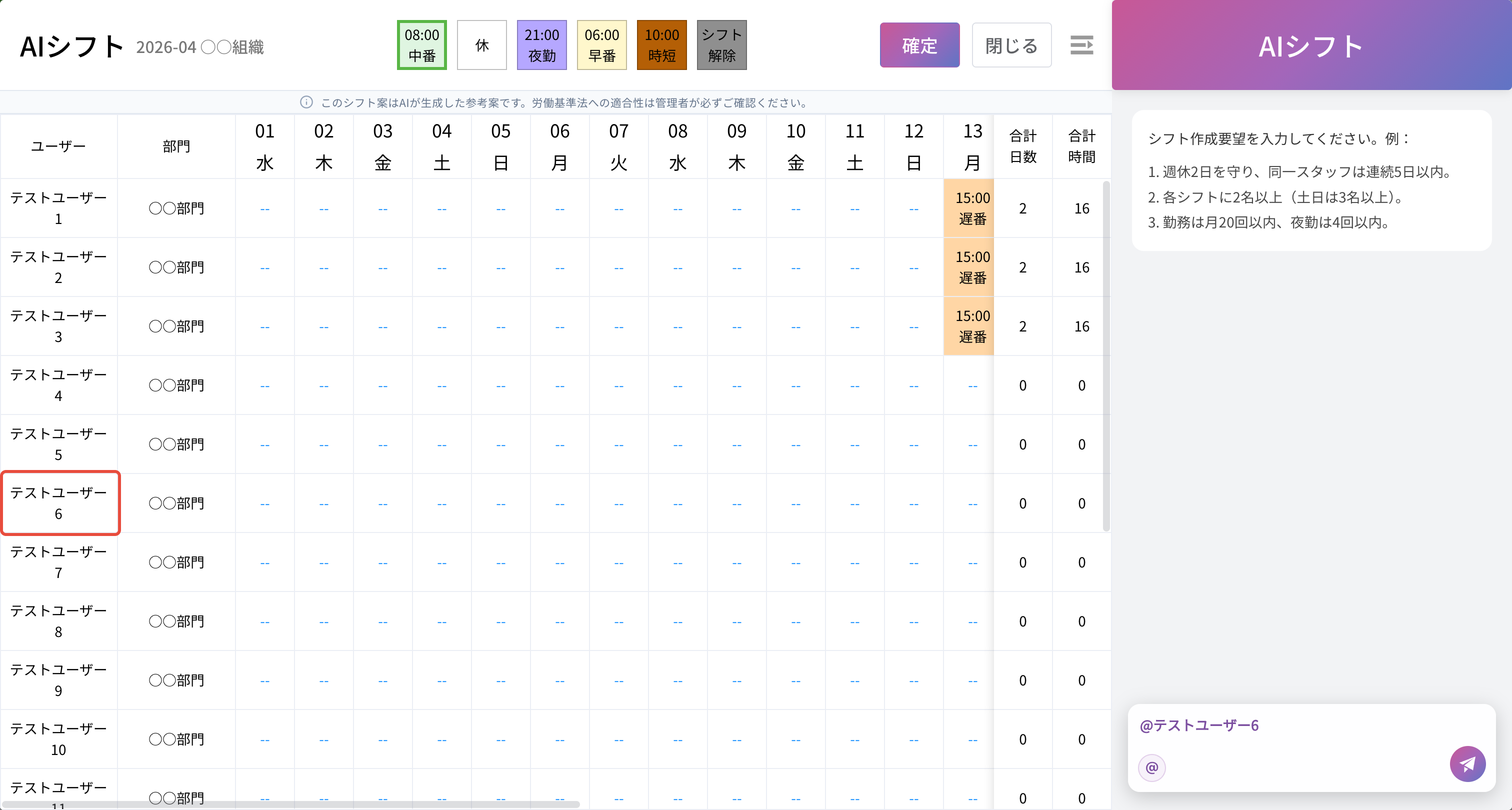
方法3:ドラッグで複数ユーザーを一括選択する
左側テーブルの「ユーザー」列で、選択したい先頭のユーザー名にマウスを押下したまま、下(または上)のユーザー名までドラッグします。ドラッグで通過したすべてのユーザーが、まとめて @ユーザー名 のチップとして入力欄に追加されます。
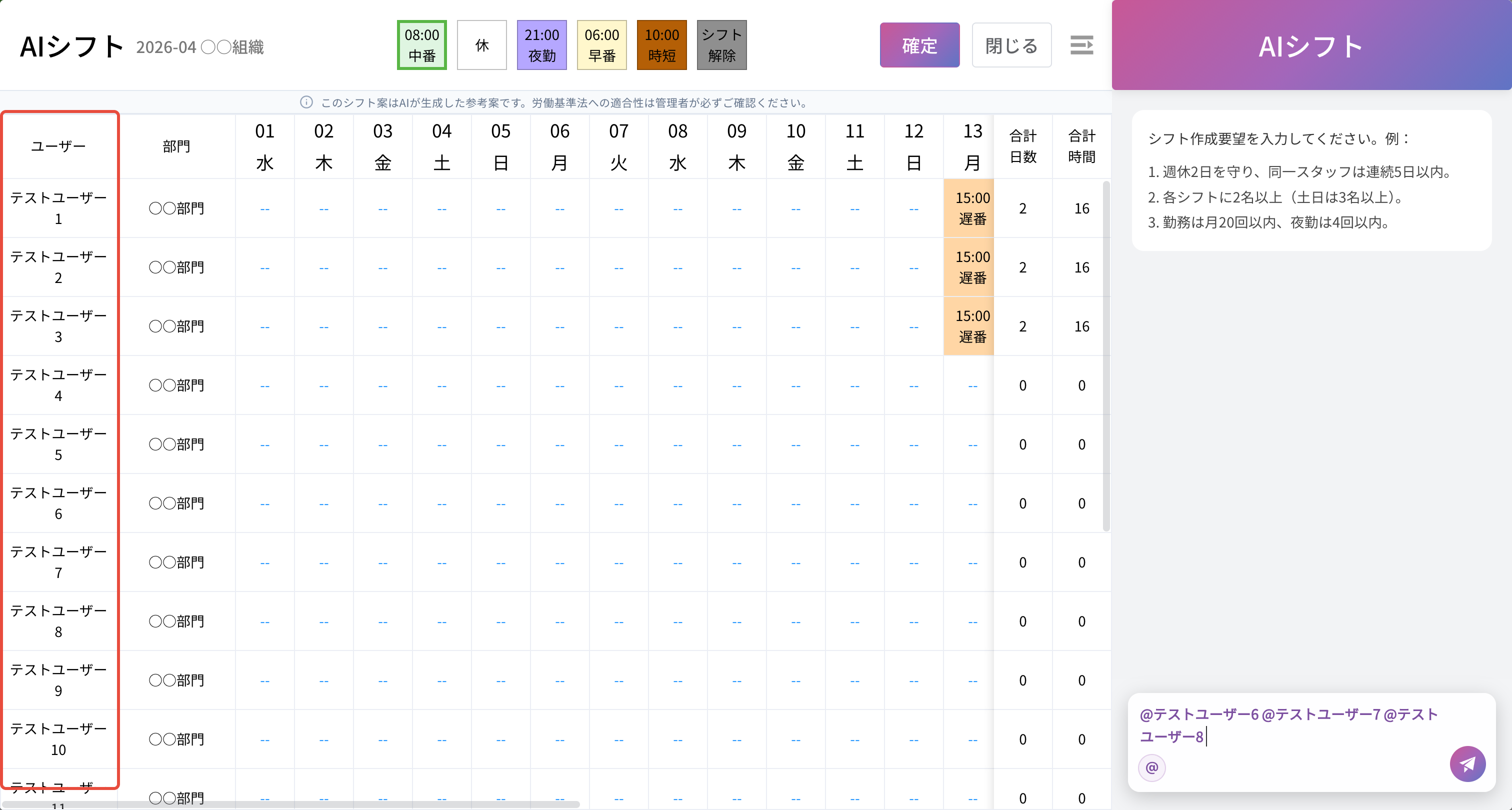
チップは入力欄で通常のテキストと一緒に編集でき、要望文の途中に差し込んで送信することもできます。
例:@テストユーザー6 @テストユーザー7 @テストユーザー8 は土日のみ早番に割り当て。
上書き競合の確認と対応
AIが既存シフトを上書きしたセルは点線枠で表示されます。それぞれのセルをクリックすると、変更内容を確認して採用するかどうかを選択できます。
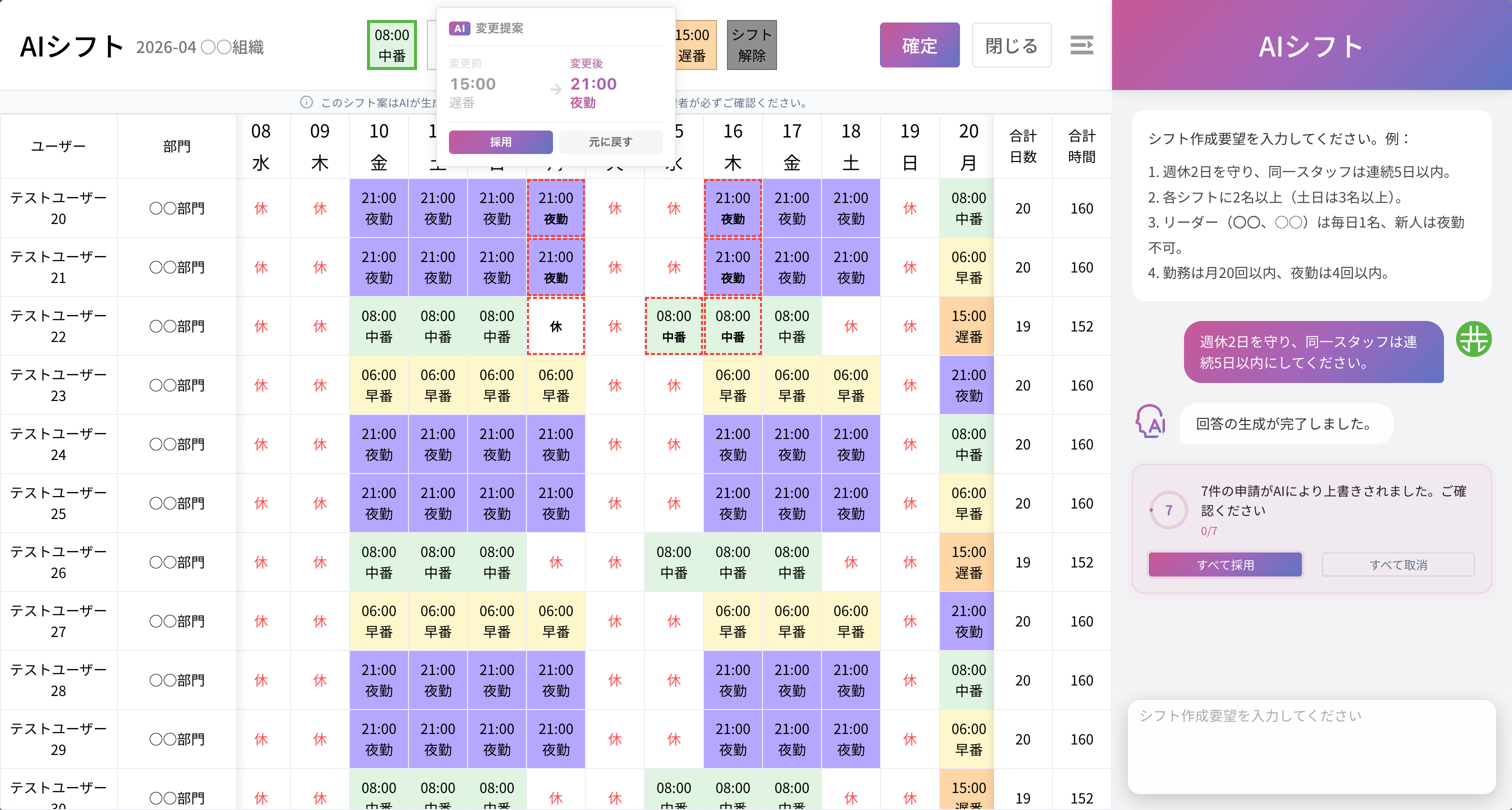
ポップアップには以下の情報とボタンが表示されます。
- 変更前:元のシフト内容
- 変更後:AIが提案するシフト内容
- 採用:AIの提案を採用し、変更後の内容を確定します
- 元に戻す:元のシフト内容に戻します
複数の競合をまとめて処理するには、右側のチャットパネルにある以下のボタンを使用します。
- すべて採用:すべての上書き競合をAIの提案で確定します
- すべて取消:すべての上書き競合を元のシフトに戻します
- 競合の確認が完了したら、「確定」ボタンをクリックして保存します。変更を破棄する場合は「閉じる」ボタンをクリックします。
- AIシフトは現在表示している月・部門を対象にシフトを生成します。対象月や部門を変更したい場合は、いったん画面を閉じてシフト管理一覧の検索条件を変更してください。
- 要望の内容が具体的であるほど、AIはより適切なシフトを生成します。人員制約や勤務回数の上限などを明記することを推奨します。
- 生成されたシフトはあくまで提案です。確定前に内容を必ず確認してください。
- 既存シフトがある月にAIシフトを実行すると、上書き競合が発生する場合があります。点線枠のセルを必ず確認してから「確定」してください。