3.2 ユーザー管理
- 機能概要:組織内の従業員の基本情報(氏名、メールアドレス、所属部署、ロール権限等)を管理します。
- 画面遷移:メニュー > 組織管理 > ユーザー
3.2.1 ユーザー一覧
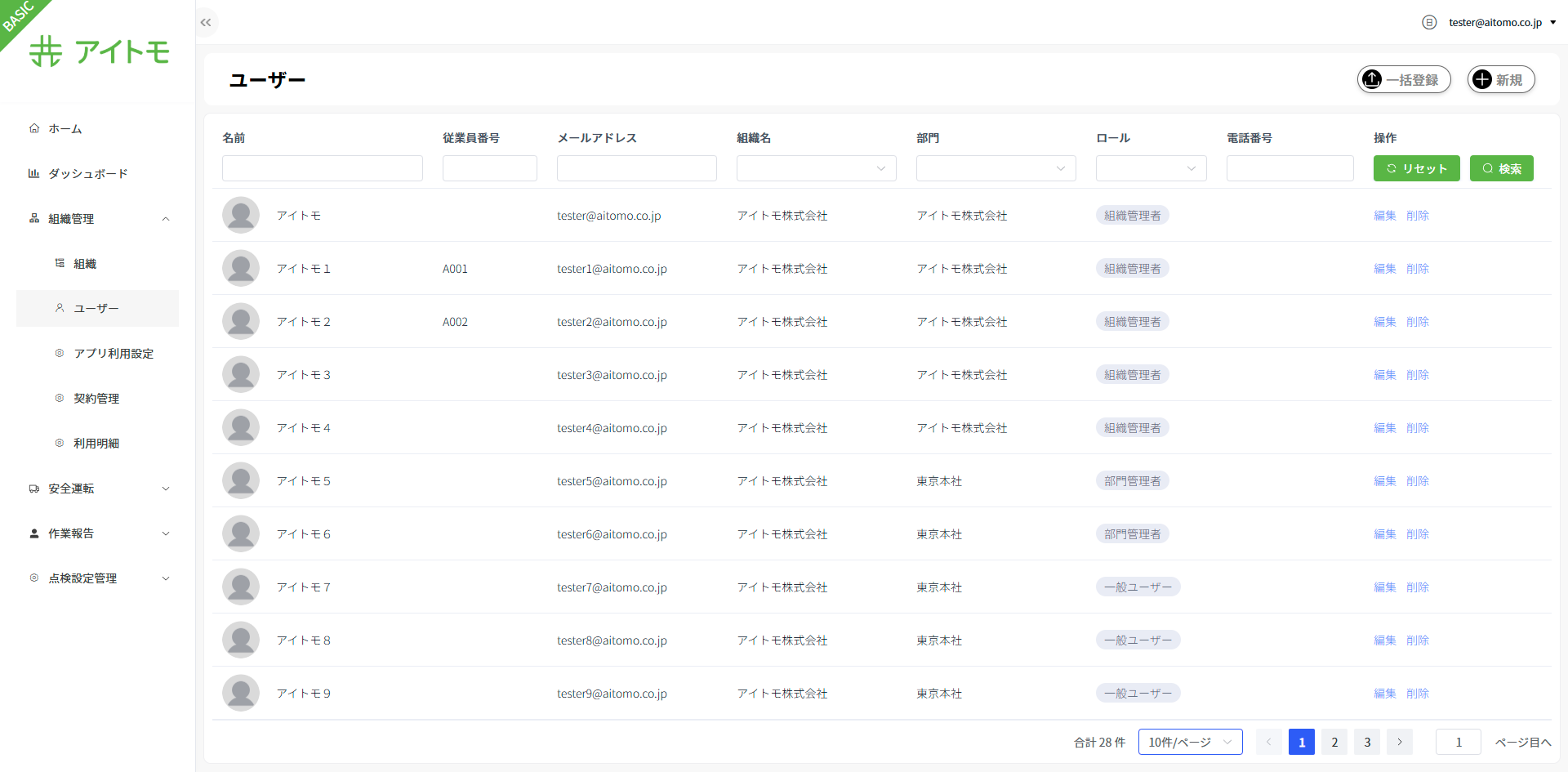
登録済みのユーザーを一覧表示します。名前・従業員番号・メールアドレス・組織名・部門・ロール・電話番号で検索・絞り込みができます。
- 新規:ユーザーを新規登録するための画面を表示します。
- 編集:クリックしたユーザーを編集するための画面を表示します。
- 削除:クリックしたユーザーの削除操作を開始します。即時削除と予約削除を選択できます(詳細は 3.2.5 ユーザー削除 を参照)。
- 一括登録:CSVファイルを使用して複数のユーザーを一度に登録します。
3.2.2 ユーザー新規登録
ユーザー一覧画面の「新規」ボタンをクリックし、ユーザー新規登録画面を表示します。
必須項目(*)を含む各項目に必要な情報を入力し、「登録」ボタンをクリックしてユーザーを登録します。
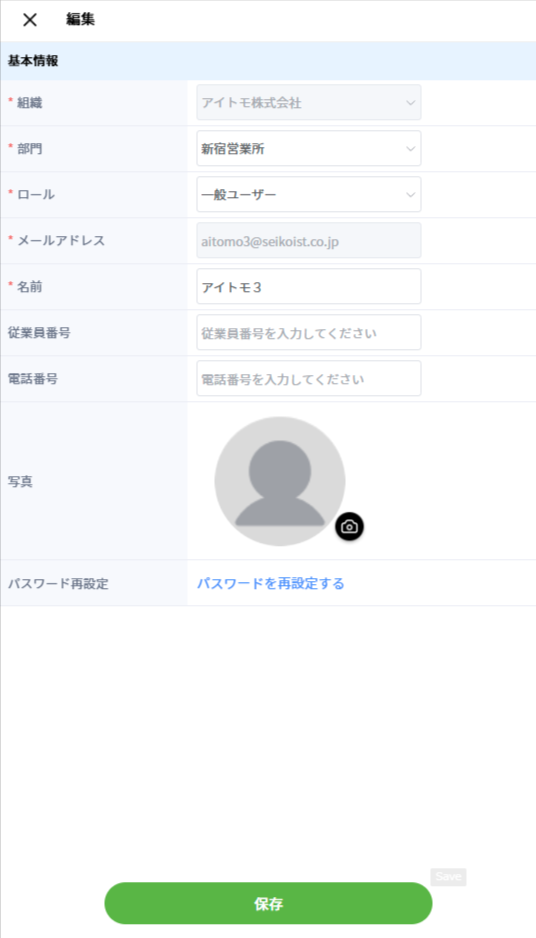
入力項目
- 組織(必須):所属組織の名称
- 部門(必須):所属部署の名称
- ロール(必須):従業員の権限(組織管理者、部門管理者、一般ユーザー)
- メールアドレス(必須):従業員のメールアドレス(重複不可)
- 名前(必須):従業員の氏名
- 従業員番号:社内管理番号(任意)
- 電話番号:連絡先電話番号(任意)
- 写真:従業員の写真(任意)
- パスワード(必須):ログイン用パスワード(6〜20文字、英字と数字を含む)
- パスワードの確認(必須):パスワードの再入力
組織がBASICプランの場合、ユーザーを追加すると料金が発生します。
3.2.3 ユーザー編集
ユーザー一覧画面の「編集」リンクをクリックし、ユーザー編集画面を表示します。
変更したい項目を更新し、「保存」ボタンをクリックしてユーザー情報を保存します。
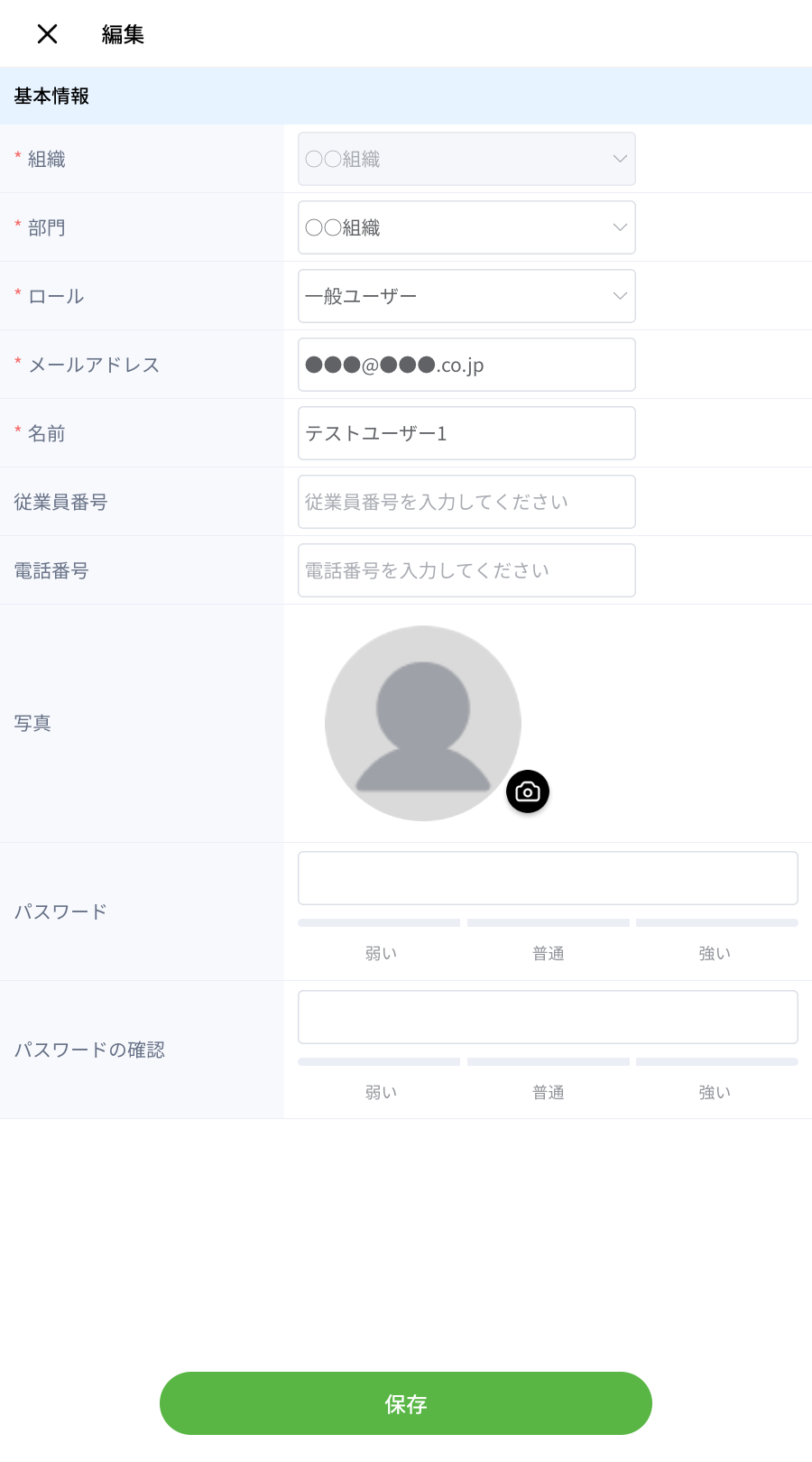
入力項目
- 組織:所属組織の名称(変更不可)
- 部門(必須):所属部署の名称
- ロール(必須):従業員の権限(組織管理者、部門管理者、一般ユーザー)
- メールアドレス(必須):従業員のメールアドレス(重複不可)
- 名前(必須):従業員の氏名
- 従業員番号:社内管理番号(任意)
- 電話番号:連絡先電話番号(任意)
- 写真:従業員の写真(任意)
- パスワード:変更する場合のみ入力(6〜20文字、英字と数字を含む)(任意)
- パスワードの確認:パスワードを変更する場合のみ入力(任意)
3.2.4 ユーザー一括登録
ユーザー一覧画面の「一括登録」ボタンをクリックし、CSVファイルを使用して複数のユーザーを一度に登録できます。この機能は、大量のユーザーを効率的に登録するために設計されており、組織の規模拡大時に特に便利です。
一括登録の手順
一括登録画面でCSVファイルをアップロードし、処理を実行します。以下の手順に従って操作してください。
操作手順:
- ユーザー一覧画面の「一括登録」ボタンをクリックし、ユーザー一括登録画面を表示します。
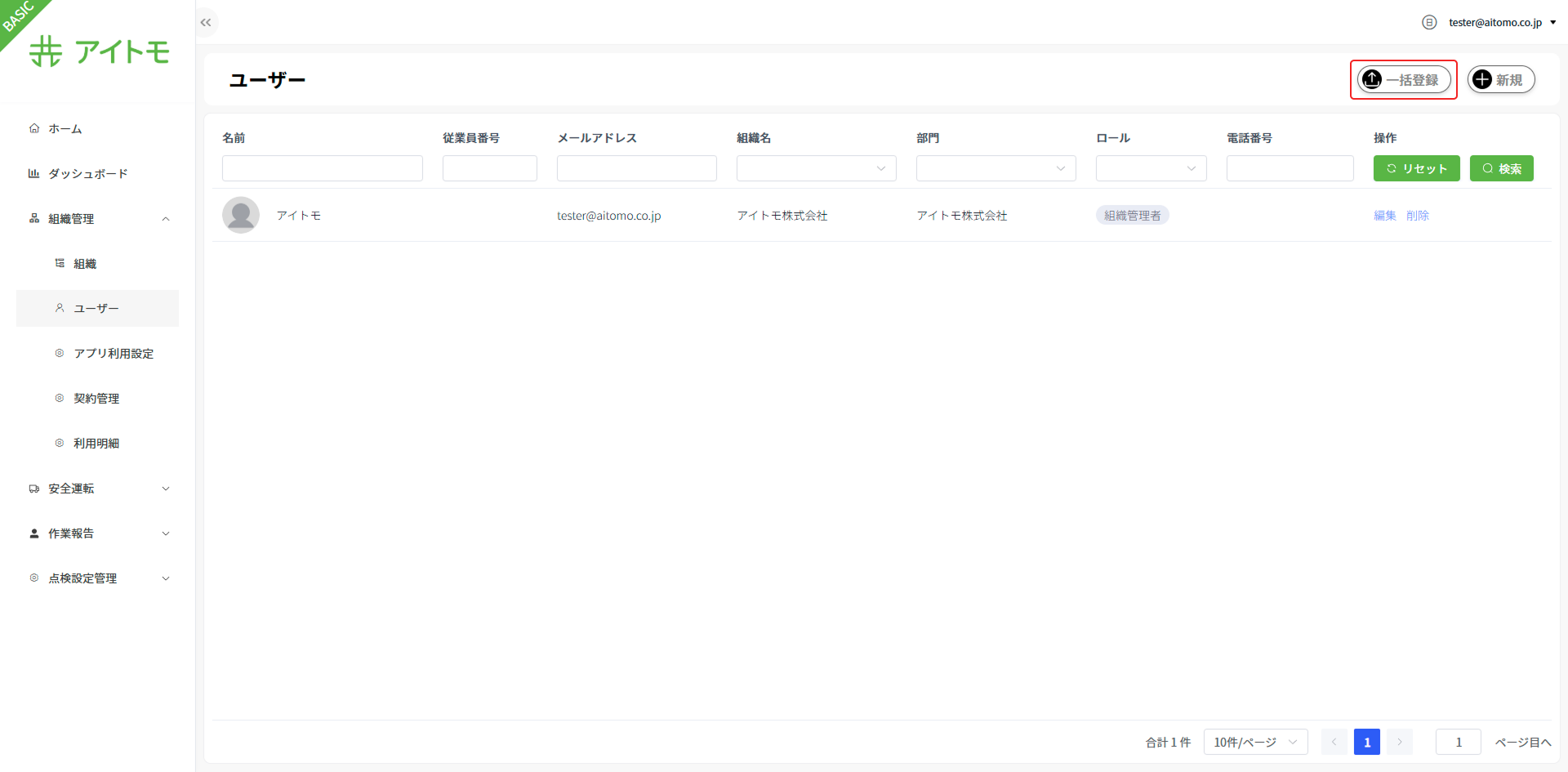
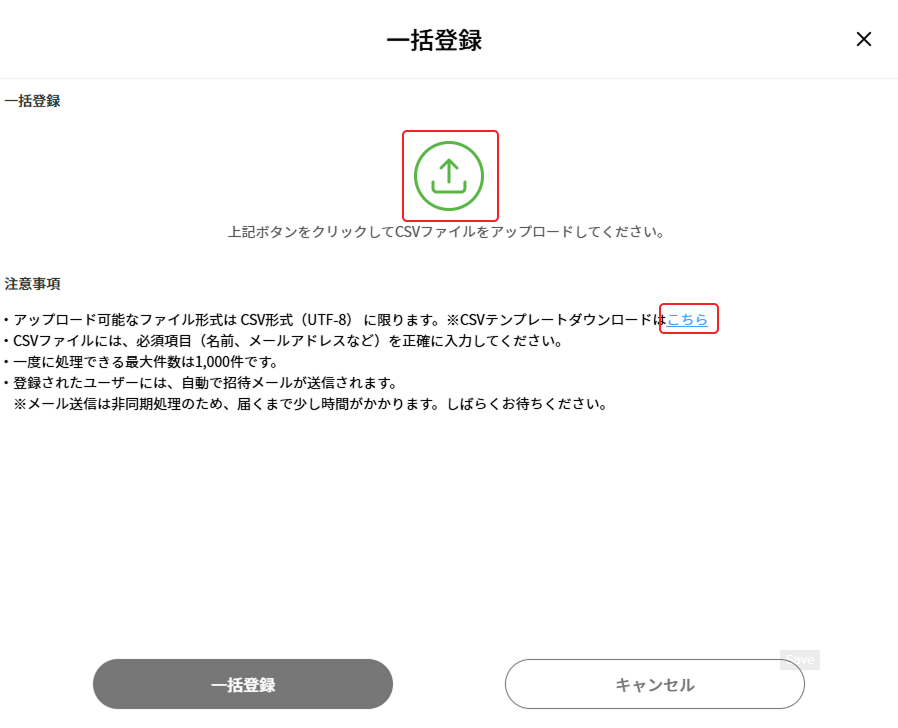
- ユーザー一括登録ポップアップ画面で、緑色のアップロードボタンをクリックしてCSVファイルを選択します。
※ テンプレートファイルは画面の「こちら」リンクからダウンロードできます。テンプレートを使用することで、必要な列と形式を確認できます。
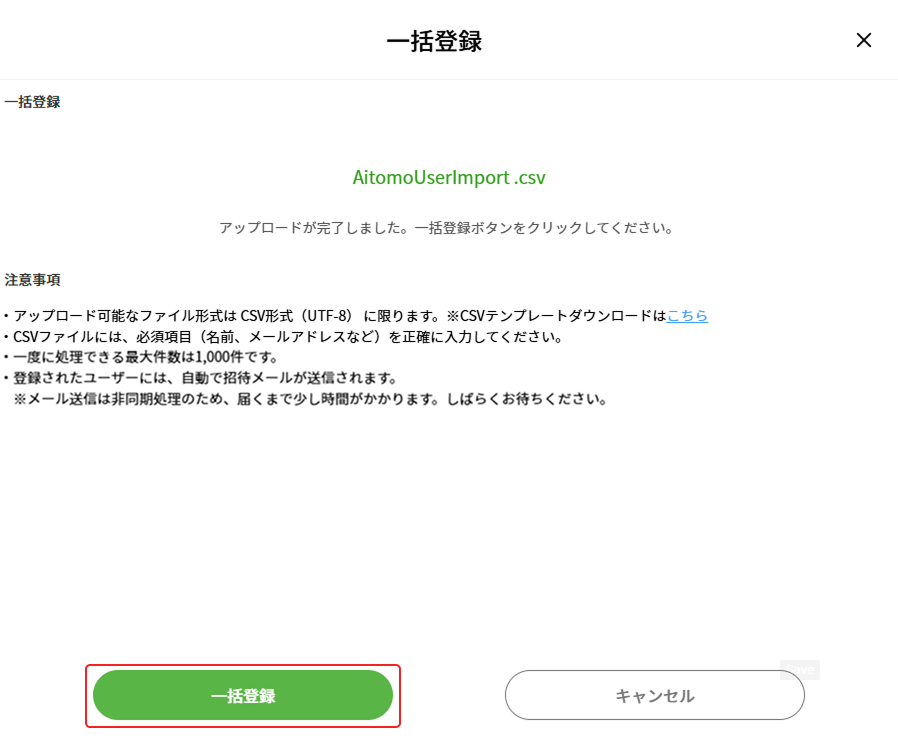
- ファイル選択後、「一括登録」ボタンをクリックして処理を実行します。処理中は画面に進捗状況が表示されます。
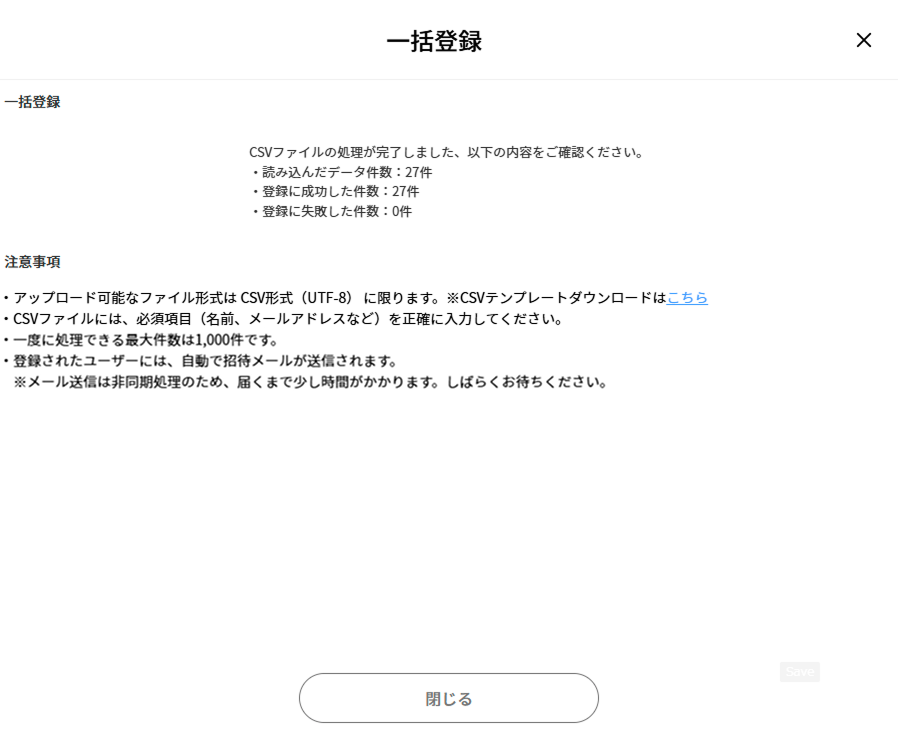
- 処理完了後、結果画面で登録件数を確認します。成功件数、失敗件数、エラーの詳細が表示されます。
データ準備
一括登録を行う前に、正しい形式のCSVファイルを準備する必要があります。CSVファイルはUTF-8エンコーディングで保存してください。
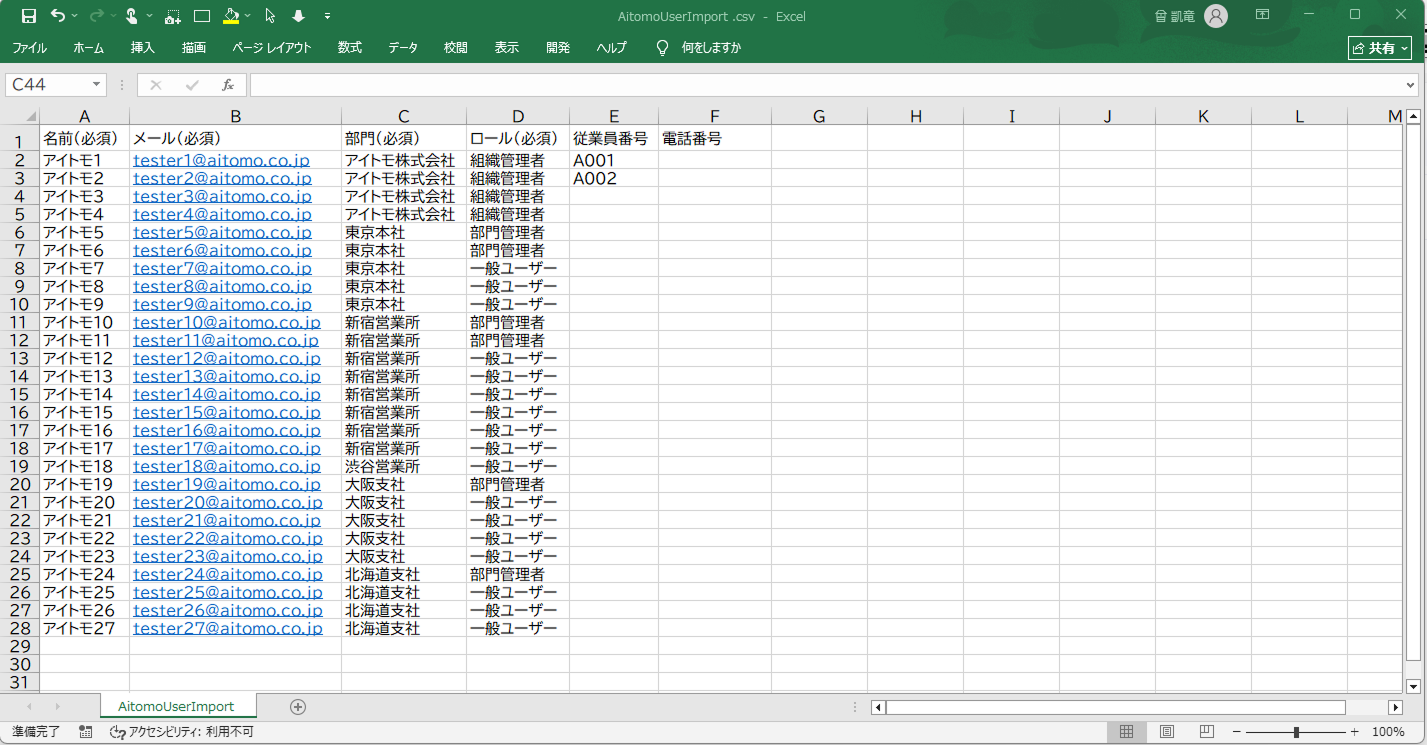
■CSVファイルの項目構成:
CSVファイルのヘッダー行とデータ行は以下の形式で記述してください。最初の行はヘッダーとして使用されます。
- 名前(必須): ユーザーの氏名(例: 山田太郎)
- メール(必須): ユーザーのメールアドレス(重複不可、例:
taro.yamada@example.com) - 部門(必須): 所属部署名(組織管理画面で作成した部門を指定、例: 営業部)
- ロール(必須): ユーザーの権限(組織管理者、部門管理者、一般ユーザー)
- 従業員番号(任意): 社内管理番号(例: EMP001)
- 電話番号(任意): 連絡先電話番号(例: 03-1234-5678)
- パスワード(必須): ユーザーのログインパスワード(6〜20文字で、最低要件として英字と数字を含める必要があります、例: Password123)
- パスワード要件: パスワードは6〜20文字で設定してください。英字と数字を含める必要があります。
- 必須項目の準確性: 名前、メール、パスワード、部門、ロールは正確に入力してください。誤りがあるとユーザー登録が失敗します。
- ファイル形式: CSVファイルはUTF-8エンコーディングで保存してください。Excelや他の形式には対応していません。
- 部門名の正確な一致: 部門名は組織管理画面で作成した名称と完全に一致させてください。スペルミスやスペースの違いがあるとエラーになります。
- メールアドレスの重複: 既に登録されているメールアドレスやファイル内での重複は登録失敗となります。
■CSVファイルのサンプル:
名前,メール,部門,ロール,従業員番号,電話番号,パスワード
山田太郎,taro.yamada@example.com,営業部,一般ユーザー,EMP001,03-1234-5678,Password123
鈴木花子,hanako.suzuki@example.com,人事部,部門管理者,EMP002,03-9876-5432,Password456
佐藤次郎,jiro.sato@example.com,技術部,組織管理者,EMP003,03-5555-1234,Password789
検証ルール
CSVファイルのアップロード前に、以下の検証が行われます:
- 必須項目チェック: 名前、メール、パスワード、部門、ロールが全て入力されているか確認。
- メールアドレス形式チェック: 有効なメールアドレス形式であるか検証。
- 重複チェック: メールアドレスが既存ユーザーと重複していないか確認。
- 部門存在チェック: 指定された部門が組織管理画面で作成済みであるか確認。
- ロール妥当性チェック: ロールが許可された値(組織管理者、部門管理者、一般ユーザー)であるか確認。
- 文字エンコーディングチェック: ファイルがUTF-8で保存されているか確認。
注意事項
- 必須項目: 名前、メールアドレス、パスワード、部門、ロールは正確に入力してください。これらの項目が欠けている場合、登録は失敗します。
- ファイル形式: CSV(UTF-8)のみ対応。Excelファイルや他の形式は使用できません。提供されているテンプレートを使用してください。その他の形式や異なるテンプレートでは対応できない可能性があります。
- ロール設定の制限:
- 組織管理者は必ず組織直下に設定する必要があります。
- 部門管理者は組織内の部門に設定する必要があります(組織直下は不可)。
- 処理制限: 一度に処理できる最大件数は1,000件です。1,000件を超える場合は、ファイルを分割して複数回アップロードしてください。
- メール送信: 登録成功後、ユーザーに招待メールが送信されます。この送信は非同期処理のため、毎10分ごとに50件ずつ送信されます。大量登録の場合は時間がかかる場合があります。
- データ整合性: 部門名は正確に一致させる必要があります。スペルミスがあると登録失敗となります。
- セキュリティ: CSVファイルには機密情報が含まれるため、取り扱いには十分ご注意ください。ファイルの共有や保存場所にご注意ください。
エラー対応方法
CSVファイルに問題がある場合、詳細エラー情報がダウンロードできます。エラーレポートはCSV形式で提供され、各行のエラーメッセージが記載されます。
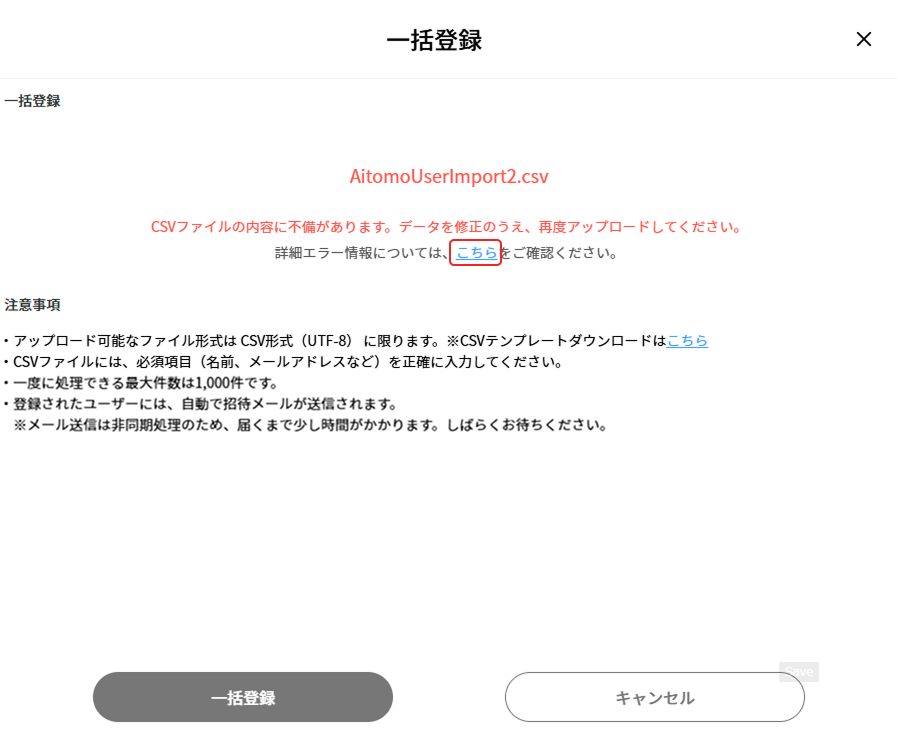
エラーメッセージの一覧と対応方法:
| エラーメッセージ | 原因と説明 | 対応方法 |
|---|---|---|
| ○○の必須項目が入力されていません | 必須項目(名前、メール、部門、ロール、パスワード)が入力されていない | 該当行の必須項目をすべて入力してください。空白セルがないか確認してください。 |
| このメールアドレスはすでに登録されています | 指定されたメールアドレスが既存ユーザーと重複している | メールアドレスを変更するか、既存ユーザーの情報を確認・更新してください。 |
| ファイル内でメールアドレスが重複しています | CSVファイル内で同じメールアドレスが複数行に入力されている | ファイル内の重複するメールアドレスを確認し、ユニークなメールアドレスに修正してください。 |
| 指定された部門が存在しません | CSVに指定された部門が組織管理画面で作成されていない | 組織管理画面で該当部門を作成するか、CSVファイルの部門名をシステムに登録されている名前に修正してください。 |
| ロール名が存在しません | 入力されたロール名が無効である | 許可されたロール(組織管理者、部門管理者、一般ユーザー)のいずれかに修正してください。 |
| 組織階層のユーザーを部門管理者に設定することはできません | 組織直下のユーザーに部門管理者ロールを設定しようとした | 組織直下のユーザーには、組織管理者または一般ユーザーのロールを設定してください。部門管理者は部門配下にのみ設定可能です。 |
| 部門階層のユーザーを組織管理者に設定することはできません | 部門配下のユーザーに組織管理者ロールを設定しようとした | 部門配下のユーザーには、部門管理者または一般ユーザーのロールを設定してください。組織管理者は組織直下にのみ設定可能です。 |
| メールアドレスの形式が正しくありません | 入力されたメールアドレスが無効な形式である | 有効なメールアドレス形式(例: user@example.com)に修正してください。 |
| ○○は○○文字以内で入力してください | 指定されたフィールドが最大文字数を超過している | 該当フィールドの文字数を削減し、最大文字数以内に修正してください。 |
| ユーザー登録時に一意制約エラーが発生しました | 予期しない一意制約エラーが発生した(通常はシステムエラー) | ファイルを確認し、エラーが解決しない場合はシステム管理者にお問い合わせください。 |
| 名前に使用できない文字が含まれています | 従業員名に許可されていない特殊文字が含まれている | 許可されている文字(ひらがな、カタカナ、漢字、英数字、スペース等)のみを使用して名前を修正してください。 |
3.2.5 ユーザー削除
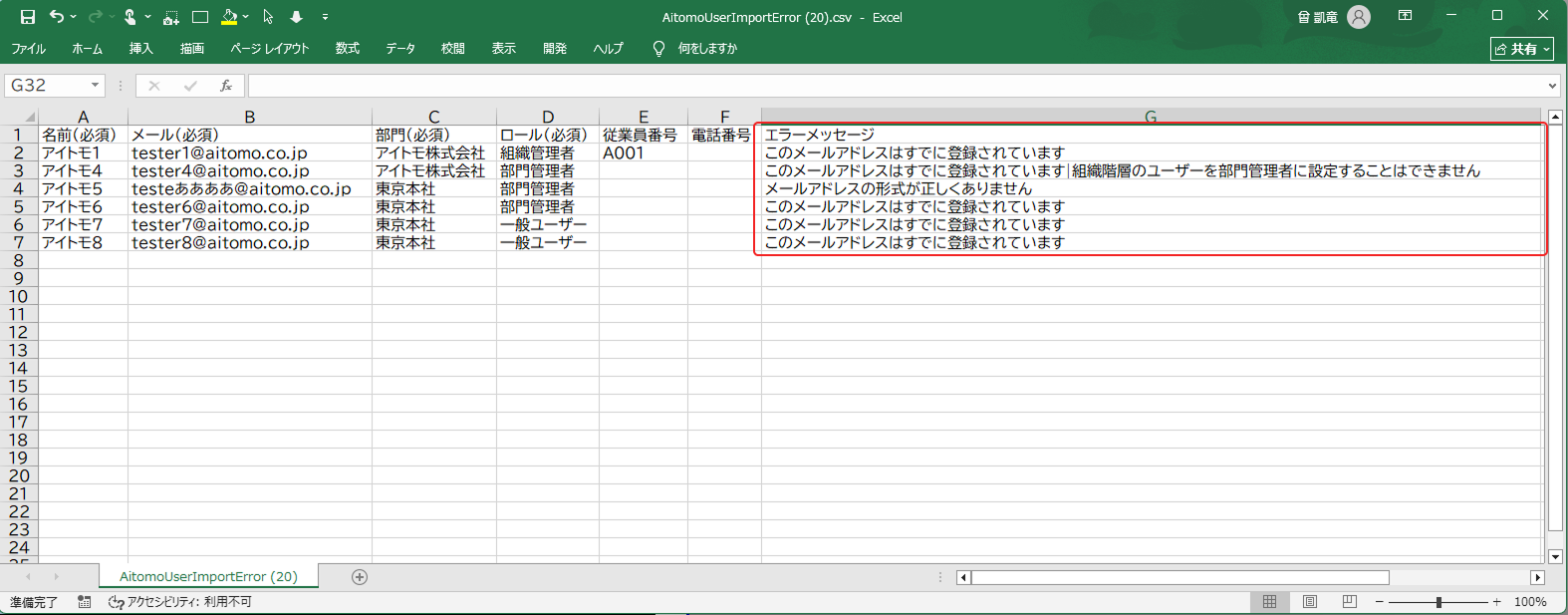
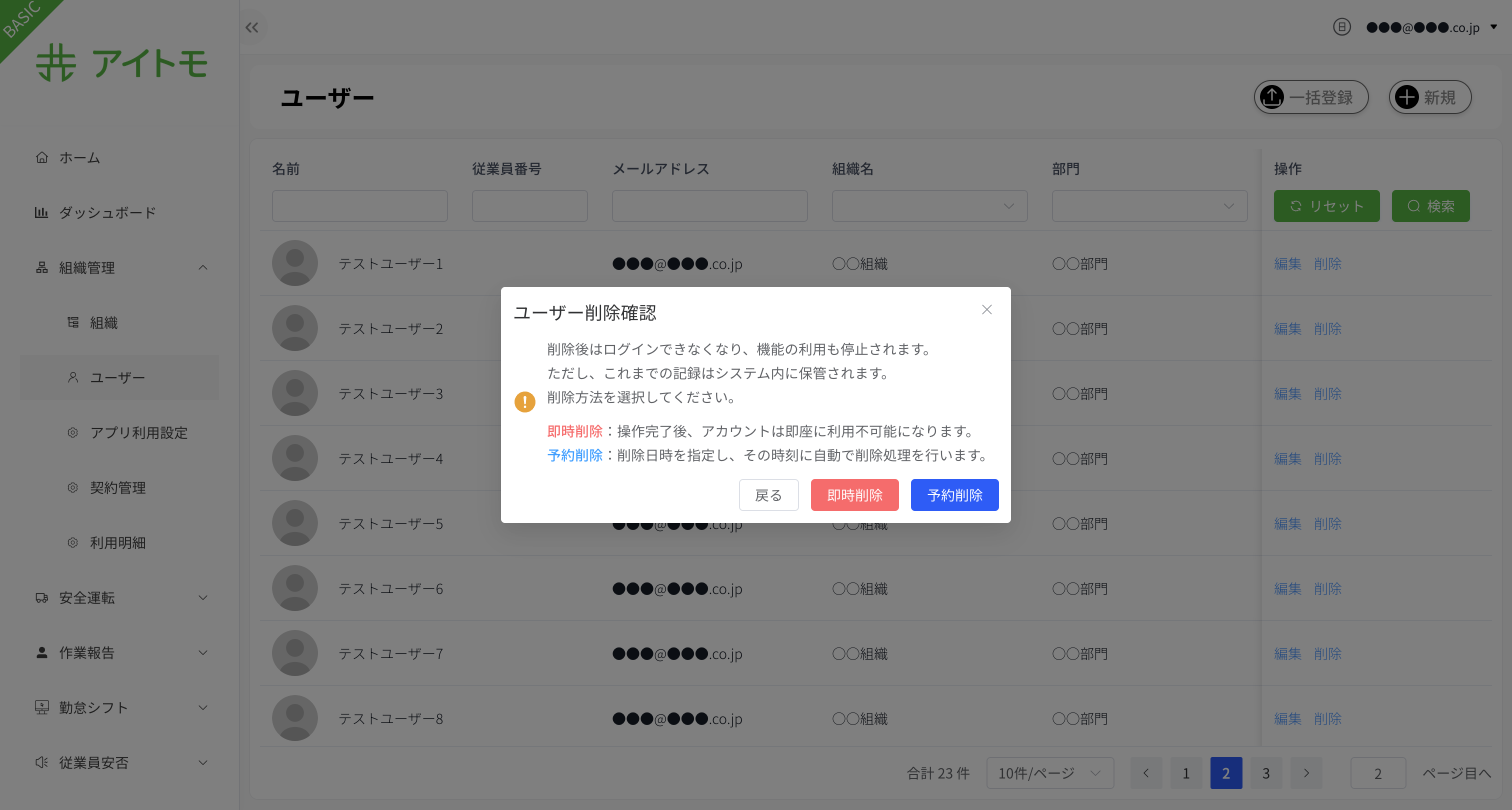
ユーザーの削除は即時削除と予約削除の2種類から選択できます。
- 即時削除:操作完了後、アカウントは即座に利用不可になります。
- 予約削除:削除適用日を指定し、その日時に自動で削除処理を行います。
削除後も、これまでの記録はシステム内に保管されます。
操作手順
- ユーザー一覧画面で削除対象ユーザーの「削除」ボタンをクリックします。
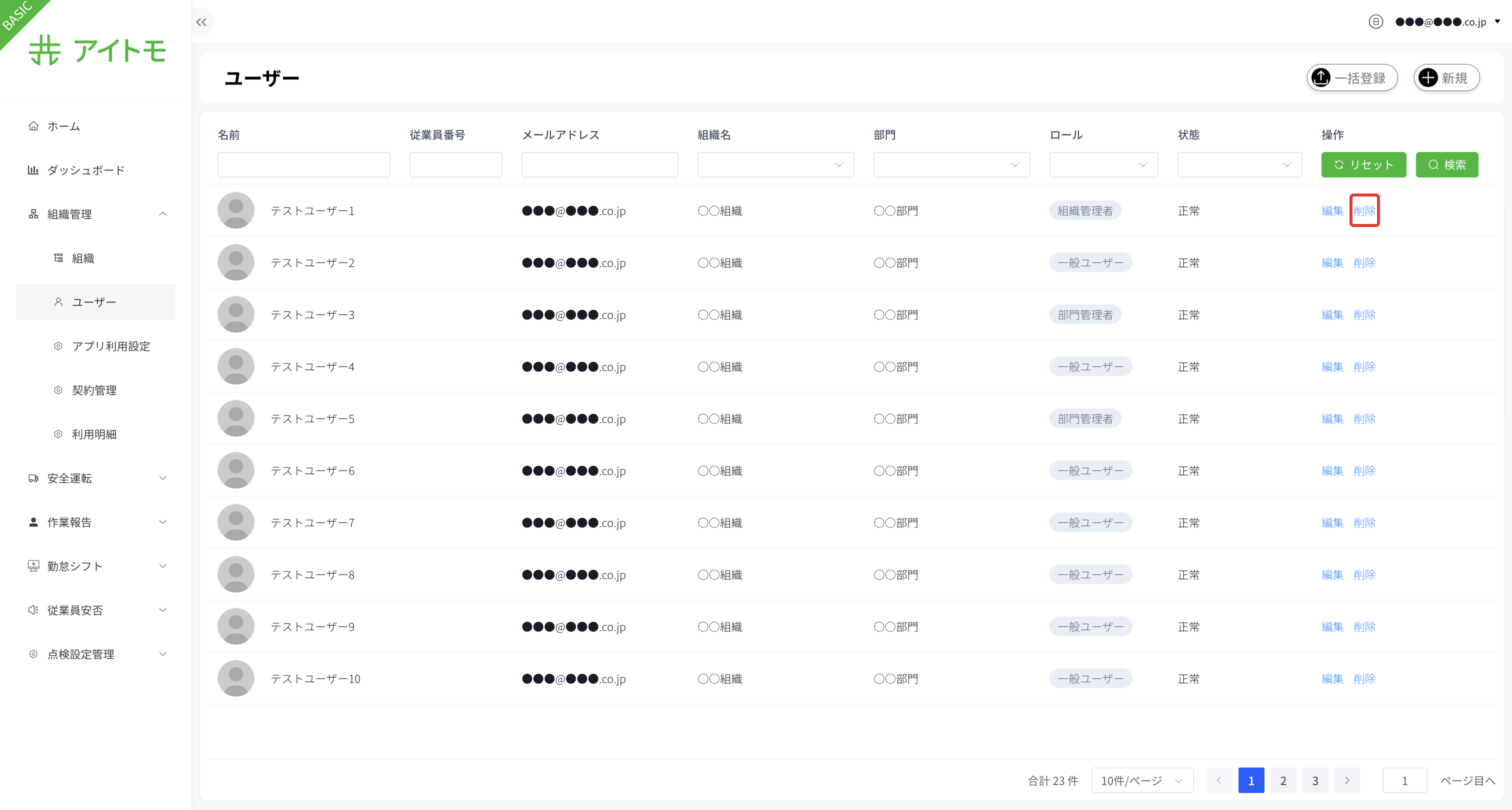
- 確認ダイアログでユーザー名とメールアドレスを確認し、「はい、削除します」をクリックします。
- 「ユーザー削除確認」ダイアログで削除方法を選択します。
即時削除を選ぶ場合
「即時削除」ボタンをクリックすると、アカウントが即座に利用不可になります。
即時削除を実行すると、該当ユーザーはすぐにログインできなくなり、すべての機能が停止されます。この操作は取り消せません。
予約削除を選ぶ場合
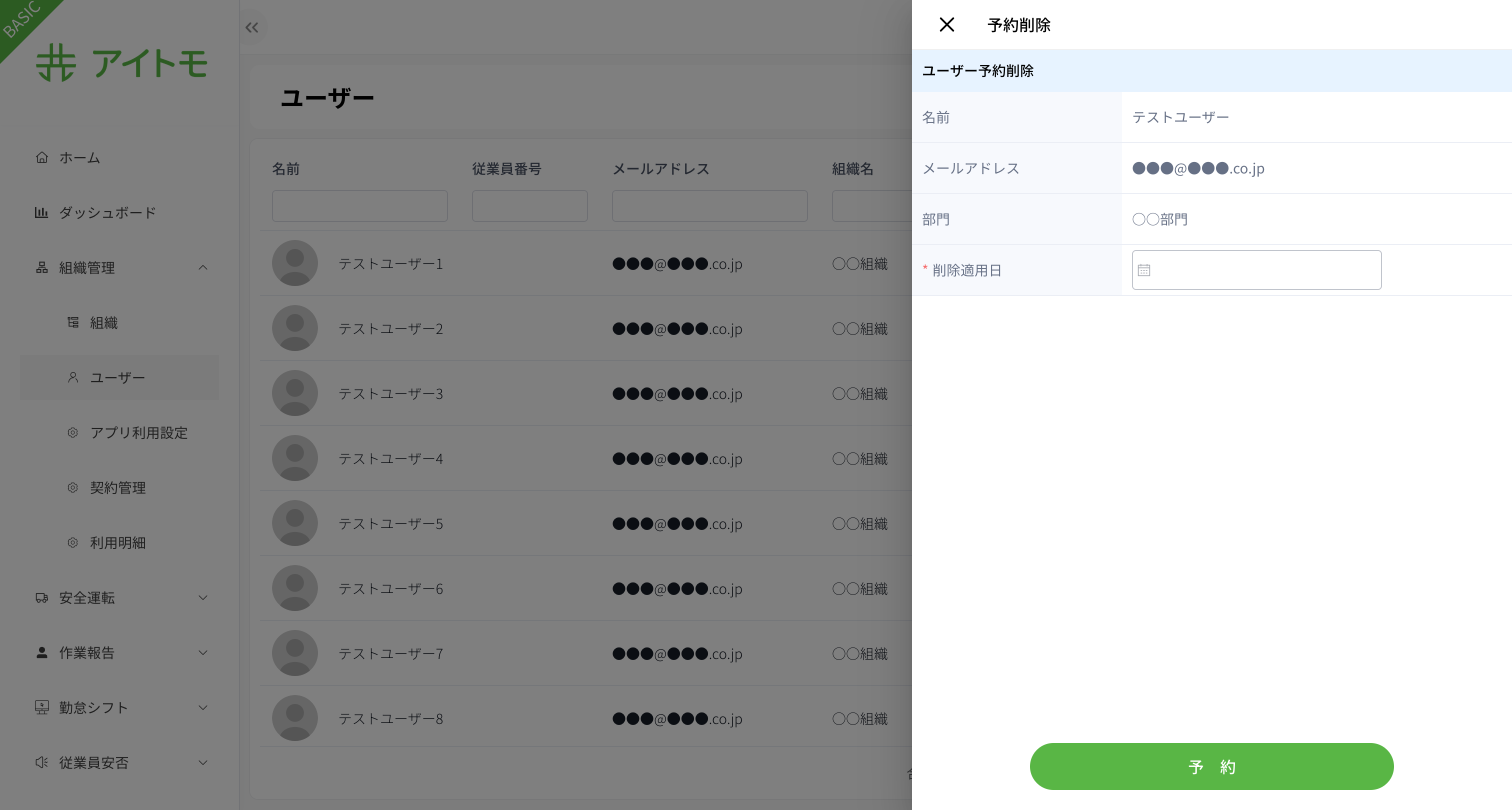
- 「予約削除」ボタンをクリックすると、予約削除ドロワーが開きます。
- 「削除適用日」に削除を適用する日付を選択します(必須)。
- 「予約」ボタンをクリックして予約を確定します。
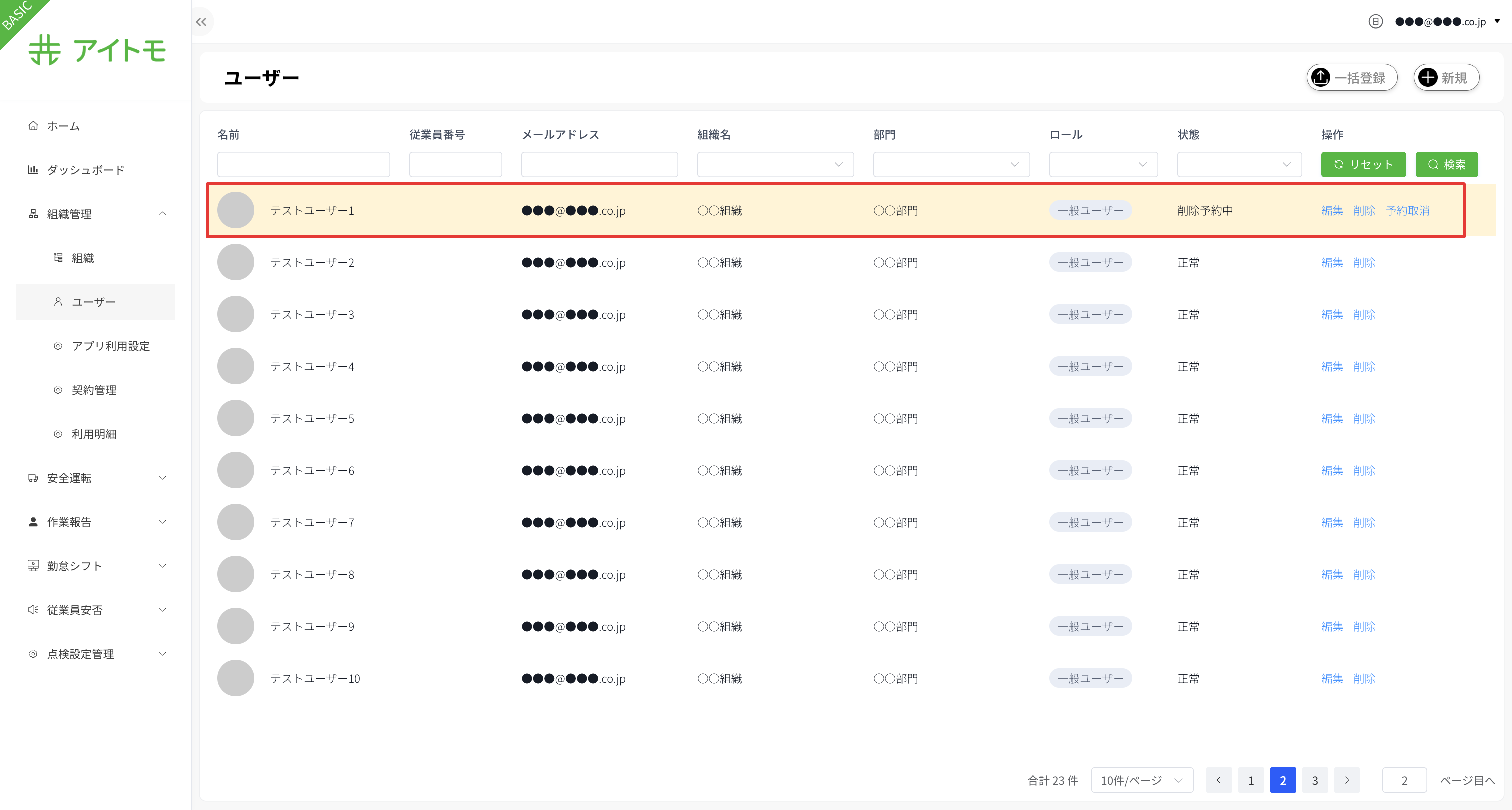
予約が完了すると、ユーザー一覧でそのユーザーの状態が「削除予約中」に変わり、行がオレンジ色でハイライト表示されます。操作列には「予約取消」ボタンが追加されます。
「削除予約中」のユーザーは、削除適用日に自動的に削除されます。削除前に取り消したい場合は「予約取消」ボタンをクリックしてください。
削除予約日の変更
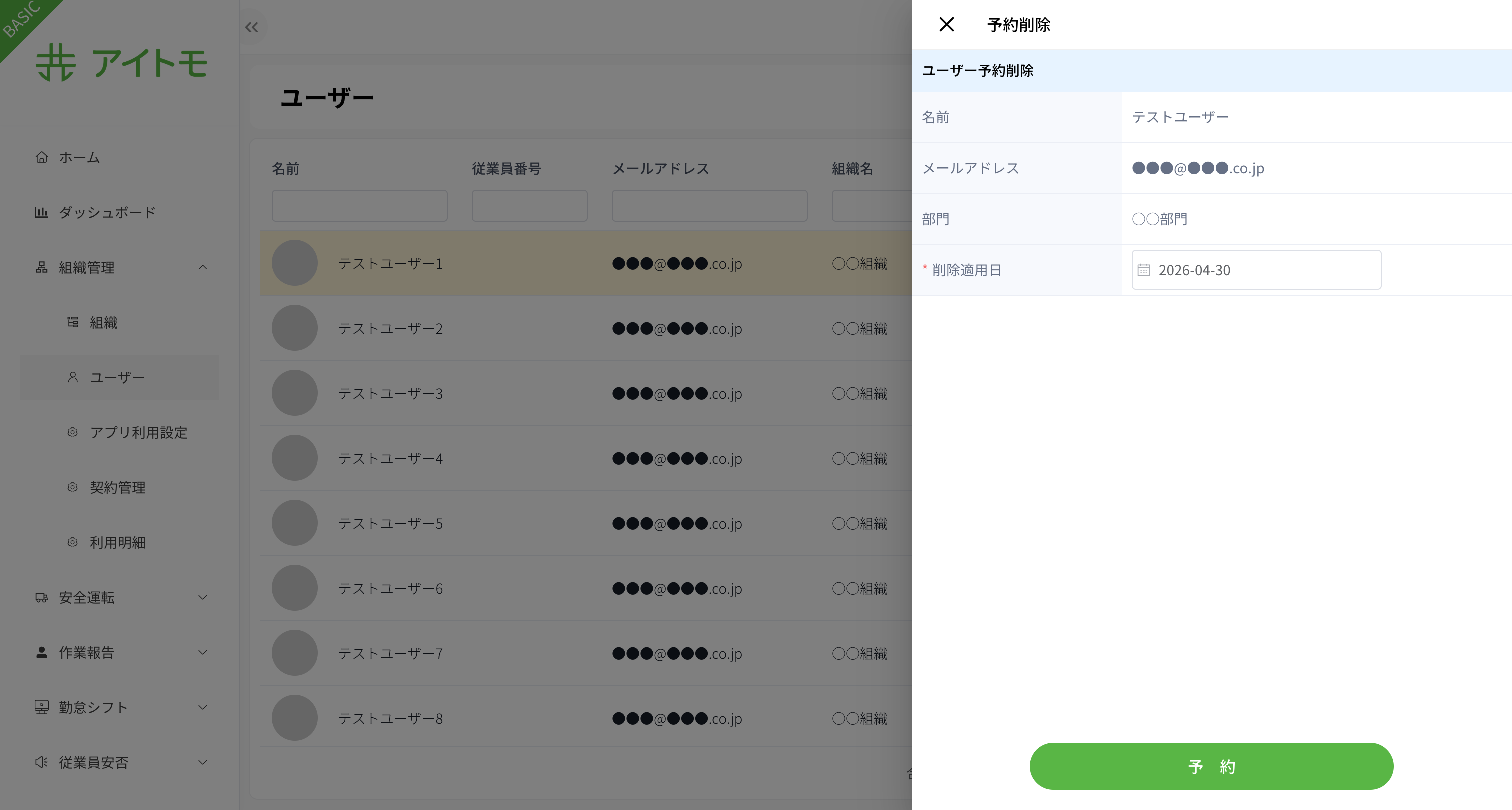
削除予約中のユーザーの予約日を変更するには、同じ削除フローを再度実行します。
- ユーザー一覧で「削除予約中」のユーザーの「削除」ボタンをクリックします。
- 確認ダイアログで「はい、削除します」をクリックします。
- 「ユーザー削除確認」ダイアログで「予約削除」をクリックします。
- 予約削除ドロワーが開き、現在の削除適用日が入力済みの状態で表示されます。新しい日付を選択し、「予約」をクリックします。
削除予約の取り消し
- ユーザー一覧で「削除予約中」のユーザーの「予約取消」ボタンをクリックします。
- 確認ダイアログで「確定」をクリックします。
予約が取り消され、ユーザーの状態が「正常」に戻ります。